
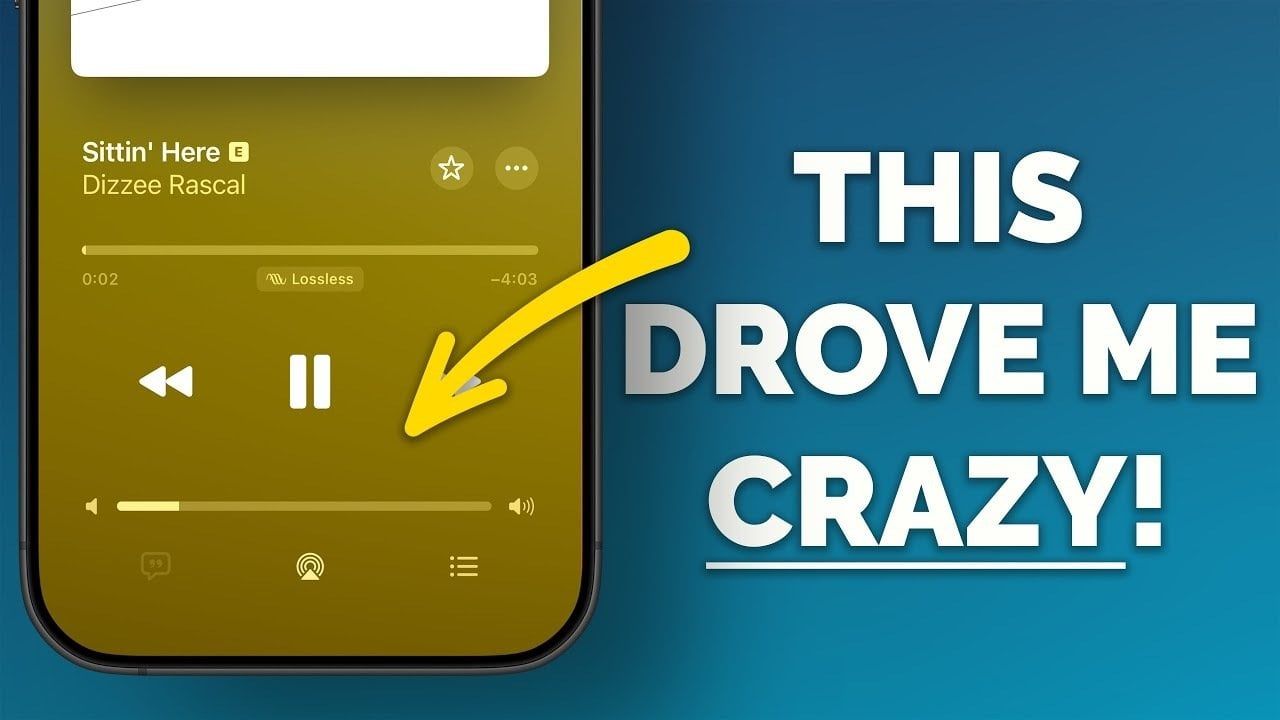
Il tuo iPhone è un dispositivo versatile e potente, ma non è immune da frustrazioni occasionali. Dalla gestione dei controlli del volume al disordine dell’interfaccia, piccoli inconvenienti possono ostacolare la tua esperienza. La buona notizia è che la maggior parte di questi problemi hanno soluzioni semplici. Nel video qui sotto, Proper Honest Tech esplora 13 problemi comuni dell’iPhone e offre soluzioni pratiche per aiutarti a ottenere il massimo dal tuo dispositivo.

1. Hai difficoltà con il controllo del volume?
Se il volume del tuo iPhone sembra incoerente o inaspettatamente alto, puoi riprendere il controllo con una semplice regolazione. navigare verso Impostazioni > Suono e tattica > Sicurezza cuffie E attiva “Riduci rumori forti”. Questa funzione limita il volume massimo, contribuendo a proteggere l’udito garantendo livelli audio costanti. Ciò è particolarmente utile in ambienti rumorosi o quando si utilizzano le cuffie per lunghi periodi di tempo.
2. Stanco delle anteprime dei collegamenti e-mail?
Le anteprime dei collegamenti e-mail possono ingombrare la posta in arrivo e distrarre da contenuti importanti. Per disabilitarli, vai a Impostazioni > Posta > Anteprima messaggio E seleziona “Nessuno”. Se preferisci i collegamenti semplici, tieni premuta a lungo l’anteprima e seleziona “Copia collegamento”. Queste modifiche semplificano la tua esperienza di posta elettronica, consentendoti di concentrarti più facilmente sui messaggi che contano di più.
3. Problemi con la copia di testo specifico nei messaggi?
Copiare parti specifiche di un messaggio non è una seccatura. In iOS 16 e versioni successive, premi semplicemente a lungo il messaggio, regola la maniglia di selezione per evidenziare il testo desiderato e tocca “Copia”. Questa funzionalità è ideale per condividere dettagli precisi, come indirizzi o frasi chiave, senza copiare l’intero messaggio.
4. Attivazione accidentale del tocco all’indietro?
La funzione Back Tap introdotta in iOS 14 ti consente di eseguire azioni toccando il retro del tuo iPhone. Se ritieni che si stia attivando inavvertitamente, puoi regolarne la sensibilità. Andare Impostazioni > Accessibilità > Tocco > Tocco indietro E passa dal doppio tocco al triplo tocco. Ciò riduce l’attivazione accidentale mantenendo la funzionalità funzionale per attività come acquisire uno screenshot o aprire un’app.
5. Sei sopraffatto dalla gestione delle app nella schermata iniziale?
Riorganizzare la schermata iniziale può sembrare scoraggiante, ma esiste un modo più veloce per gestire più app. Tieni premuta un’app finché non inizia a tremare, quindi utilizza un altro dito per selezionare altre app. Trascina il gruppo in una nuova posizione o cartella per un’organizzazione efficiente. Questo metodo consente di risparmiare tempo e ti aiuta a mantenere ordinata la schermata iniziale.
6. Hai bisogno di forzare la chiusura delle app che non rispondono?
Quando un’app si blocca, forzarne la chiusura potrebbe risolvere il problema. Apri il carosello delle app scorrendo verso l’alto dalla parte inferiore dello schermo (o facendo doppio clic sul pulsante Home sui modelli precedenti). Utilizza tre dita per scorrere verso l’alto e chiudere tre app contemporaneamente. Questo approccio è più veloce rispetto alla chiusura delle app una per una e può aiutare a ripristinare le prestazioni del dispositivo.
7. Vuoi un centro di controllo personalizzato?
Centro di Controllo è uno strumento utile, ma il suo layout predefinito potrebbe non soddisfare le tue preferenze. Personalizzalo andando a Impostazioni > Centro di controllo Aggiunta o rimozione di più funzionalità. Per una navigazione più semplice, tieni premuti i riquadri per espanderli, rivelando i nomi delle funzioni per una maggiore chiarezza. La preparazione del Centro di controllo garantisce che gli strumenti più utilizzati siano sempre a portata di mano.
8. Frustrato dalla luminosità automatica?
La luminosità automatica non sempre soddisfa le tue preferenze, soprattutto in condizioni di illuminazione variabili. Per disabilitarlo, vai a Impostazioni > Accessibilità > Dimensioni display e testo E disattiva “Luminosità automatica”. Ciò ti dà il pieno controllo sulla luminosità dello schermo, permettendoti di regolarlo manualmente per adattarlo all’ambiente circostante.
9. Sei stanco delle foto live che occupano spazio?
Le Live Photo possono consumare molto spazio di archiviazione e non sono sempre necessarie. Per disattivarle in modo permanente, apri l’app Fotocamera, tocca l’icona Live Photos per disattivarla, quindi vai su Impostazioni > Fotocamera > Impostazioni di protezione Per salvare questa preferenza. Ciò garantisce che le Live Photo rimangano disattivate finché non scegli di riattivarle, aiutandoti a gestire il tuo spazio di archiviazione in modo più efficace.
10. Stanco delle richieste di valutazione delle app?
Le richieste frequenti di valutazione delle app possono interrompere il flusso di lavoro e diventare una seccatura. Per fermarli, vai a Impostazioni > App Store E disattiva “Valutazioni e recensioni in-app”. Ciò rimuove le interruzioni non necessarie, permettendoti di concentrarti sull’utilizzo delle tue app senza distrazioni.
11. Foglio di condivisione disordinato con suggerimenti di Siri?
I suggerimenti di Siri nel menu Condividi possono rendere difficile trovare le opzioni di cui hai bisogno. Per rimuoverli vai qui Impostazioni > Siri e Cerca E disabilita “Suggerimenti nel foglio di condivisione”. Ciò crea un’interfaccia di condivisione più pulita e mirata, semplificando l’individuazione delle app e dei contatti che usi più frequentemente.
12. Funzionalità dell’app Calcolatrice perse?
L’app Calcolatrice include funzionalità nascoste che possono farti risparmiare tempo durante i calcoli rapidi. Se commetti un errore, scorri verso sinistra o verso destra sul display del numero per eliminare l’ultima cifra. Sebbene l’app nativa non offra la cronologia dei calcoli, questa semplice scorciatoia può ridurre la frustrazione e migliorare la tua efficienza.
13. Hai bisogno di una rapida regolazione del volume nella schermata di blocco?
Se regoli spesso il volume della musica, aggiungere un cursore del volume alla schermata di blocco può essere estremamente comodo. Andare Impostazioni > Accessibilità > Tocco > AssistiveTouch E personalizza i controlli della schermata di blocco per includere un dispositivo di scorrimento. Consente modifiche rapide del volume senza la necessità di sbloccare il dispositivo, semplificando la gestione dell’audio mentre sei in movimento.
Prendi il controllo del tuo iPhone
Risolvendo questi 13 problemi comuni, puoi aumentare significativamente l’usabilità e l’efficienza del tuo iPhone. Dalla personalizzazione delle impostazioni alla gestione di app e funzionalità, queste soluzioni ti consentono di personalizzare il tuo dispositivo in base alle tue esigenze. Che tu stia regolando i controlli del volume, organizzando la tua posta elettronica o personalizzando la schermata Home, questi suggerimenti ti garantiranno un’esperienza più fluida e piacevole con il tuo iPhone.
Consulta le guide più pertinenti della nostra vasta raccolta sulla risoluzione dei problemi dell’iPhone che potresti trovare utili.
Fonte e credito immagine: corretta interpretazione onesta
Archiviato in: Apple, Apple iPhone, Guide, Top News
Ultime offerte di gadget Geeky
Divulgazione: Alcuni dei nostri articoli contengono link di affiliazione. Se acquisti qualcosa tramite uno di questi link, Geeky Gadgets può guadagnare una commissione di affiliazione. Scopri la nostra politica di divulgazione.















