
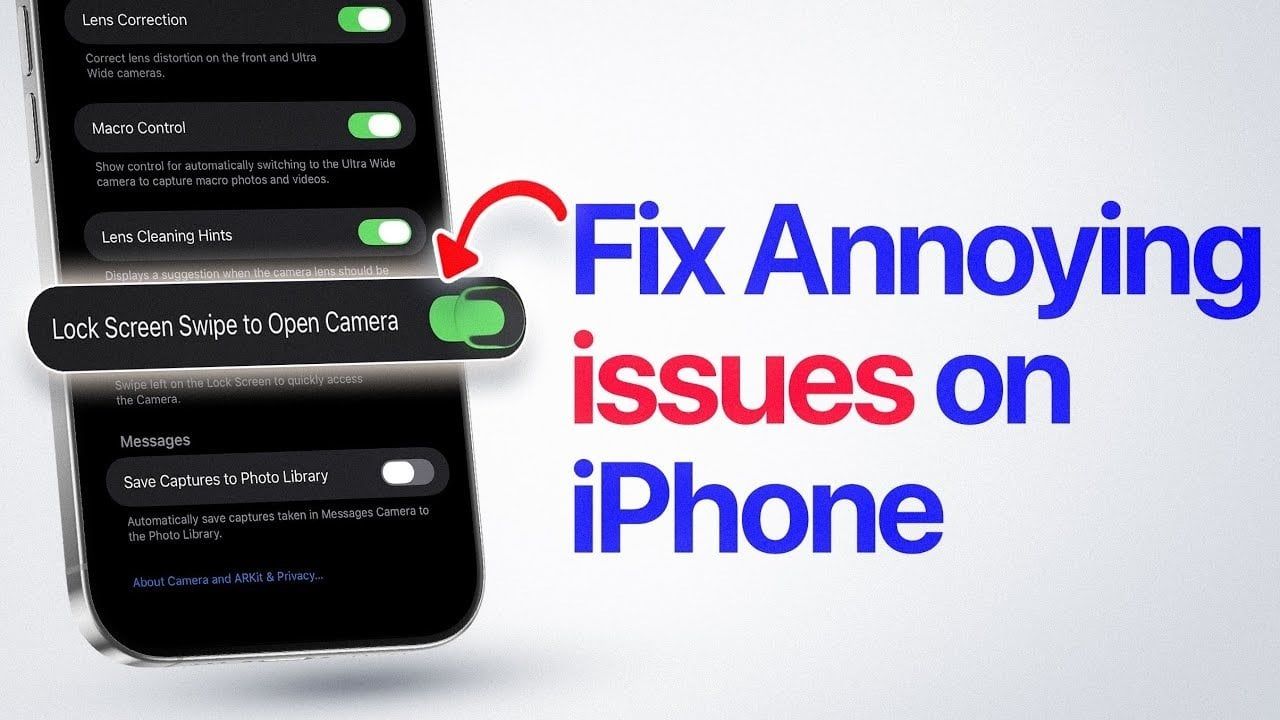
iOS 26 introduce una gamma di funzionalità progettate per migliorare l’esperienza del tuo iPhone, ma alcune impostazioni predefinite potrebbero causare inconvenienti. Apportando alcune modifiche, puoi superare questi problemi comuni e ottimizzare il tuo dispositivo per una migliore usabilità. Il video qui sotto di iDeviceHelps delinea soluzioni pratiche per aiutarti a personalizzare il tuo iPhone, garantendo un’esperienza più fluida ed efficiente.

Personalizza l’interfaccia utente per una navigazione senza interruzioni
La navigazione sul tuo iPhone a volte può sembrare meno intuitiva, soprattutto se alcuni elementi sono difficili da distinguere. iOS 26 include strumenti per rendere l’interfaccia più user-friendly. Ad esempio, consentire “Mostra bordo” opzione sotto Impostazioni > Accessibilità > Dimensioni display e testo Aggiunge contorni chiari attorno a pulsanti e menu. Questa regolazione aumenta la visibilità, riduce gli errori di navigazione e migliora la chiarezza generale.
Inoltre, puoi regolare la dimensione del testo e il contrasto in base alle tue preferenze. Sotto Impostazioni > Accessibilità > Dimensioni display e testoOtterrai opzioni come “testo in grassetto” E “Aumenta contrasto” Per rendere il testo più facile da leggere. Queste funzionalità sono particolarmente utili per gli utenti che preferiscono un’interfaccia visivamente più distinta.
Prevenire l’attivazione involontaria della fotocamera
L’avvio errato della fotocamera è un problema comune che può scaricare la batteria e interrompere il flusso di lavoro. iOS 26 offre diversi modi per evitare ciò:
- Abilita il requisito del doppio clic per il pulsante della fotocamera. navigare verso Impostazioni > Fotocamera > Controlli della fotocamera E attiva questa opzione.
- Disattiva la funzione di scorrimento per aprire la fotocamera nella schermata di blocco. Questa impostazione è disponibile di seguito Impostazioni > Fotocamera,
Queste regolazioni garantiscono che la fotocamera si apra solo quando desideri utilizzarla, preservando la durata della batteria e riducendo al minimo le interruzioni.
Aumenta la portata per un’esperienza confortevole
iOS 26 introduce funzionalità avanzate di accessibilità per rendere il tuo iPhone più inclusivo e facile da usare. Un’aggiunta notevole è la capacità di ridurre l’effetto delle immagini luminose, che possono causare disagio o affaticamento degli occhi. Per abilitare questa funzione, vai a Impostazioni > Accessibilità > Movimento e accendere “Luce fioca lampeggiante”Ciò è particolarmente vantaggioso per gli utenti sensibili ai rapidi cambiamenti visivi, rendendo l’esperienza visiva più confortevole,
Un’altra caratteristica utile è “controllo vocale”Ciò ti consente di navigare sul tuo dispositivo a mani libere. Attivalo andando su Impostazioni > Accessibilità > Controllo audioUna volta abilitato, puoi utilizzare i comandi vocali per aprire app, regolare le impostazioni ed eseguire varie attività, rendendo il tuo iPhone più accessibile e conveniente,
Stai attento con notifiche flash personalizzabili
Perdere notifiche importanti può essere frustrante, ma iOS 26 offre un sistema di avvisi flash personalizzabile per tenerti informato. Oltre al flash LED, puoi utilizzare il display del tuo iPhone come avviso visivo. Per attivare questa funzione:
- Andare Impostazioni > Accessibilità > Audio/Video > Flash per avvisi,
- Scegli se utilizzare il flash LED, il flash del display o entrambi per le notifiche in arrivo.
Questa funzione è particolarmente utile in ambienti rumorosi o in situazioni in cui il suono e le vibrazioni potrebbero non essere sufficienti ad attirare la tua attenzione.
Riduci gli effetti del movimento per un migliore comfort ed efficienza
Gli effetti di movimento, come l’effetto di parallasse, possono distrarre visivamente o addirittura causare disagio ad alcuni utenti. iOS 26 ti consente di ridurre queste animazioni “Riduci movimento” collocamento. navigare verso Impostazioni > Accessibilità > Movimento E abilita questa opzione.
La riduzione degli effetti di movimento non solo migliora il comfort, ma aumenta anche l’efficienza della batteria riducendo la potenza di elaborazione richiesta per le animazioni. Si tratta di una regolazione pratica per gli utenti che danno priorità sia all’usabilità che alla durata della batteria.
Semplifica la gestione degli screenshot per un flusso di lavoro migliore
Fare uno screenshot è un modo conveniente per salvare informazioni, ma l’anteprima a schermo intero che appare in seguito può interrompere il flusso di lavoro. iOS 26 offre la possibilità di disabilitare questa anteprima, consentendo un’esperienza migliore. Per apportare questa modifica, vai a Impostazioni > Generali > Cattura schermo E disattiva l’opzione di anteprima a schermo intero.
Con questa impostazione abilitata, gli screenshot vengono salvati istantaneamente senza interruzioni inutili, consentendoti di concentrarti più facilmente sulle tue attività senza alcun ritardo.
Personalizza il tuo iPhone per un’esperienza migliore
iOS 26 offre una varietà di strumenti per risolvere frustrazioni comuni e migliorare la tua esperienza complessiva con iPhone. Personalizzando l’interfaccia utente, impedendo l’avvio accidentale della fotocamera, aumentando l’accessibilità e riducendo gli effetti di movimento, puoi adattare meglio il tuo dispositivo alle tue esigenze. Inoltre, funzionalità come le notifiche flash e la gestione semplificata degli screenshot forniscono soluzioni pratiche alle sfide quotidiane. Queste modifiche ti consentono di creare un’esperienza iPhone più personalizzata, efficiente e divertente.
Sblocca più possibilità nella personalizzazione dell’interfaccia utente di iOS 26 leggendo gli articoli precedenti che abbiamo scritto.
Fonte e credito immagine: Aiuto iDevice
Archiviato in: Novità sui gadget
Ultime offerte di gadget Geeky
Divulgazione: Alcuni dei nostri articoli contengono link di affiliazione. Se acquisti qualcosa tramite uno di questi link, Geeky Gadgets può guadagnare una commissione di affiliazione. Scopri la nostra politica di divulgazione.















