
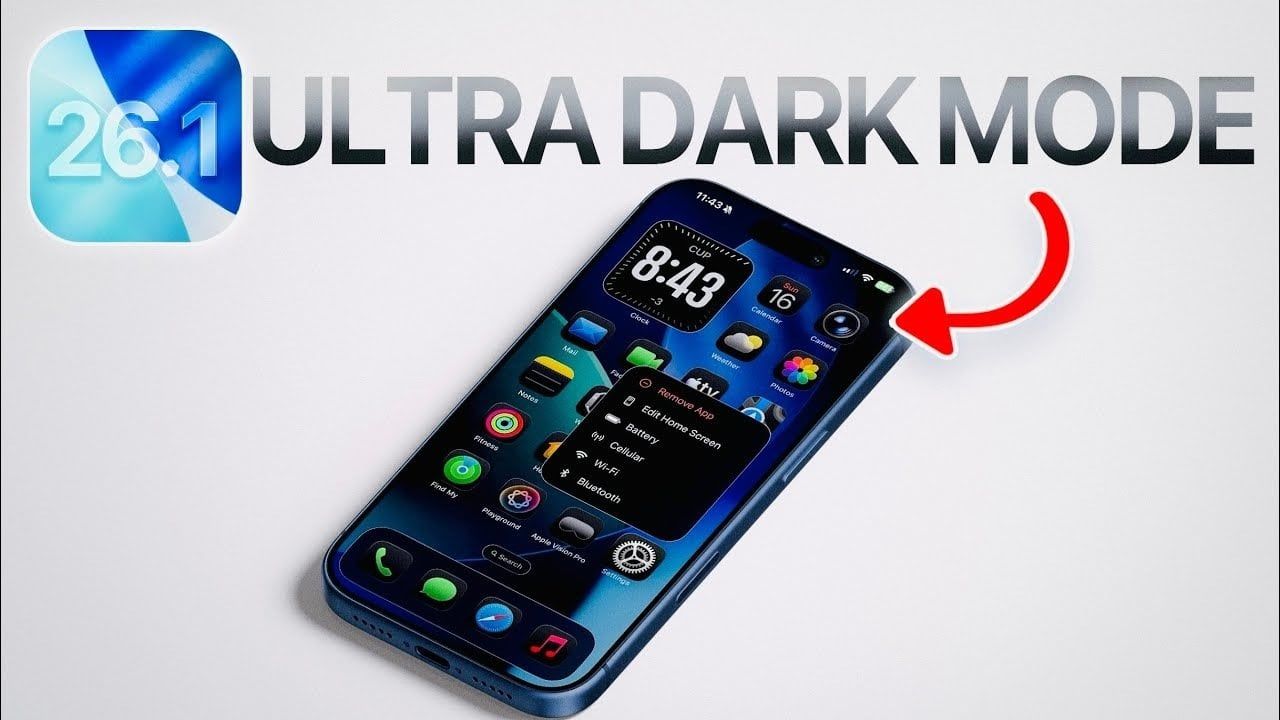
iOS 26.1 di Apple introduce una suite di funzionalità avanzate volte a migliorare la tua esperienza in modalità oscura. Questi aggiornamenti forniscono un maggiore controllo sul display del tuo dispositivo, consentendoti di migliorare il comfort, l’accessibilità e l’estetica. Che tu voglia ridurre i riflessi, ammorbidire le luci luminose o ottenere un’interfaccia più coerente, iOS 26.1 ti fornisce gli strumenti per personalizzare il tuo iPhone in base alle tue preferenze. Utilizzando queste funzionalità, è possibile creare un ambiente di visualizzazione visivamente accattivante ed efficiente dal punto di vista funzionale. Il video qui sotto di iDeviceHelp ci fornisce maggiori dettagli.
Funzionalità principali per migliorare la modalità oscura
iOS 26.1 offre diversi strumenti per ottimizzare le impostazioni della modalità oscura. Queste funzionalità sono progettate per migliorare l’usabilità e fornire un’esperienza più coinvolgente. Di seguito sono riportate le descrizioni delle opzioni più efficaci e come possono essere utilizzate:
- Personalizzazione del vetro liquido: Modifica la trasparenza degli elementi dell’interfaccia per un’estetica più scura e sofisticata.
- Ridurre la trasparenza: Riduci la trasparenza nei menu e negli overlay per ottenere una visualizzazione più pulita e uniforme.
- Ridurre il punto bianco: Ammorbidisce le luci luminose per ridurre l’affaticamento degli occhi, soprattutto in ambienti con scarsa illuminazione.
- Personalizzazione dell’orologio della schermata di blocco: Personalizza l’orologio della schermata di blocco per adattarlo perfettamente al tema della modalità oscura.
Personalizzazione del vetro liquido: un’interfaccia più profonda e fluida
La funzione di personalizzazione del vetro liquido consente di regolare la traslucenza degli elementi dell’interfaccia, creando un aspetto più profondo e armonioso. Questa funzionalità migliora l’estetica generale della modalità oscura riducendo i riflessi e migliorando la leggibilità. Per abilitare l’ottimizzazione del vetro liquido:
1. aperto Impostazioni > Display e luminosità > Vetro liquido,
2. Cambia l’aspetto da “Chiaro” a “Colorato”.
Selezionando l’opzione “Colorato”, lo sfondo traslucido nei menu e nei controlli viene oscurato, risultando in un’interfaccia più unificata. Questa regolazione è particolarmente vantaggiosa per gli utenti che preferiscono design eleganti e concisi.
Riduci la trasparenza: una visualizzazione più pulita e coerente
L’impostazione “Riduci trasparenza” aumenta la stabilità visiva del tuo dispositivo riducendo la trasparenza di menu, sovrapposizioni e altri elementi dell’interfaccia. Questa funzionalità è particolarmente efficace in modalità oscura, poiché crea un aspetto solido e uniforme. Per attivare questa impostazione:
1. Vai a Impostazioni > Accessibilità > Dimensioni display e testo,
2. Attiva “Riduci trasparenza”.
Per maggiore comodità, puoi assegnare questa funzione a un pulsante di azione, consentendo passaggi rapidi a seconda dell’ambiente. Ciò è particolarmente utile quando si passa da condizioni di illuminazione intensa a quella scarsa, garantendo visibilità e comfort ottimali.
Riduci il punto di bianco: riflessi più tenui per il comfort degli occhi
Le luci luminose nei menu o nelle notifiche possono distrarre, soprattutto in condizioni di scarsa illuminazione. La funzione “Riduci punto bianco” risolve questo problema riducendo l’intensità del tono bianco sul display. Questa regolazione riduce i contrasti netti, rendendo la modalità oscura più comoda per un uso prolungato. Per abilitare questa funzionalità:
1. Vai a Impostazioni > Accessibilità > Dimensioni display e testo,
2. Attiva “Riduci punto bianco” e regola il cursore sul livello preferito.
Questa impostazione è particolarmente utile per l’uso notturno o in ambienti scarsamente illuminati, poiché attenua la luminosità complessiva del display senza compromettere la visibilità.
Personalizzazione dell’orologio della schermata di blocco: integrazione perfetta
iOS 26.1 introduce la possibilità di personalizzare l’orologio della schermata di blocco, assicurandosi che si integri con il tema della modalità oscura. Questa funzione ti consente di personalizzare l’aspetto dell’orologio, creando un’interfaccia coerente e visivamente accattivante. Per personalizzare l’orologio della schermata di blocco:
1. Premi a lungo la schermata di blocco per accedere alla modalità di personalizzazione.
2. Seleziona l’orologio e apri il selettore colori.
3. Scegli il nero o un altro colore scuro che si adatti al tuo display.
Questa opzione di personalizzazione aggiunge un tocco sofisticato alla schermata di blocco, migliorando l’estetica generale del tuo dispositivo.
Perché queste caratteristiche sono importanti?
I miglioramenti introdotti in iOS 26.1 vanno oltre la mera estetica. Combinando funzionalità come la personalizzazione del vetro liquido, la riduzione della trasparenza, la regolazione del punto di bianco e la personalizzazione della schermata di blocco, puoi creare un display funzionale e visivamente armonioso. Questi strumenti non solo migliorano l’usabilità, ma riflettono anche l’impegno di Apple verso l’accessibilità, garantendo che gli utenti con esigenze diverse possano beneficiare di un’interfaccia più comoda e personalizzabile.
La possibilità di ottimizzare le impostazioni di visualizzazione del dispositivo offre un’esperienza più personalizzata tenendo conto delle preferenze personali e delle condizioni ambientali. Che tu stia ottimizzando il tuo iPhone per una migliore leggibilità, riducendo l’affaticamento della vista o ottenendo un design intuitivo, queste funzionalità forniscono la flessibilità necessaria per personalizzare il tuo dispositivo in base al tuo stile di vita.
Massimizzare la tua esperienza in modalità oscura
iOS 26.1 ti consente di avere il pieno controllo sulle impostazioni della modalità oscura, offrendo una varietà di strumenti per migliorare sia il comfort che lo stile. Esplorando funzionalità come Personalizzazione del vetro liquido, Riduci trasparenza e Riduci punto bianco, puoi personalizzare il display del tuo iPhone per diversi scenari. Inoltre, la possibilità di personalizzare l’orologio della schermata di blocco garantisce un’interfaccia coerente e raffinata.
Questi progressi evidenziano l’impegno di Apple nel migliorare l’usabilità e l’accessibilità, fornendo un’esperienza più inclusiva per tutti gli utenti. Con iOS 26.1 puoi goderti un’esperienza in modalità oscura su misura per le tue esigenze, rendendo il tuo iPhone non solo un dispositivo funzionale ma anche un riflesso delle tue preferenze personali.
Consulta ulteriori guide e articoli dalla nostra vasta libreria che potresti trovare pertinenti ai tuoi interessi Funzionalità di iOS 26.1,
Fonte e credito immagine: Aiuto iDevice
Archiviato in: Apple, Apple iPhone, Guide, Top News
Ultime offerte di gadget Geeky
Divulgazione: Alcuni dei nostri articoli contengono link di affiliazione. Se acquisti qualcosa tramite uno di questi link, Geeky Gadgets può guadagnare una commissione di affiliazione. Scopri la nostra politica di divulgazione.















