
Hai bisogno di accedere a software solo Windows, testare app o connetterti a una rete Windows in remoto? Nessun problema! Connettiti facilmente a qualsiasi sistema Windows con le app Windows dal tuo Mac per un’esperienza fluida, sicura e produttiva.
RDP è ottimizzato per connessioni fluide, ma utilizzarlo tra Windows e Mac può causare problemi come scarsa qualità dell’immagine e latenza elevata. Un server RDP di un provider affidabile è la soluzione per un’esperienza remota da Mac a Windows fluida e ad alte prestazioni.
Gli schemi RDP, basati su hardware moderno, larghezza di banda illimitata e accesso root, forniscono la soluzione perfetta per un desktop remoto Windows su Mac senza interruzioni. con Visualizza maggiori dettagliPuoi individuare server RDP progettati per eliminare le limitazioni di prestazioni e connettività, aiutandoti a ottenere un accesso remoto ottimale.
In questo modo, puoi utilizzare app o strumenti Windows come AnyDesk come client desktop remoto Windows per Mac sicuro e senza interruzioni, sempre e ovunque.
Configura Desktop remoto Windows per Mac
Ecco una guida rapida per configurare e utilizzare Microsoft Remote Desktop sul tuo Mac:
Requisiti per il desktop remoto da Mac a Windows:
- Desktop remoto Microsoft o app Windows
- Mac su macOS 10.10+
- RDP abilitato sia su Mac che su server remoto
- Server RDP su Windows 10/11 Pro/Enterprise o Windows Server 2016-2025
(Windows Home Editions può connettersi tramite RDP utilizzando strumenti come RDP Wrapper.)
- Connessione Internet stabile per un facile accesso remoto
- Windows Firewall dovrebbe consentire l’accesso del Mac alla porta RDP
Con un provider RDP affidabile, assicurati solo che il tuo macOS sia compatibile e lascia che il suo team gestisca il resto per una connessione remota sicura e senza interruzioni.
Configurazione di Windows RDP per Mac
1. Scarica e installa Microsoft Remote Desktop su Mac
- Scarica “Windows” (Microsoft Remote Desktop) dal Mac App Store.
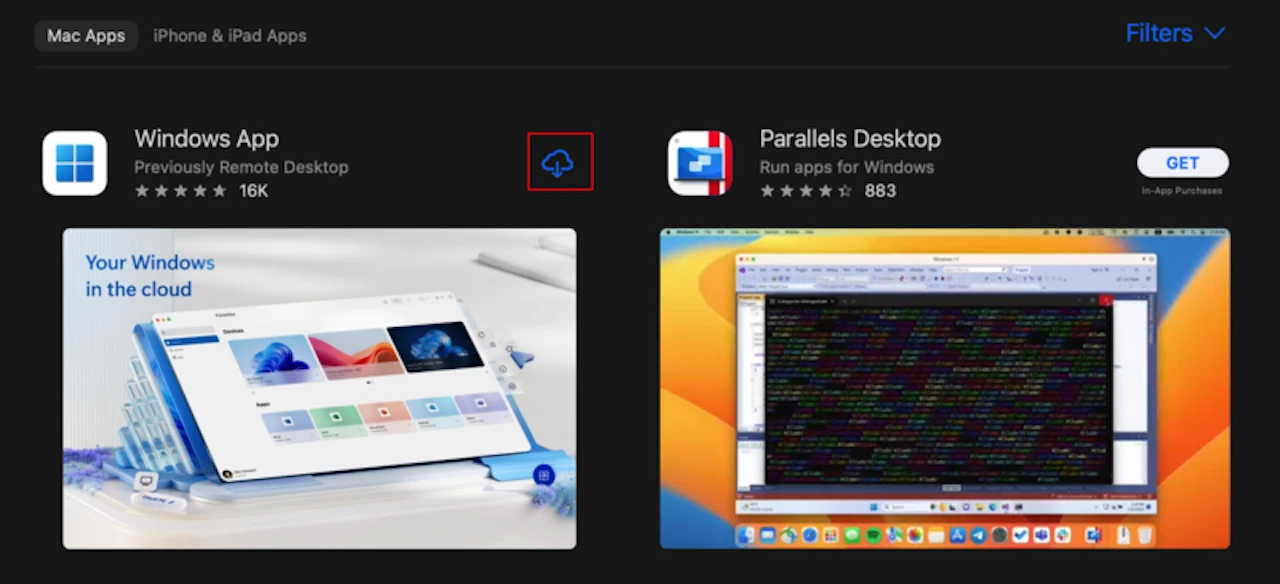
- Installa verificando con l’impronta digitale o la password.
- Apri l’app, segui le istruzioni e completa la configurazione.

2. Abilita l’accesso remoto
Per connetterti da remoto, abilita Desktop remoto su Windows:
- Apri Impostazioni, fai clic su Sistema e seleziona Desktop remoto.
- Attiva l’interruttore Abilita desktop remoto e conferma se richiesto.
- Assicurati che il firewall consenta connessioni remote controllando questa sezione:

Impostazioni > Aggiornamento e sicurezza > Sicurezza di Windows > Firewall e sicurezza di rete > Consenti un’app attraverso il firewall

- Assicurati che il PC Windows sia acceso e connesso a Internet. Per interrompere la modalità di sospensione, vai su Impostazioni > Sistema > Alimentazione e batteria, quindi regola le impostazioni di sospensione.

Un server RDP è sempre attivo e pronto, senza che tu debba gestire l’installazione o la configurazione.
3. Aggiungi Windows Server all’app Windows su Mac

- Ora devi inserire l’indirizzo IP di Windows e le credenziali di accesso:
Per connettersi da remoto:
Esegui il comando “ipconfig /all” per ottenere il tuo indirizzo IPv4.
Se utilizzi un provider RDP, vengono forniti i dettagli della connessione.
- Immettere l’indirizzo del server nel nome del PC.
- Seleziona “Aggiungi credenziali” per risparmiare tempo inserendo nome utente e password una volta oppure seleziona “Chiedi quando necessario” per maggiore sicurezza.
- Per migliorare la tua esperienza remota, valuta la possibilità di personalizzare le impostazioni nelle seguenti schede:

Generale: imposta un nome descrittivo per una facile identificazione
Display:Regola la risoluzione in base alle dimensioni dello schermo.
Attrezzature e audio: scegli se desideri ascoltare i suoni di Windows sul tuo Mac.
cartella: seleziona le cartelle Mac per la condivisione dei file nella sessione remota.
- Fai clic su “Aggiungi” per aggiungere la nuova connessione a Desktop remoto Windows per Mac.
4. Connettersi a Windows Server
- Fai clic sui tre punti accanto a Desktop salvato e seleziona Connetti.
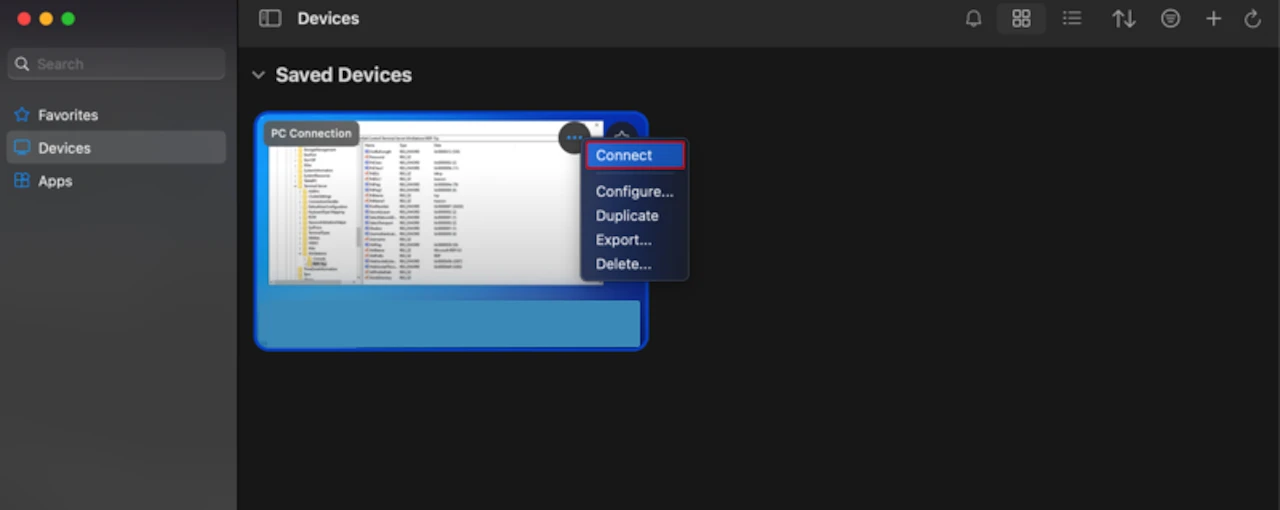
- Inserisci le credenziali dell’account per connetterti, se necessario.
Una volta connesso, il desktop di Windows apparirà sul tuo Mac per il pieno controllo.
Piccoli suggerimenti per utenti avanzati
RDP è sicuro con NLA e crittografia avanzata per impostazione predefinita, ma per proteggersi dai crescenti attacchi di forza bruta, abilitare MFA, utilizzare POLP per l’accesso degli utenti e implementare una VPN secondo necessità per le aziende.
Suggerimenti chiave per l’ottimizzazione di Windows RDP per Mac
- Scegli un server RDP ottimizzato con hardware potente, larghezza di banda illimitata, accesso root e sicurezza avanzata (protezione DDoS/firewall esterno) per un’esperienza remota senza interruzioni e senza ritardi.
- Per i singoli Windows, disabilita la modalità di sospensione: RDP rimane attivo automaticamente.
- Mantieni sempre aggiornate le app Windows per usufruire delle nuove funzionalità ed evitare rischi per la sicurezza.
- Disabilita “Avvia sessione a schermo intero” per regolare manualmente le dimensioni dello schermo, personalizzando la visualizzazione e la risoluzione in base alle capacità del tuo Mac.
- Seleziona “Adatta sessione alla finestra” nelle impostazioni di visualizzazione per evitare che l’immagine si allunghi o si ritagli e garantisca una nitidezza ottimale.
- Aggiungi le cartelle Mac utilizzate di frequente alle cartelle delle app Windows per un accesso rapido in Esplora file senza trasferimenti frequenti.
- L’Ethernet cablato fornisce connessioni più veloci e stabili con una latenza inferiore.
- Utilizza una rete Wi-Fi a 5 GHz anziché a 2,4 GHz per ridurre le interferenze e migliorare le prestazioni.
- Abilita “Utilizza tutti i monitor” in Impostazioni schermo per estendere il desktop di Windows su tutti i monitor del tuo Mac per un facile multitasking.
- Aggiungi il gateway nella sezione Generale utilizzando i dettagli del tuo amministratore per connetterti al desktop virtuale.
- Mantieni aggiornati i tuoi server Mac e Windows per garantire sicurezza e prestazioni ottimali.
Alternative al client Windows RDP per Mac

AnyDesk
- facile trasferimento di file
- Codec DeskRT a bassa latenza
- Personalizzabile per qualsiasi amministratore IT
- strumenti di collaborazione:Invito alla sessione, registrazione dello schermo, chat, lavagna
- caratteristiche di sicurezza: Modalità Privacy, 2FA, Autorizzazioni, Whitelist
Gli utenti di AnyDesk citano scarse prestazioni, rischi per la sicurezza e mancanza di trasparenza. La versione gratuita fornisce solo le nozioni di base, spingendo gli utenti verso soluzioni più affidabili come RDP.
TeamViewer
- Risolvi i problemi del supporto remoto con CoPilot AI
- Automatizza le attività di routine utilizzando script predefiniti
- Collaborare a sessioni di supporto multiutente
- garantire l’accesso non supervisionato
- caratteristiche di sicurezza:2FA, sicurezza biometrica, sicurezza a forza bruta
La complessità dell’ultima versione di TeamViewer ha portato molti utenti a preferire alternative più semplici e intuitive come Windows Remote Desktop.
helpwire
- libero e leggero
- Accesso remoto su richiesta e non presidiato
- Accesso simultaneo a più postazioni di lavoro
- sincronizzazione perfetta della chat
- caratteristiche di sicurezza: Infrastruttura AWS, crittografia TLS/SSL/AES, autenticazione attendibile
Helpwire non dispone di un supporto forte e continuo, mentre RDP offre un forte supporto Microsoft per una maggiore stabilità e sicurezza.
Recensioni degli utenti di Desktop remoto Windows per Mac
Voto 4,7/5 su 16mila recensioni su App Store:
Gli utenti sono soddisfatti dell’app Desktop remoto di Microsoft per Mac grazie alla sua facilità d’uso, disponibilità gratuita e prestazioni costanti supportate da aggiornamenti regolari da parte del team di professionisti.
L’insoddisfazione deriva da problemi di stabilità e disconnessioni casuali, soprattutto durante compiti lunghi e pesanti. Gli utenti notano inoltre che la nuova interfaccia rende più difficile il cambio di account, portando a errori di file e disconnessioni.
Per risolvere problemi come connessioni lente, sicurezza debole e prestazioni instabili, opta per un server RDP di un fornitore affidabile. Ciò garantisce un eccellente desktop remoto Windows per Mac con supporto di esperti e aggiornamenti regolari.
conclusione
Con Windows RDP Client per Mac, connettiti facilmente al server Windows desiderato e accedi alle applicazioni solo Windows o alle reti aziendali in modo sicuro e senza problemi. L’installazione delle app Windows è semplice, ma richiede la personalizzazione per un’esperienza personalizzata. Se riscontri problemi con il sistema operativo, problemi di personalizzazione o un server inaffidabile, un server RDP personalizzato manterrà il tuo lavoro fluido e concentrato.
Archiviato in: Guide
Ultime offerte di gadget Geeky
Divulgazione: Alcuni dei nostri articoli contengono link di affiliazione. Se acquisti qualcosa tramite uno di questi link, Geeky Gadgets potrebbe guadagnare una commissione di affiliazione. Scopri la nostra politica di divulgazione.















