
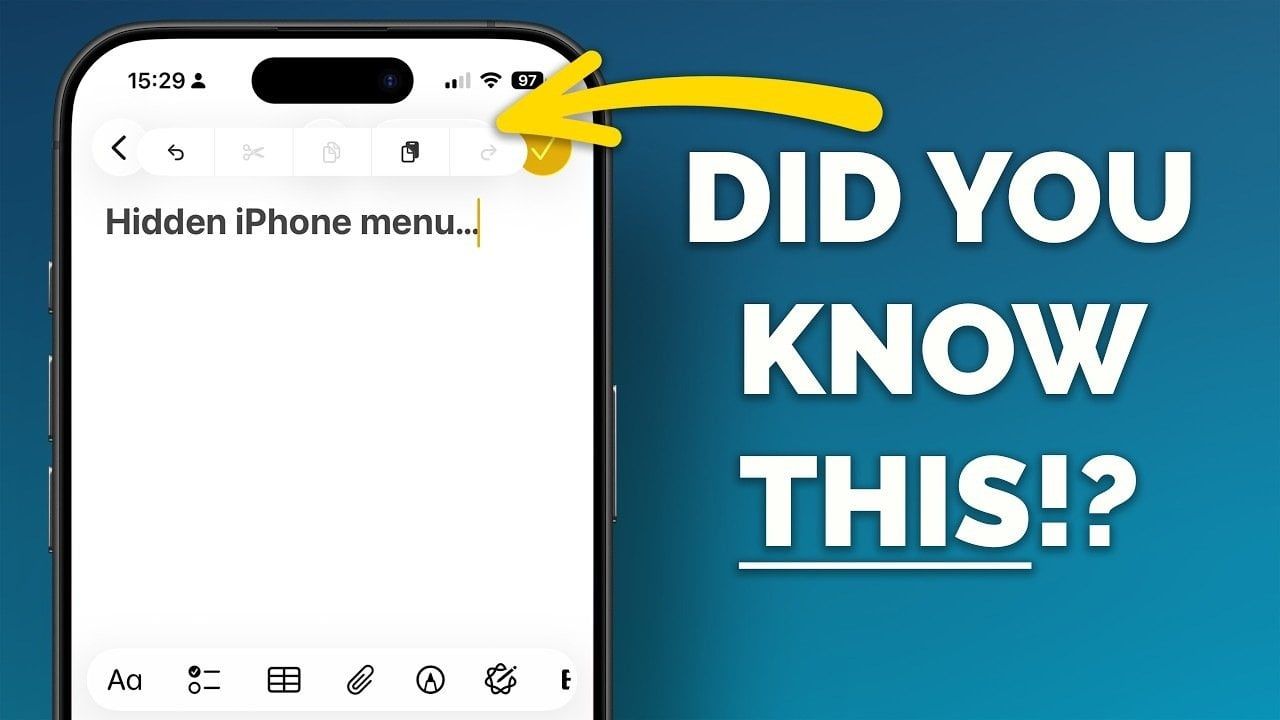
Padroneggiare i gesti del tuo iPhone può fare una differenza significativa nel modo in cui interagisci con il tuo dispositivo. Questi controlli intuitivi touch, tap e swipe sono progettati per semplificare le attività, migliorare la produttività e rivelare funzionalità nascoste. Nel video qui sotto di Proper Honest Tech, scoprirai 26 gesti pratici che possono migliorare la tua esperienza con iPhone, sia che tu stia navigando sul Web, gestendo app o modificando testo.
Gesti di Safari per una navigazione senza interruzioni
Safari offre gesti che rendono la navigazione web più veloce e intuitiva. Queste scorciatoie possono aiutarti a navigare facilmente in Internet:
- Cambia scheda: Scorri verso sinistra o destra sulla barra degli indirizzi per spostarti rapidamente tra le schede aperte, risparmiando tempo durante il multitasking.
- Visualizza tutte le schede: Tocca due volte l’icona con i puntini di sospensione per visualizzare tutte le schede aperte contemporaneamente, semplificando la gestione di più siti Web.
Questi gesti sono particolarmente utili per mantenere un flusso di lavoro fluido durante la navigazione.
Impostazioni di sistema: Annulla, Raggiungibilità e Accessibilità
Le impostazioni di sistema del tuo iPhone includono gesti progettati per aumentare la comodità e l’accessibilità:
- Agitare per annullare: Scuoti il dispositivo per annullare azioni recenti, come l’eliminazione di testo o l’annullamento di modifiche, senza la necessità di navigare nei menu.
- Accessibilità: Abilita questa funzione per abbassare lo schermo, facilitando l’accesso ai contenuti nella parte superiore quando si utilizza il telefono con una mano.
Questi gesti sono particolarmente utili per ridurre le attività ripetitive e migliorare l’usabilità, soprattutto per coloro che preferiscono il funzionamento con una sola mano.
Volume e precisione dello scorrimento
Perfeziona il controllo del volume e dello scorrimento con questi gesti:
- Regolazione del volume: Tocca e trascina il cursore del volume per modifiche precise, in modo da poter impostare il livello audio perfetto.
- Navigazione nella barra di scorrimento: Trascina la barra di scorrimento per navigare tra le pagine più lunghe con maggiore precisione, risparmiando tempo durante la revisione dei contenuti dettagliati.
Questi gesti piccoli ma di grande impatto possono migliorare le tue interazioni quotidiane con il tuo dispositivo.
Selezione rapida e gestione multi-voce
La gestione di elenchi, attività ed e-mail diventa più efficiente con i gesti multi-touch:
- Selezione di più elementi: Utilizza due dita per trascinare sullo schermo e selezionare più elementi in app come Mail, Note o Promemoria.
Questa funzionalità consente un notevole risparmio di tempo durante l’organizzazione o la modifica di grandi quantità di contenuti.
App Mappe: zoom con una sola mano
È più comodo navigare sulle mappe mentre sei in movimento con questo gesto:
- Zoom con una mano: Tocca due volte lo schermo, quindi scorri verso l’alto o verso il basso per ingrandire o ridurre senza pizzicare le dita, semplificando la regolazione della visualizzazione con una mano.
Questa funzionalità è particolarmente utile quando sei in multitasking o quando tieni il dispositivo in una mano.
App Foto: selezione e organizzazione dei lotti
L’app Foto include gesti che semplificano la gestione e la condivisione delle foto:
- Selezione batch: Trascina più foto per selezionarle per modificarle, condividerle o organizzarle in album.
- Navigazione rapida: Tocca la sequenza temporale nella parte superiore dello schermo per passare rapidamente alle foto più vecchie della tua libreria.
- Trascina e rilascia: Sposta le immagini direttamente in e-mail, messaggi o altre app trascinandole.
Questi gesti semplificano la gestione efficiente della tua libreria di foto.
La modifica del testo diventa semplice
La modifica del testo sul tuo iPhone è più veloce e precisa con questi gesti:
- Controlli con tre dita: Usa tre dita per annullare, ripetere, tagliare, copiare o incollare testo, semplificando le attività di modifica del testo.
- Regolazione della rientranza: Scorri verso sinistra o destra per regolare il rientro dell’elenco puntato nelle note o nei documenti.
- Selezione del testo: Tocca o utilizza la barra spaziatrice come trackpad per selezionare con precisione il testo, semplificando la modifica o la formattazione del contenuto.
Questi strumenti sono preziosi per le persone che lavorano spesso con il testo sui propri dispositivi.
gestione della schermata iniziale
Organizzare la schermata iniziale è più efficiente con i gesti con più dita:
- Sposta app: Trascina le app tra pagine o cartelle utilizzando più dita, consentendoti di riorganizzare rapidamente il layout.
- Integrazione di Spotlight: Trascina le app direttamente dai risultati di ricerca Spotlight sulla schermata Home o sulla Libreria app per un accesso più rapido.
Queste scorciatoie semplificano il processo di personalizzazione della schermata iniziale in base alle tue preferenze.
scorciatoia dell’app fotocamera
L’app Fotocamera include gesti che forniscono un accesso rapido alle impostazioni essenziali:
- opzioni del menu: Scorri verso l’alto per visualizzare opzioni come proporzioni, filtri o impostazioni del timer e scorri verso il basso per nasconderle quando hai finito.
Questi gesti ti consentono di regolare rapidamente le impostazioni senza dover navigare attraverso più menu.
Funzionalità di tocco indietro per azioni personalizzate
La funzione Back Tap fornisce un modo personalizzabile per interagire con il tuo iPhone:
- Azioni personalizzate: Assegna un doppio o triplo tocco sul retro del tuo dispositivo per eseguire attività come acquisire uno screenshot, attivare Siri o aprire app specifiche.
Questa funzionalità aggiunge un livello di personalizzazione, consentendoti di adattare il tuo dispositivo alle tue esigenze specifiche.
Sblocca tutto il potenziale del tuo iPhone
Padroneggiando questi 26 gesti, puoi sbloccare un nuovo livello di efficienza e funzionalità sul tuo iPhone. Dalla navigazione in Safari alla gestione delle foto, alla modifica del testo e alla personalizzazione della schermata iniziale, questi controlli intuitivi sono progettati per semplificare le attività quotidiane. Incorporare questi gesti nella tua routine quotidiana non solo migliora la navigazione, ma rende anche la tua esperienza complessiva più intuitiva e piacevole.
Consulta ulteriori guide e articoli dalla nostra vasta libreria che potresti trovare rilevanti per i tuoi interessi sui gesti dell’iPhone.
Fonte e credito immagine: corretta interpretazione onesta
Archiviato in: Apple, Apple iPhone, Notizie principali
Ultime offerte di gadget Geeky
Divulgazione: Alcuni dei nostri articoli contengono link di affiliazione. Se acquisti qualcosa tramite uno di questi link, Geeky Gadgets può guadagnare una commissione di affiliazione. Scopri la nostra politica di divulgazione.















