
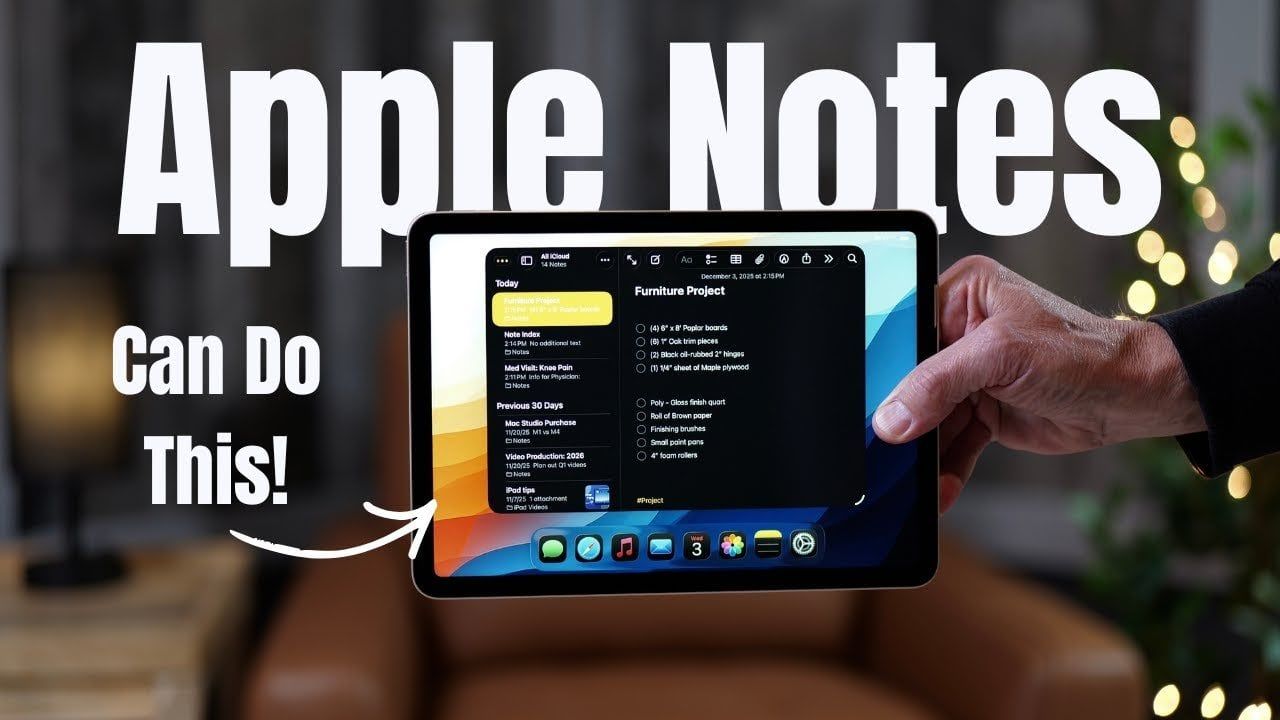
Ti sei mai sentito sopraffatto da un mare di appunti digitali e hai difficoltà a trovare informazioni importanti quando ne hai più bisogno? Non sei solo. Sebbene Apple Notes voli spesso sotto il radar rispetto agli appariscenti strumenti di produttività, si è silenziosamente evoluto in un punto di forza per l’organizzazione e l’efficienza. Dalla gestione di progetti complessi all’acquisizione di idee fugaci, questa app offre una gamma sorprendente di funzionalità che possono cambiare il tuo modo di lavorare. Che tu sia un utente esperto o che tu stia solo grattando la superficie, padroneggiare alcune tecniche chiave può fare la differenza tra caos e chiarezza nel tuo spazio di lavoro digitale.
In questa panoramica rapida ma impressionante, Rich Bowlin ti guida attraverso cinque consigli pratici per sbloccare tutto il potenziale di Apple Notes in iOS 26. Scopri come creare Sistema centralizzato che mantiene i tuoi appunti a portata di manoSemplifica il tuo flusso di lavoro con intestazioni concise e digitalizza persino i documenti fisici direttamente nell’app. Ma questo è solo l’inizio. Queste strategie non mirano solo a risparmiare tempo, ma anche a organizzare i tuoi pensieri e a rendere i tuoi dispositivi più intelligenti per te. Impariamo come Apple Notes può diventare il tuo massimo centro di produttività.
Suggerimenti sulla produttività di Apple Notes
TL;DR Fatti principali:
- Crea una nota indice centralizzata per organizzare e collegare le note correlate, rendendo la navigazione e l’accesso più efficienti.
- Utilizza intestazioni comprimibili per creare note più lunghe, ridurre il disordine e migliorare la leggibilità durante riunioni o sessioni di brainstorming.
- Digitalizza documenti fisici utilizzando gli strumenti di scansione integrati, rendendoli ricercabili e archiviati in modo sicuro in Apple Notes.
- Integra Apple Notes con Apple Reminders tramite Siri per creare promemoria di attività direttamente collegati a note specifiche per una gestione delle attività senza interruzioni.
- Allega note agli eventi del calendario per accedere rapidamente alle informazioni rilevanti durante riunioni o appuntamenti, migliorando la produttività e l’organizzazione.
1. Crea un indice centralizzato per una facile navigazione
La gestione di più note può diventare rapidamente travolgente, soprattutto quando si ha a che fare con progetti complessi o informazioni estese. Una strategia molto efficace consiste nel creare una nota “indice” centralizzata che si colleghi alle note correlate, consentendo di organizzare e accedere facilmente alle informazioni.
- Compila collegamenti a note su argomenti come ordini del giorno di riunioni, ricerche o elenchi di cose da fare in un’unica nota indice.
- Appunta questa nota indice nella parte superiore della cartella per un accesso facile e veloce.
Ad esempio, se stai lavorando a un progetto, questo metodo ti consente di consolidare tutte le informazioni rilevanti in un unico posto. Questo approccio non solo semplifica la navigazione, ma garantisce anche che i dettagli importanti siano sempre a portata di mano, risparmiando tempo e fatica.
2. Utilizza intestazioni comprimibili per rimanere organizzato
Le note lunghe possono diventare confuse e difficili da navigare, ma i titoli concisi forniscono una soluzione elegante. Strutturando le tue note con sottotitoli, puoi suddividere il contenuto in sezioni gestibili e mantenere una panoramica chiara.
- Apple Notes ti consente di comprimere sezioni, ridurre il disordine visivo e migliorare la leggibilità.
- Utilizza questa funzionalità durante le riunioni creando titoli per gli elementi dell’agenda e comprimendo le sezioni completate man mano che avanzano.
Ad esempio, se stai prendendo appunti durante una sessione di brainstorming, i titoli comprimibili ti consentono di concentrarti su sezioni specifiche senza farti distrarre da contenuti non correlati. Questa funzione ti aiuta a rimanere organizzato e garantisce che le tue note rimangano facili da navigare.
5 suggerimenti e trucchi super utili per Apple Notes
Dai un’occhiata ad altre guide pratiche della nostra vasta raccolta che potrebbero interessarti su Apple Notes.
3. Digitalizza documenti fisici con strumenti di scansione
Apple Notes include una funzionalità di scansione integrata che trasforma i documenti fisici in file digitali, rendendolo uno strumento eccellente per conservare materiali importanti come ricevute, contratti o note scritte a mano.
- Utilizza la fotocamera del tuo dispositivo all’interno dell’app per scansionare documenti direttamente in Apple Notes.
- L’app migliora automaticamente l’immagine rendendola più chiara e il contenuto scansionato diventa ricercabile, anche se scritto a mano.
Ad esempio, dopo una riunione o una sessione di brainstorming, è possibile eseguire la scansione di una lavagna o di appunti scritti a mano e recuperare il contenuto in un secondo momento utilizzando parole chiave. Questa funzionalità garantisce che le informazioni importanti siano sempre accessibili e archiviate in modo sicuro nel tuo spazio di lavoro digitale.
4. Collega le note ai promemoria utilizzando Siri
L’integrazione di Apple Notes con Apple Reminders può aiutarti a rimanere aggiornato su attività e scadenze. Siri semplifica questo processo consentendoti di creare promemoria che si collegano direttamente a note specifiche.
- Dì semplicemente “Ricordami di rivedere le mie note di presentazione domani alle 9:00” e Siri creerà un promemoria con un collegamento diretto alla nota.
- Quando appare il promemoria, puoi accedervi immediatamente senza dover cercare manualmente la nota.
Questa integrazione garantisce di non perdere mai traccia di attività o informazioni importanti. Combinando la potenza organizzativa di Apple Notes con le funzionalità di gestione del tempo di Apple Promemoria, puoi mantenere un flusso di lavoro fluido ed efficiente.
5. Allega note agli eventi del calendario per un accesso rapido
Apple Notes può aumentare la tua produttività collegando le note agli eventi del calendario, facilitando l’accesso alle informazioni rilevanti durante riunioni o appuntamenti.
- Crea un collegamento a una nota e incollalo nella descrizione dell’evento del calendario.
- All’avvio del programma, puoi aprire la nota direttamente dal calendario, risparmiando tempo e fatica.
Ad esempio, allegare l’ordine del giorno di una riunione o punti di discussione a un evento del calendario garantisce di avere tutte le informazioni necessarie a portata di mano quando ne hai bisogno. Questa funzionalità è particolarmente utile per i professionisti che hanno bisogno di rimanere preparati e organizzati durante un programma fitto di appuntamenti.
Massimizza la tua produttività con Apple Notes
Apple Notes è molto più di una semplice app per prendere appunti, è uno strumento completo che può semplificare il flusso di lavoro e migliorare l’organizzazione. Creando un indice centralizzato, utilizzando intestazioni comprimibili, digitalizzando documenti, integrandosi con Siri e collegando note agli eventi del calendario, puoi sfruttare appieno le sue capacità. Queste strategie non solo fanno risparmiare tempo, ma dimostrano anche come Apple Notes possa fungere da hub centrale per la gestione delle informazioni all’interno dell’ecosistema Apple. Inizia oggi stesso a implementare questi suggerimenti per rendere la tua esperienza nel prendere appunti più efficiente e produttiva.
Credito mediatico: Ricco Bowlin
Archiviato in: Apple, Guide
Ultime offerte di gadget Geeky
Divulgazione: Alcuni dei nostri articoli contengono link di affiliazione. Se acquisti qualcosa tramite uno di questi link, Geeky Gadgets può guadagnare una commissione di affiliazione. Scopri la nostra politica di divulgazione.















