
Il tuo Mac è più di un semplice computer: è un dispositivo versatile ricco di funzionalità progettate per aumentare la produttività, semplificare le attività e ottimizzare il flusso di lavoro. Tuttavia, molte di queste funzionalità sono sottoutilizzate. Che tu sia un nuovo utente o un appassionato esperto di Mac, questi suggerimenti e trucchi di Proper Honest Tech ti aiuteranno a sbloccare tutto il potenziale del tuo Mac, rendendo le tue attività quotidiane più efficienti e divertenti.

1. Scorciatoia per la ricerca principale
Il Finder è nativo di macOS e padroneggiare le sue scorciatoie può migliorare notevolmente la tua efficienza.
- Utilizzo comando+maiusc+g Per andare direttamente al percorso di una cartella specifica, ignorando completamente la navigazione manuale.
- Trascina i file sulla barra del percorso nella parte inferiore della finestra del Finder per spostarli rapidamente nella posizione desiderata.
- Se Finder non risponde, interrompi Opzione E fai clic con il pulsante destro del mouse sull’icona del Dock per riavviarlo immediatamente.
Queste scorciatoie possono farti risparmiare tempo e semplificare la navigazione tra i file.
2. Semplificare la gestione dei file
Una gestione efficiente dei file è essenziale per rimanere organizzati e macOS offre diversi strumenti integrati per semplificare questo processo.
- Ruota immagini o video direttamente nell’app Anteprima senza la necessità di software aggiuntivo.
- Accedi a informazioni dettagliate sul file comando + iDa questa finestra è possibile bloccare i file o abilitare la funzione Stationary Pad per creare modelli riutilizzabili,
- Converti formati immagine utilizzando le opzioni di esportazione in Anteprima, ad esempio convertendo un file in un PNG trasparente.
Utilizzando questi strumenti, puoi gestire i tuoi file in modo più efficace e ridurre la tua dipendenza da applicazioni di terze parti.
3. Naviga tra le app come un professionista
Passare da un’app all’altra e gestire Windows non è un problema. macOS offre scorciatoie intuitive per semplificare il multitasking.
- scorrere le applicazioni aperte comando + tabOppure passa da una finestra all’altra utilizzando la stessa app comando + `,
- Sposta la finestra di sfondo tenendo premuto senza portarlo in primo piano Autorizzazione Durante il trascinamento della finestra.
Questi suggerimenti possono aiutarti a mantenere la concentrazione e a semplificare il flusso di lavoro quando lavori con più app.
4. Personalizza il tuo Mac
Personalizzare il tuo Mac può renderlo più intuitivo e divertente da usare.
- Sostituisci le icone delle cartelle predefinite con immagini personalizzate. Aprire la finestra delle informazioni (comando + i) in una cartella, quindi incolla una nuova immagine nel campo dell’icona per conferirle un aspetto unico.
- Cambia rapidamente i dispositivi di input o output audio tramite Control Center, risparmiando tempo durante le videochiamate o le presentazioni.
- Regola le dimensioni e la posizione del Dock nelle Impostazioni di sistema per adattarle meglio alle tue preferenze e al layout dello schermo.
Personalizzare il tuo Mac non solo ne migliora l’aspetto, ma lo rende anche più funzionale per le tue esigenze specifiche.
5. Utilizza la ricerca Spotlight
Spotlight è molto più di un semplice strumento di ricerca: è una funzionalità versatile che può aumentare la tua produttività.
- Trascina i file dai risultati della ricerca Spotlight direttamente in e-mail, documenti o altre app senza aprire il Finder.
- Esegui calcoli rapidi, conversioni di valuta o persino conversioni di unità direttamente nella barra di ricerca di Spotlight.
- Trova definizioni, aggiornamenti meteo o anche scorciatoie per le app senza abbandonare l’attività corrente.
Utilizzando pienamente Spotlight, puoi risparmiare tempo e ridurre la necessità di app aggiuntive o ricerche nel browser.
6. Utilizza le funzionalità di accessibilità
macOS include una gamma di strumenti di accessibilità di cui possono beneficiare tutti gli utenti, non solo quelli con esigenze specifiche.
- Abilita lo zoom con gesti di scorrimento e tasti modificatori per rendere più semplice la visualizzazione di testo piccolo o dettagli complessi.
- Utilizza VoiceOver per navigare sul tuo Mac con il feedback vocale, utile per il multitasking o per rivedere i contenuti a mani libere.
- Attiva la funzione Dettatura per digitare usando la voce, uno strumento utile per formattare rapidamente email o note.
Queste funzionalità possono migliorare la tua esperienza complessiva con il Mac e fornire modi alternativi per interagire con il tuo dispositivo.
7. Massimizza la funzionalità di Siri
Siri è più di un assistente virtuale: è un potente strumento per risparmiare tempo e semplificare le attività.
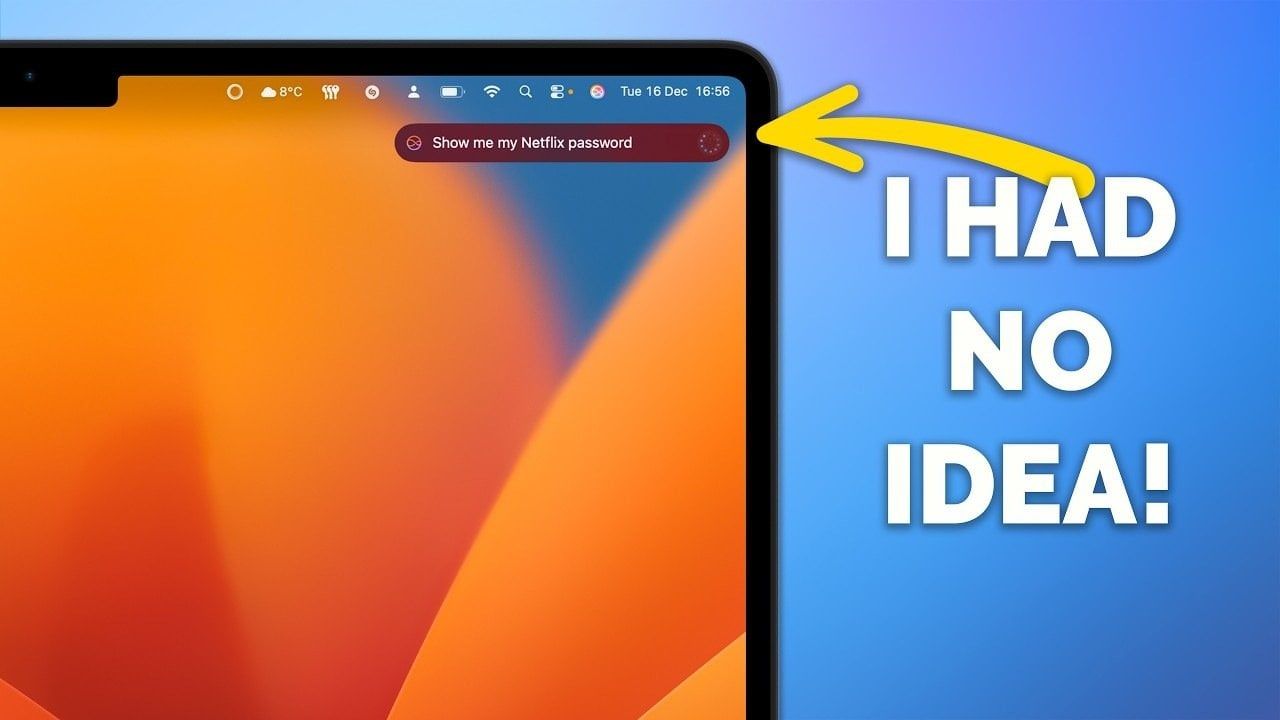
- Recupera le password salvate dall’app Password chiedendo a Siri, semplificando l’accesso a siti Web o app.
- Imposta promemoria, invia messaggi o cerca file sul tuo Mac utilizzando i comandi vocali di Siri.
- Chiedi a Siri di aprire app specifiche o di regolare le impostazioni di sistema, come consentire la modalità Non disturbare o modificare la luminosità del display.
Integrare Siri nel tuo flusso di lavoro quotidiano può aiutarti a completare le attività più velocemente e con meno sforzo.
8. Migliora il flusso di lavoro con strumenti personalizzabili
Per gli utenti che cercano un’efficienza ancora maggiore, macOS supporta strumenti e app in grado di semplificare le attività ripetitive.
- Utilizza Automator o Scorciatoie per creare flussi di lavoro personalizzati per attività come rinominare file, ridimensionare immagini o automatizzare le risposte e-mail.
- Esplora strumenti di terze parti come scorciatoie personalizzabili o app macro per personalizzare ulteriormente il tuo flusso di lavoro.
- Sfrutta la funzionalità Hot Corners integrata di macOS per assegnare azioni specifiche, come l’avvio di Mission Control o il blocco dello schermo, agli angoli del display.
Questi strumenti possono aiutarti a risparmiare tempo e a ridurre lo sforzo richiesto per le attività di routine.
Incorporando questi suggerimenti e trucchi nella tua routine quotidiana, puoi sbloccare tutto il potenziale del tuo Mac. Dalla padronanza delle scorciatoie del Finder all’utilizzo di Spotlight e Siri, queste strategie sono progettate per rendere il tuo flusso di lavoro più efficiente e divertente. Inizia a esplorare queste funzionalità oggi stesso per scoprire come possono aumentare la tua produttività e semplificare le tue attività.
Amplia le tue conoscenze sui suggerimenti per la produttività del Mac esplorando una selezione di articoli e guide sull’argomento.
Fonte e credito immagine: corretta interpretazione onesta
Archiviato in: Apple, Guide
Ultime offerte di gadget Geeky
Divulgazione: Alcuni dei nostri articoli contengono link di affiliazione. Se acquisti qualcosa tramite uno di questi link, Geeky Gadgets può guadagnare una commissione di affiliazione. Scopri la nostra politica di divulgazione.















