
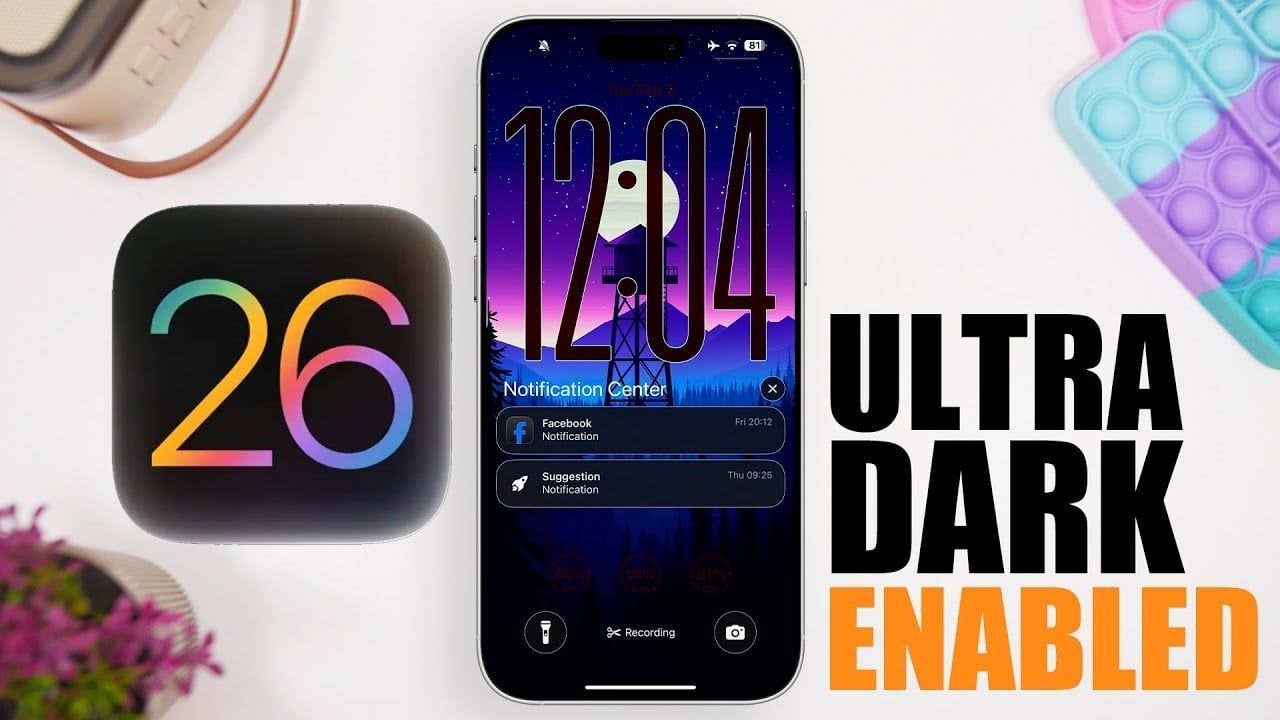
iOS 26 introduce un miglioramento significativo alla sua interfaccia utente modalità ultra-scura. Questa funzionalità è progettata per migliorare il tuo dispositivo esteticaAumento efficienza della batteriae ridurre affaticamento degli occhi. Utilizzando tecnologie di visualizzazione avanzate e offrendo ampie opzioni di personalizzazione, la modalità Ultra-Dark fornisce un tema scuro fluido e coinvolgente sul tuo dispositivo. Che tu stia utilizzando il tuo iPhone in condizioni di scarsa illuminazione o preferisca un look elegante e moderno, questa funzionalità offre vantaggi pratici e un’esperienza coinvolgente. Di seguito troverai una guida dettagliata su come abilitare e personalizzare la modalità Ultra-Dark per ottenere il massimo dal tuo iPhone. Il video qui sotto di iReviews ci mostra come abilitare la modalità Ultra Dark.
Per iniziare: modalità oscura a livello di sistema
Si trovano le basi della modalità ultra-oscura Modalità oscura a livello di sistemaChe cambia l’interfaccia del tuo dispositivo sostituendo lo sfondo luminoso con un tono più scuro. Ciò non solo crea una piacevole esperienza visiva, ma migliora anche l’efficienza energetica. Sui display OLED, comunemente presenti nei nuovi iPhone, la modalità oscura riduce il consumo energetico spegnendo i singoli pixel nelle aree nere, prolungando significativamente la durata della batteria.
Per attivare la modalità oscura:
- navigare verso Impostazioni > Display e luminosità.
- Abilita manualmente la modalità oscura o impostala per l’attivazione automatica in base all’ora del giorno, ad esempio dal tramonto all’alba.
Questa flessibilità garantisce che il tuo dispositivo si adatti al tuo ambiente, offrendo un’esperienza visiva ottimale, sia alla luce del giorno che in una stanza scarsamente illuminata.
Migliora il tuo look con la personalizzazione dello sfondo
Un’esperienza coerente in modalità ultra-scura inizia con lo sfondo giusto. Gli sfondi scuri non solo completano il tema del sistema ma aiutano anche a ridurre la luminosità dello schermo e a risparmiare energia. iOS 26 introduce opzioni avanzate di personalizzazione dello sfondo, che consentono di applicare un colore più scuro per una luminosità inferiore e una migliore visibilità.
Per un’esperienza più dinamica, considera l’utilizzo carta da parati dinamica Che si adatta automaticamente alle impostazioni della modalità oscura. Questi sfondi si integrano perfettamente con il tema del sistema, creando un’estetica unificata e coinvolgente per il tuo dispositivo.
Per personalizzare lo sfondo:
- Andare Impostazioni > Sfondo > Personalizza E seleziona uno sfondo scuro o dinamico.
Questa semplice regolazione migliora l’aspetto generale del tuo dispositivo contribuendo al tempo stesso all’efficienza energetica.
Perfezionamento dell’interfaccia: regolazioni delle icone
Per mantenere un’esperienza visiva coerente, iOS 26 include l’opzione per regolare le icone delle app per la modalità oscura. Ciò garantisce che le icone delle app siano allineate al tema del sistema, eliminando incoerenze visive quando si passa dalla modalità chiara a quella scura.
Per abilitare questa funzione:
- navigare verso Impostazioni > Display e luminosità > Icona Modalità scura.
Questa regolazione sottile ma di grande impatto crea un’interfaccia raffinata e unificata, migliorando l’usabilità e l’estetica complessive del tuo dispositivo.
Funzionalità di visualizzazione avanzate: vetro liquido e modalità colorata
iOS 26 introduce due funzionalità di visualizzazione avanzate per migliorare la tua esperienza in modalità ultra-buio:
- Vetro liquido: Disponibile in iOS 26.2, questa funzionalità aggiunge un sottile bagliore riflettente all’interfaccia, conferendole un aspetto elegante e moderno.
- Modalità colorata: Questa opzione approfondisce l’effetto scuro applicando una tinta morbida e personalizzabile al display, permettendoti di personalizzare l’intensità del tema scuro.
Per esplorare queste funzionalità:
- Andare Impostazioni > Display e luminosità > Opzioni di visualizzazione avanzate E sperimenta le impostazioni per trovare il tuo equilibrio preferito tra estetica e funzionalità.
Queste funzionalità forniscono ulteriori livelli di personalizzazione, garantendo che il display del tuo dispositivo soddisfi le tue preferenze specifiche.
Miglioramenti dell’accessibilità per esperienze su misura
iOS 26 include una gamma di strumenti di accessibilità per migliorare ulteriormente la tua esperienza in modalità oscura. Queste funzionalità sono particolarmente utili per gli utenti che devono evitare evidenti limitazioni visive o ridurre l’affaticamento degli occhi in ambienti con scarsa illuminazione. Le opzioni principali includono:
- Ridurre la trasparenza: Semplifica l’interfaccia riducendo gli effetti visivi, rendendo più facile concentrarsi sul contenuto.
- Aumenta il contrasto: Migliora la visibilità degli elementi dell’interfaccia utente, garantendo chiarezza in tutte le condizioni di illuminazione.
- Ridurre il punto bianco: Attenua i colori brillanti per una visualizzazione più morbida e confortevole.
- Mostra bordo: Evidenzia gli elementi interattivi, migliorando al contempo la navigazione e l’usabilità.
Per abilitare queste funzionalità:
- Andare Impostazioni > Accessibilità > Dimensioni display e testo E regola le impostazioni in base alle tue preferenze.
Questi strumenti ti consentono di personalizzare il tuo dispositivo per un’esperienza utente più comoda e accessibile.
Personalizzazione della schermata di blocco
La schermata di blocco è una parte centrale dell’interfaccia del tuo dispositivo e iOS 26 garantisce che si integri perfettamente con la modalità ultra-dark. Puoi personalizzare la schermata di blocco per allinearla al tema scuro:
- Modificare l’aspetto dell’orologio per utilizzare colori più scuri o un effetto vetro liquido per un look moderno.
- Impostazione di uno sfondo a tema scuro esclusivamente per la schermata di blocco per mantenere la coerenza.
Queste opzioni di personalizzazione assicurano che la schermata di blocco si integri con l’estetica generale del tuo dispositivo, creando un’esperienza coerente e visivamente accattivante.
Perché utilizzare la modalità ultra scura? principali vantaggi
Consentire e personalizzare la modalità Ultra-Dark in iOS 26 offre numerosi vantaggi pratici:
- Migliore durata della batteria: I display OLED consumano meno energia quando vengono visualizzati in nero, aiutando il tuo dispositivo a durare più a lungo con una singola carica.
- Attrattiva visiva migliorata: Un tema scuro coerente crea un’interfaccia elegante e moderna che è allo stesso tempo funzionale ed elegante.
- Riduzione dell’affaticamento degli occhi: I colori scuri sono più dannosi per gli occhi, soprattutto in ambienti con scarsa illuminazione, rendendo il dispositivo più comodo da utilizzare per lunghi periodi di tempo.
Sfruttando le opzioni di personalizzazione e le funzionalità avanzate di iOS 26, puoi sfruttare appieno i vantaggi della modalità ultra-dark. Che tu stia personalizzando il tuo dispositivo in termini di estetica, funzionalità o comfort, questa funzionalità ti offre gli strumenti necessari per una migliore esperienza utente.
Di seguito sono riportate ulteriori guide sulla modalità Ultra Dark dalla nostra vasta gamma di articoli.
Fonte e credito immagine: iReviews
Archiviato in: Apple, Apple iPhone, Guide, Top News
Ultime offerte di gadget Geeky
Divulgazione: Alcuni dei nostri articoli contengono link di affiliazione. Se acquisti qualcosa tramite uno di questi link, Geeky Gadgets può guadagnare una commissione di affiliazione. Scopri la nostra politica di divulgazione.















