
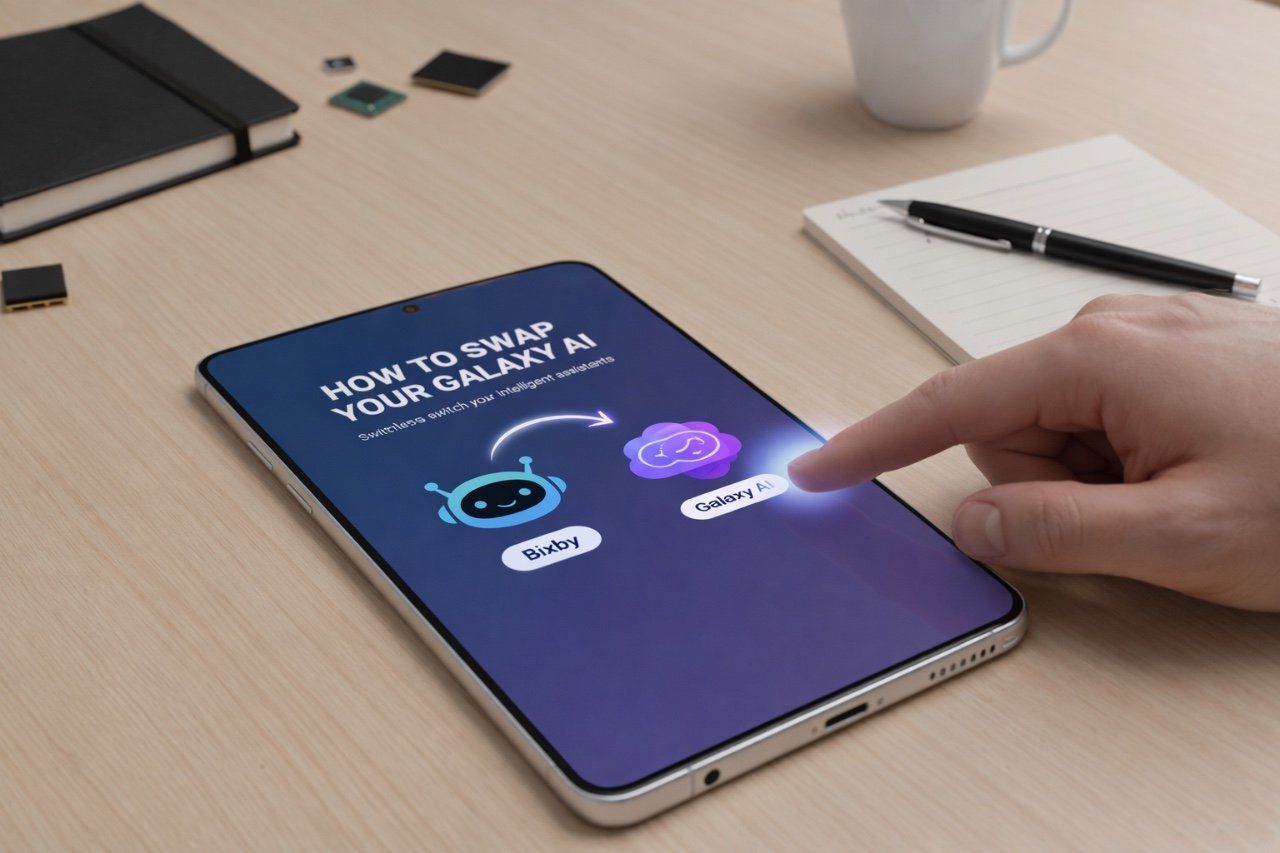
I dispositivi Samsung Galaxy offrono la comodità di scegliere e personalizzare il tuo assistente digitale, permettendoti di adattare la tua esperienza con lo smartphone alle tue preferenze. Che tu preferisca Google Assistant, Bixby, Alexa o un’altra opzione, questa guida ti guiderà attraverso il processo di configurazione e personalizzazione del tuo Assistente. Seguendo questi passaggi nel video qui sotto di GrapplesTV, puoi estendere la funzionalità del tuo dispositivo e assicurarti che funzioni perfettamente per le tue esigenze.
Passaggio 1: accedi alle Impostazioni per modificare il tuo assistente digitale
Il primo passo per personalizzare il tuo assistente digitale è accedere alle impostazioni appropriate sul tuo dispositivo Samsung Galaxy. Seguire questi passaggi per individuare e modificare l’assistente predefinito:
- aprire impostazioni sul tuo dispositivo.
- Scorri verso il basso e tocca App.
- scegliere Scegli le app predefinite Dal menù.
- toccare app di assistente digitale.
Questa sezione visualizza l’assistente predefinito corrente e consente di modificarlo. Se il tuo assistente preferito non appare nell’elenco, assicurati che sia installato sul tuo dispositivo tramite Google Play Store o Galaxy Store. Una volta installato, sarà disponibile per la selezione.
Passaggio 2: installa e scegli il tuo assistente preferito
Prima di impostare un assistente specifico come predefinito, verifica che l’app sia installata sul tuo dispositivo. I dispositivi Samsung Galaxy supportano una varietà di assistenti digitali, tra cui:
- Assistente Google: Noto per la sua forte integrazione con i servizi Google e l’analisi contestuale.
- Bixby: L’assistente nativo di Samsung offre una profonda integrazione con le funzionalità Galaxy.
- Alexa: Ideale per il controllo della casa intelligente e la compatibilità con i dispositivi abilitati Alexa.
- MetaIA: Focalizzato sull’intelligenza artificiale conversazionale e sull’elaborazione avanzata del linguaggio naturale.
- Gemelli: Un assistente versatile progettato per la produttività e il multitasking.
- Chat: Competenza nelle interazioni conversazionali e nelle risposte basate sull’intelligenza artificiale.
Una volta installato il tuo assistente preferito, torna a app di assistente digitale sezione nel menu Impostazioni. Seleziona l’assistente che desideri utilizzare come predefinito. Ad esempio, se scegli l’Assistente Google, in futuro gestirà tutti i comandi vocali e le attività relative all’Assistente.
Passaggio 3: personalizza il tuo assistente digitale
Dopo aver selezionato il tuo Assistente predefinito, puoi personalizzarne le funzionalità per soddisfare meglio le tue esigenze. La maggior parte degli assistenti digitali offre una gamma di opzioni di personalizzazione, che consentono di personalizzare le proprie funzionalità. Le aree chiave di ottimizzazione includono:
- Interazione vocale: Regola il tono, il ritmo e la lingua delle risposte parlate per adattarle al tuo stile di comunicazione. Ciò garantisce che l’assistente sia più naturale e intuitivo da usare.
- Analisi del contenuto sullo schermo: Abilita o disabilita la capacità dell’Assistente di analizzare testo o immagini sullo schermo. Questa funzionalità è particolarmente utile per attività come tradurre testo, identificare oggetti nelle foto o fornire informazioni contestuali.
- Risultati parlati: Personalizza il modo in cui l’Assistente fornisce informazioni. Puoi scegliere tra risposte concise per risposte rapide o spiegazioni dettagliate per informazioni più approfondite.
Queste impostazioni ti consentono di creare un’esperienza utente più personalizzata ed efficiente, garantendo che il tuo Assistente sia in linea con le tue abitudini e preferenze quotidiane.
Passaggio 4: configura il pulsante di accensione per un accesso rapido
Per un accesso rapido al tuo assistente digitale, puoi configurarlo per l’avvio premendo a lungo il pulsante di accensione sul tuo dispositivo Samsung Galaxy. Ciò elimina la necessità di navigare tra i menu o sbloccare il dispositivo. Segui questi passaggi per installarlo:
- aprire impostazioni Applicazione.
- navigare verso funzionalità avanzate.
- toccare pulsante laterale.
- Scegli l’opzione per avviare l’assistente predefinito premendo a lungo il pulsante di accensione.
Questa configurazione garantisce che il tuo Assistente sia sempre a portata di mano, facilitandone l’accesso mentre sei in movimento o durante il multitasking.
Passaggio 5: valutare i punti di forza dei diversi assistenti
Ogni assistente digitale offre caratteristiche e capacità uniche, quindi è importante sceglierne uno che si adatti alle tue esigenze e preferenze specifiche. Ecco un confronto tra alcune opzioni popolari per aiutarti a decidere:
- Assistente Google: Eccellenza nell’analisi contestuale, fornendo approfondimenti basati sui contenuti sullo schermo. È ideale per la produttività e l’integrazione perfetta con servizi Google come Gmail, Calendario e Maps.
- Bixby: Samsung offre una profonda integrazione con i dispositivi Galaxy, inclusa la possibilità di controllare funzionalità specifiche del dispositivo come fotocamera, galleria e impostazioni.
- Alexa: Specializzato nell’integrazione della casa intelligente, diventa un’ottima opzione se utilizzi dispositivi abilitati ad Alexa come altoparlanti, luci o termostati intelligenti.
- Meta AI e ChatGPT: Concentrati sull’intelligenza artificiale conversazionale, offrendo interazioni avanzate in linguaggio naturale per attività come rispondere a domande complesse o partecipare a discussioni dettagliate.
Considera le tue priorità quando selezioni l’assistente più adatto al tuo stile di vita, che si tratti di produttività, comandi vocali, controllo della casa intelligente o capacità di conversare. Testare diverse opzioni può aiutarti a determinare quale opzione soddisfa meglio le tue esigenze.
Migliora la tua esperienza con il Samsung Galaxy
Cambiare e personalizzare l’assistente digitale predefinito sul tuo dispositivo Samsung Galaxy è un processo semplice che può migliorare notevolmente la tua esperienza con lo smartphone. Accedendo al menu Impostazioni, installando il tuo Assistente preferito e personalizzandone le funzionalità, puoi creare una configurazione personalizzata adatta alle tue attività e preferenze quotidiane. Che tu dia priorità alla produttività, all’interazione vocale o all’integrazione della casa intelligente, l’assistente giusto può aiutarti a sfruttare tutto il potenziale del tuo dispositivo. Approfitta di queste opzioni di personalizzazione per far sì che il tuo dispositivo Samsung Galaxy funzioni in modo più intelligente ed efficiente per te.
Consulta ulteriori guide e articoli dalla nostra vasta libreria che potresti trovare pertinenti ai tuoi interessi nella configurazione dell’assistente digitale.
Fonte: Gragal TV
Archiviato in: Notizie Android, Guide, Notizie sui cellulari
Divulgazione: Alcuni dei nostri articoli contengono link di affiliazione. Se acquisti qualcosa tramite uno di questi link, Geeky Gadgets può guadagnare una commissione di affiliazione. Scopri la nostra politica di divulgazione.















