
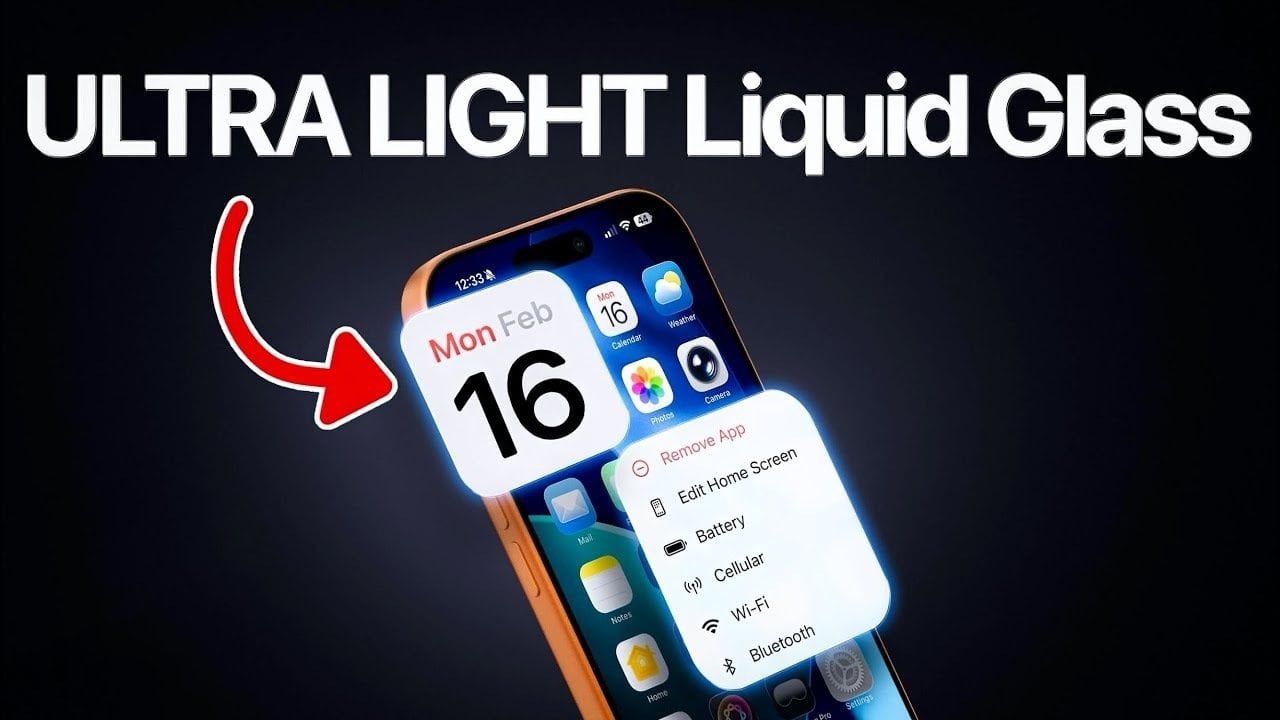
Presentazione del rilascio di iOS 26 Effetto vetro liquido ultraleggeroUna funzionalità progettata per migliorare il display del tuo iPhone con migliori opzioni di chiarezza, contrasto e personalizzazione. Questa guida fornisce una procedura dettagliata completa per aiutarti ad abilitare e personalizzare questa funzionalità, garantendo un’esperienza fluida e visivamente raffinata sul tuo dispositivo. Dalle schermate di blocco ai menu, l’effetto vetro liquido ultraleggero offre vantaggi sia estetici che funzionali. Il video qui sotto di iDeviceHelp ci fornisce maggiori dettagli.

Perché l’effetto vetro liquido ultraleggero è importante
L’effetto vetro liquido ultraleggero è molto più di un semplice miglioramento visivo: è un aggiornamento pratico che migliora l’usabilità. aumentando Chiarezza e contrasto dello schermoQuesta funzione garantisce una migliore visibilità in varie condizioni di illuminazione, compresi gli ambienti esterni luminosi. Che tu stia personalizzando la schermata di blocco o navigando nei menu, l’effetto Vetro liquido offre un’estetica elegante e moderna migliorando al tempo stesso leggibilità e accessibilità. Questa è una funzionalità progettata per rendere il tuo iPhone non solo migliore, ma anche migliore per te.
Personalizzare la schermata di blocco per il massimo impatto
La schermata di blocco è una delle aree più importanti in cui l’effetto vetro liquido ultraleggero viene davvero in primo piano. Per personalizzare la schermata di blocco e ottenere il massimo da questa funzionalità:
- aprire “Impostazioni” sul tuo iPhone.
- navigare verso “Personalizzazione della schermata di blocco”.
- Regola l’aspetto dell’orologio per abilitarlo Effetto vetro liquido bianco massiccio.
Questa personalizzazione migliora la leggibilità conferendo alla schermata di blocco un aspetto sofisticato e contemporaneo. Il risultato è una schermata di blocco funzionale e visivamente accattivante, che dà il tono al resto del tuo dispositivo.
Ottimizzazione delle impostazioni di visualizzazione per una migliore visibilità
Per sfruttare appieno l’effetto vetro liquido ultraleggero, è necessario impostare correttamente lo schermo. Seguire questi passaggi per personalizzare luminosità e contrasto:
- Andare “Impostazioni” scegli di più “Prestazioni e luminosità.”
- abilitare opzioni di vetro liquido colorato Per aumentare il contrasto, far risaltare maggiormente il testo e le icone.
- Regola il cursore della luminosità per ottenere una visibilità ottimale sia in ambienti scarsamente illuminati che luminosi.
Queste regolazioni assicurano che lo schermo rimanga chiaro e facile da leggere indipendentemente dalle condizioni di illuminazione. La combinazione di contrasto avanzato e luminosità regolabile crea un display che si adatta all’ambiente circostante mantenendo un aspetto nitido e vibrante.
Portata espandibile con il vetro liquido
L’effetto vetro liquido ultraleggero offre vantaggi significativi anche per gli utenti che danno priorità all’accessibilità. Modificando impostazioni specifiche, puoi estendere ulteriormente l’utilità del tuo dispositivo:
- aprire “Impostazioni” e navigare “Accessibilità.”
- Capace “Mostra bordo” Per definire ulteriormente i pulsanti e gli elementi dell’interfaccia.
- attivare “Aumenta contrasto” Miglioramento della visibilità per gli utenti ipovedenti o che preferiscono display più luminosi.
Queste caratteristiche di accessibilità garantiscono che l’effetto vetro liquido non sia solo visivamente accattivante ma anche funzionale per un’ampia gamma di utenti. Che tu abbia bisogno di pulsanti chiari o testo chiaro, queste impostazioni ti consentono di personalizzare il display del tuo iPhone in base alle tue esigenze specifiche.
Applicazione di effetti a notifiche e menu
L’effetto vetro liquido ultraleggero si estende oltre la schermata di blocco, migliorando l’aspetto di notifiche, menu e sottomenu. Per applicare questo effetto al tuo dispositivo:
- Andare “Impostazioni” scegli di più “Stile delle notifiche”.
- Personalizza l’aspetto delle notifiche con l’effetto Vetro liquido per una migliore chiarezza e leggibilità.
- accesso “Menu e Centro di controllo” Impostazioni per applicare effetti a menu e sottomenu.
Ciò crea un’interfaccia coerente e visivamente accattivante su tutto il tuo dispositivo, garantendo che ogni interazione sia intuitiva e moderna. Applicando in modo coerente l’effetto vetro liquido, puoi godere di un linguaggio di design unificato che migliora sia la forma che la funzione.
Una guida passo passo per abilitare e personalizzare il vetro liquido ultraleggero
Per riassumere il processo per consentire e personalizzare l’effetto vetro liquido ultraleggero, attenersi alla seguente procedura:
- aprire “Impostazioni” e navigare “Prestazioni e luminosità.”
- abilitare opzioni di vetro liquido colorato E regola il cursore della luminosità per una visibilità ottimale.
- Andare “Accessibilità” e attivare “Mostra limiti” E “Aumenta il contrasto.”
- Personalizza l’orologio della schermata di blocco di seguito “Personalizzazione della schermata di blocco” Per applicare l’effetto vetro liquido.
- Migliora le notifiche e i menu regolando le impostazioni “Stile delle notifiche” E “Menu e Centro di controllo.”
Seguendo questi passaggi, potrai sbloccare tutto il potenziale dell’effetto vetro liquido ultraleggero, trasformando il display del tuo iPhone in un’interfaccia più adattabile e visivamente sorprendente.
Massimizzare le potenzialità del vetro liquido ultraleggero
L’effetto Vetro Liquido ultraleggero di iOS 26 è una funzionalità che unisce perfettamente funzionalità e stile. Personalizzando la schermata di blocco, regolando la luminosità e il contrasto e utilizzando le impostazioni di accessibilità, puoi creare un’esperienza personalizzata che soddisfi le tue preferenze ed esigenze. Inoltre, l’applicazione di effetti a notifiche e menu garantisce un design coerente su tutti i tuoi dispositivi. Questa funzionalità non solo migliora l’aspetto visivo del tuo iPhone, ma ne migliora anche l’usabilità, rendendolo una parte essenziale dell’esperienza iOS 26.
Scopri di più sull’effetto vetro liquido di iOS 26 negli articoli precedenti che abbiamo scritto.
Fonte e credito immagine: Aiuto iDevice
Archiviato in: Apple, Apple iPhone, Guide
Divulgazione: Alcuni dei nostri articoli contengono link di affiliazione. Se acquisti qualcosa tramite uno di questi link, Geeky Gadgets potrebbe guadagnare una commissione di affiliazione. Scopri la nostra politica di divulgazione.















