
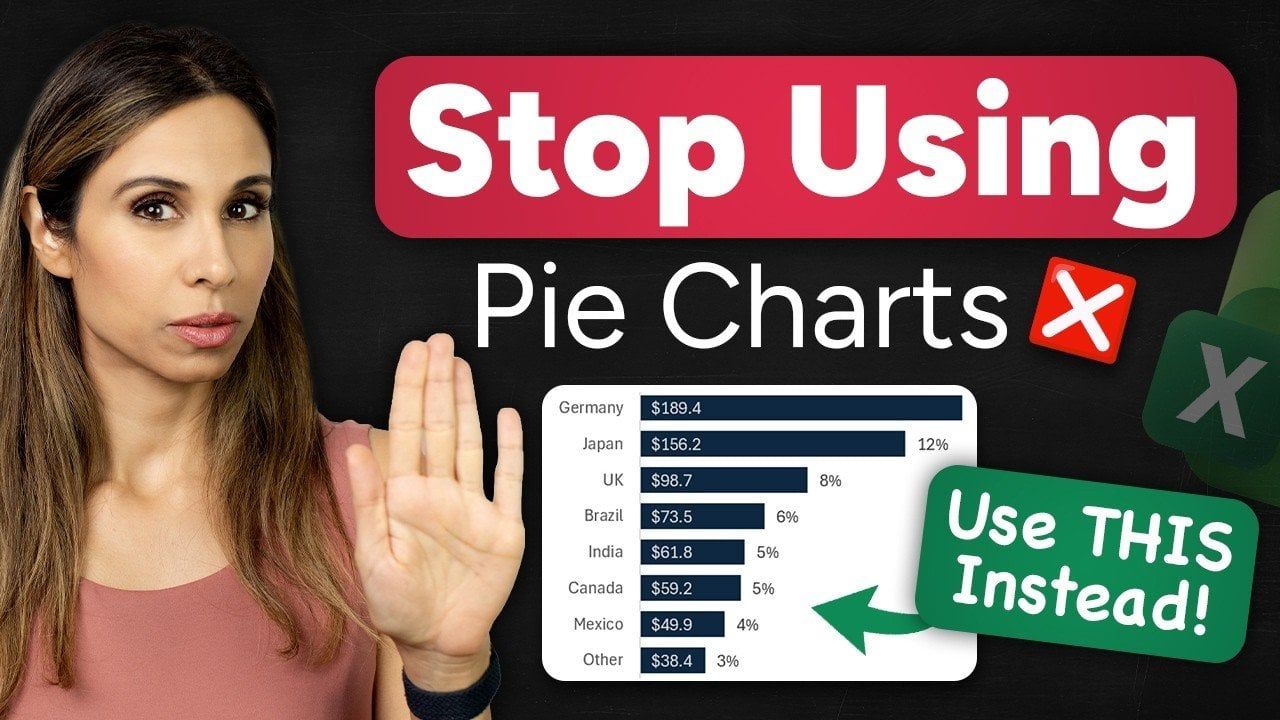
I grafici a torta sono una scelta comune per la visualizzazione dei dati, ma i loro limiti spesso li rendono meno efficaci in contesti professionali o tecnici. Come spiegato da Leela Gharani, i grafici a torta faticano a gestire set di dati con più di poche categorie, portando a immagini disordinate e confronti imprecisi. Ad esempio, quando si tenta di visualizzare dieci categorie in un unico grafico, il risultato potrebbe essere una serie confusa di sezioni che non riesce a comunicare chiaramente le informazioni chiave. Per affrontare queste sfide, i grafici a barre raggruppati forniscono un’opzione più strutturata e versatile, soprattutto per i set di dati che richiedono analisi dettagliate o aggiornamenti frequenti.
In questa panoramica imparerai perché i grafici a barre raggruppati sono la scelta migliore per presentare dati complessi. I principali vantaggi includono loro migliore leggibilitàche consente un facile confronto tra le categorie e la loro gestibilità aggiornamento dinamico Quando collegato a un set di dati in tempo reale. Esplorerai anche passaggi pratici per creare e personalizzare grafici a barre raggruppati in Excel, come la formattazione delle etichette dei dati, l’ordinamento per effetto e l’inclusione di metriche calcolate come percentuali o totali. Queste tecniche ti aiuteranno a creare immagini chiare e professionali che trasmettono in modo efficace la storia dei tuoi dati.
grafico a torta o grafico a barre
TL;DR Fatti principali:
- I grafici a torta hanno un’efficacia limitata per set di dati complessi a causa di elementi visivi confusi, mancanza di precisione e incapacità di incorporare metriche aggiuntive.
- I grafici a barre raggruppati offrono migliore leggibilità, aggiornamenti dinamici e la possibilità di includere contesto aggiuntivo come totali e percentuali.
- I grafici a barre consentono di ordinare ed evidenziare meglio le tendenze, rendendoli più adatti a presentazioni professionali e tecniche.
- La creazione di un grafico a barre raggruppate in Excel implica l’organizzazione dei dati, l’inserimento del grafico, la formattazione per maggiore chiarezza e la possibilità di aggiornamenti dinamici per una precisione in tempo reale.
- I grafici a barre raggruppati sono versatili e ampiamente applicati nelle presentazioni aziendali, nelle panoramiche finanziarie e nelle revisioni delle prestazioni, fornendo informazioni chiare e utilizzabili.
problema con il grafico a torta
I grafici a torta sono più efficaci quando si tratta di set di dati contenenti solo poche categorie. Tuttavia, all’aumentare del numero di categorie, la loro utilità diminuisce in modo significativo. Ciò è dovuto a diverse limitazioni intrinseche:
- Visualizzazione disorganizzata: Con più di tre o quattro categorie, i grafici a torta diventano visivamente opprimenti, rendendo difficile la distinzione tra le sezioni.
- Mancanza di precisione: Piccole differenze tra i punti dati sono difficili da interpretare e portano a potenziali errori di comunicazione o incomprensioni.
- Metriche limitate: I grafici a torta faticano a includere informazioni aggiuntive, come totali o percentuali, senza complicare eccessivamente la progettazione.
Ad esempio, immagina di provare a confrontare dieci categorie in un grafico a torta. Il risultato è una serie caotica di sezioni piccole e irregolari che non riescono a trasmettere i dati in modo efficace. La mancanza di precisione e chiarezza può portare a confusione, soprattutto se presentato a un pubblico che richiede una visione dettagliata.
Perché i grafici a barre raggruppati sono migliori?
I grafici a barre raggruppati risolvono molte delle carenze associate ai grafici a torta. Forniscono un modo strutturato e spiegato chiaramente per presentare i dati, soprattutto quando si tratta di più categorie o metriche. Ecco perché sono una scelta migliore:
- Migliore leggibilità: I grafici a barre mostrano i dati in un formato lineare, facilitando il confronto dei valori e l’identificazione delle tendenze a colpo d’occhio.
- Aggiornamento dinamico: Possono essere collegati a set di dati in tempo reale, garantendo che eventuali modifiche si riflettano automaticamente nei grafici.
- Ulteriori riferimenti: I grafici a barre consentono l’inclusione di totali, percentuali e altri parametri calcolati senza ingombrare la visualizzazione.
- Opzioni di ordinamento: I dati possono essere organizzati in ordine crescente o decrescente, contribuendo a evidenziare modelli e tendenze chiave in modo più efficace.
Ad esempio, in una presentazione aziendale, un grafico a barre raggruppato può illustrare chiaramente l’andamento delle vendite in diverse regioni. Ogni barra rappresenta una regione, con i dati di vendita corrispondenti visualizzati in modo intuitivo e accurato.
Smetti di usare i grafici a torta in Excel

Sfoglia altre risorse di seguito dai nostri contenuti approfonditi che coprono più aree sulle funzioni di Excel.
Come creare un grafico a barre cluster in Excel
La creazione di un grafico a barre raggruppate in Excel è un processo semplice che può migliorare significativamente la visualizzazione dei dati. Segui questi passaggi per creare grafici professionali:
- Prepara i tuoi dati: Organizza il tuo set di dati in un formato tabella, assicurandoti che ogni categoria e i relativi valori siano chiaramente etichettati. Se necessario, utilizza le formule per calcolare le percentuali o i totali.
- Inserisci grafico: Evidenzia i tuoi dati e scegli l’opzione Grafico a barre cluster dal menu Grafico di Excel. Questo creerà la struttura di base del tuo grafico.
- Formato per chiarezza: Regola la distanza tra le barre, applica colori coerenti e aggiungi etichette dati per visualizzare i valori direttamente sul grafico.
- Abilita aggiornamenti dinamici: Utilizza i riferimenti di cella nel set di dati in modo che eventuali modifiche si riflettano automaticamente nel grafico.
- Aumentare con il calcolo: Includi metriche calcolate, come percentuali o totali, per fornire ulteriore contesto. Ad esempio, mostra il contributo di ciascuna categoria alle entrate totali.
- Ordina per effetto: Utilizza la funzione Ordina di Excel per disporre i dati in ordine logico per enfatizzare le tendenze chiave, come i valori dal più alto al più basso.
Seguendo questi passaggi, puoi creare un grafico a barre raggruppato visivamente accattivante e altamente informativo.
Suggerimenti per l’ottimizzazione per immagini migliori
Per massimizzare l’impatto del tuo grafico a barre raggruppato, prendi in considerazione l’implementazione delle seguenti tecniche di ottimizzazione:
- Etichetta dati: Formatta le etichette per includere unità rilevanti, come percentuali o simboli di valuta, per aumentare chiarezza e contesto.
- titolo del grafico: Utilizza un titolo descrittivo che evidenzi parametri chiave, ad esempio “Entrate per categoria di prodotto: 1,2 milioni di dollari”.
- Formattazione compatibile: Applica cifre decimali uguali, evidenzia punti dati specifici o utilizza la formattazione condizionale per attirare l’attenzione su valori anomali o tendenze.
Queste modifiche possono migliorare notevolmente la professionalità e la leggibilità dei tuoi grafici, garantendo che il tuo pubblico possa interpretare facilmente i dati.
Grafico a torta e grafico a barre: un confronto diretto
Sebbene sia i grafici a torta che i grafici a barre possano essere utilizzati per visualizzare set di dati simili, i grafici a barre offrono vantaggi distinti in diverse aree importanti:
- Chiarezza: I grafici a barre presentano i dati in un formato lineare e di facile lettura, mentre i grafici a torta si basano sull’interpretazione delle dimensioni delle sezioni, che potrebbero non essere accurate.
- resilienza: I grafici a barre supportano l’ordinamento, gli aggiornamenti dinamici e l’inclusione di metriche aggiuntive che mancano nei grafici a torta.
- Professionalità: I grafici a barre sono più adatti per presentazioni aziendali e tecniche, dove precisione e chiarezza sono essenziali.
Ad esempio, un grafico a torta che tenta di visualizzare i risultati di un sondaggio in dieci categorie di risposta potrebbe avere difficoltà a trasmettere le differenze in modo efficace. Al contrario, un grafico a barre può classificare queste categorie in ordine di popolarità, fornendo una visione chiara e utilizzabile.
applicazioni del mondo reale
I grafici a barre raggruppati sono estremamente versatili e possono essere applicati in una varietà di contesti aziendali. Ecco alcuni casi d’uso comuni:
- Presentazioni professionali: Confronta performance di vendita, quota di mercato o dati demografici dei clienti in più categorie.
- Panoramica finanziaria: Evidenzia i dettagli delle spese, i flussi di entrate o le allocazioni del budget con precisione e chiarezza.
- Recensioni delle prestazioni: Visualizza i risultati del team, i parametri di produttività o le tappe fondamentali del progetto in un formato strutturato e organizzato.
Ad esempio, un analista finanziario potrebbe utilizzare un grafico a barre raggruppate per identificare quali categorie di spesa determinano aumenti di budget. Questa visione consente un processo decisionale e una pianificazione strategica più informati.
Credito mediatico: Leela Gharani
Archiviato in: Guide
Divulgazione: Alcuni dei nostri articoli contengono link di affiliazione. Se acquisti qualcosa tramite uno di questi link, Geeky Gadgets può guadagnare una commissione di affiliazione. Scopri la nostra politica di divulgazione.















