
Counter-Strike 2 è basato sul motore Source 2, che offre illuminazione, volumetria e fisica migliori rispetto a CS:GO. Anche se l’aggiornamento visivo sembra impressionante, richiede anche di più dal tuo hardware. Per i giocatori che utilizzano GPU più vecchie o laptop economici, le prestazioni possono diventare rapidamente un problema.
Buone notizie? Migliori impostazioni CS2 Con una configurazione PC di fascia bassa, puoi aumentare significativamente il frame rate e ridurre lo stuttering. Questa guida completa al potenziamento FPS di CS2 ti spiegherà come ottimizzare le prestazioni di CS2, migliorare la stabilità e rimanere competitivo anche su hardware limitato.
Perché gli FPS sono più importanti della grafica in CS2?
Negli sparatutto competitivi, le prestazioni intuitive prevalgono sempre sulla qualità visiva. FPS più elevati significano una latenza di input inferiore, un tracciamento del mirino più fluido e tempi di risposta più rapidi. Sui PC di fascia bassa, il tuo obiettivo non è la visione cinematografica, ma un ritmo costante dei fotogrammi. Anche molti giocatori scelgono questo Vendi skin CS2 Non utilizzano più l’hardware per aggiornare e migliorare le prestazioni, preferendo un gameplay più fluido a un valore puramente estetico.
Molti giocatori si concentrano erroneamente solo sulla risoluzione. In effetti, molte impostazioni nascoste influiscono sulle prestazioni. Le corrette impostazioni grafiche CS2 per FPS possono fare la differenza tra 45 fps e 120 fps costanti sullo stesso sistema.
Passaggio 1: regola le impostazioni video per il massimo FPS
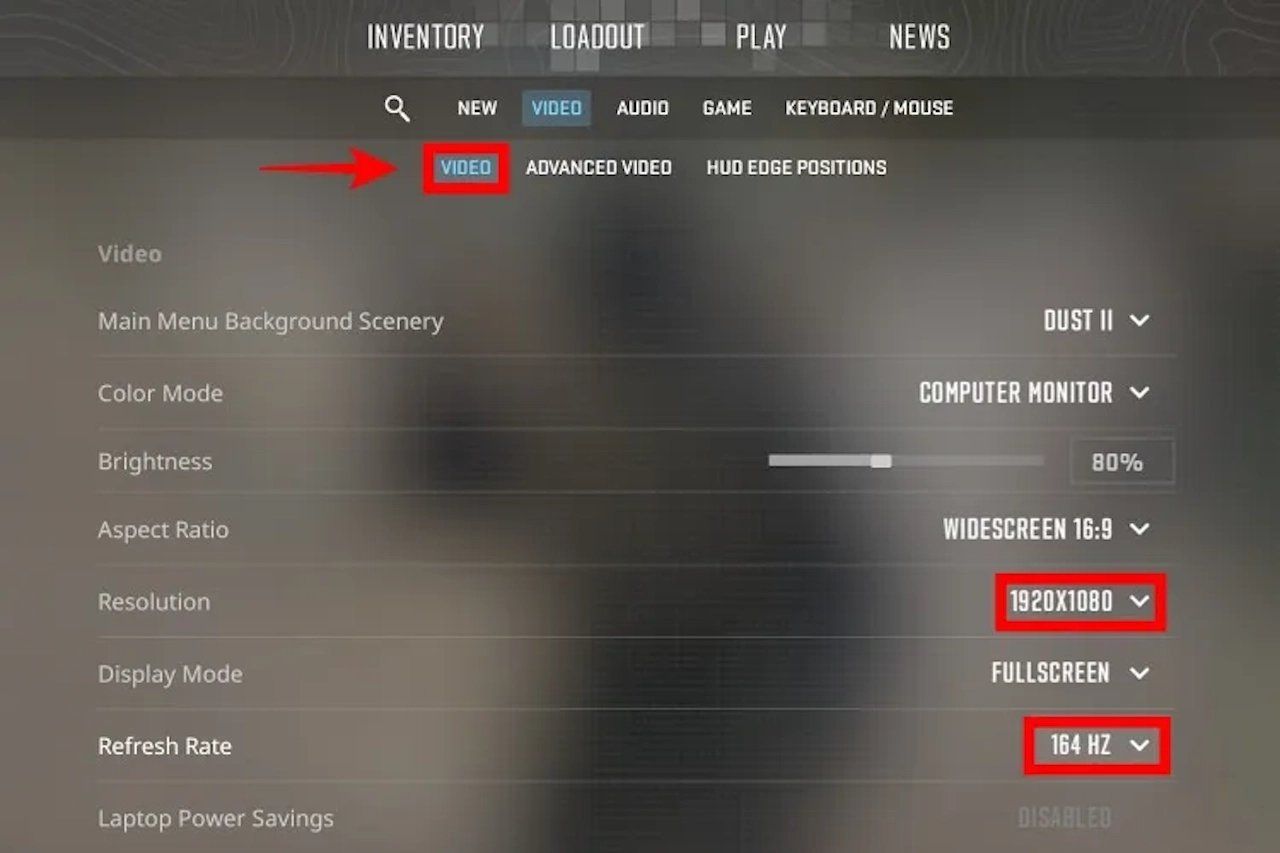
Cominciamo con le impostazioni più importanti del PC CS2 di fascia bassa nella scheda Video.
Risoluzione
Abbassare la risoluzione ha il maggiore impatto sulle prestazioni. Se hai difficoltà a mantenere 60 FPS, prova 1280×960 o 1024×768 (l’upscaling 4:3 è comune tra i giocatori competitivi). Anche 1280×720 può aiutare i sistemi estremamente deboli.
modalità di visualizzazione
Utilizza lo schermo intero (non senza bordi). Lo schermo intero consente un migliore utilizzo della GPU e riduce il sovraccarico del sistema.
Aumenta il contrasto del giocatore
Mantienilo abilitato. Ciò migliora la visibilità senza influire in modo significativo sulle prestazioni.
Impostazioni video avanzate per l’incremento degli FPS
La scheda Video avanzato è il luogo in cui avviene la personalizzazione seria.
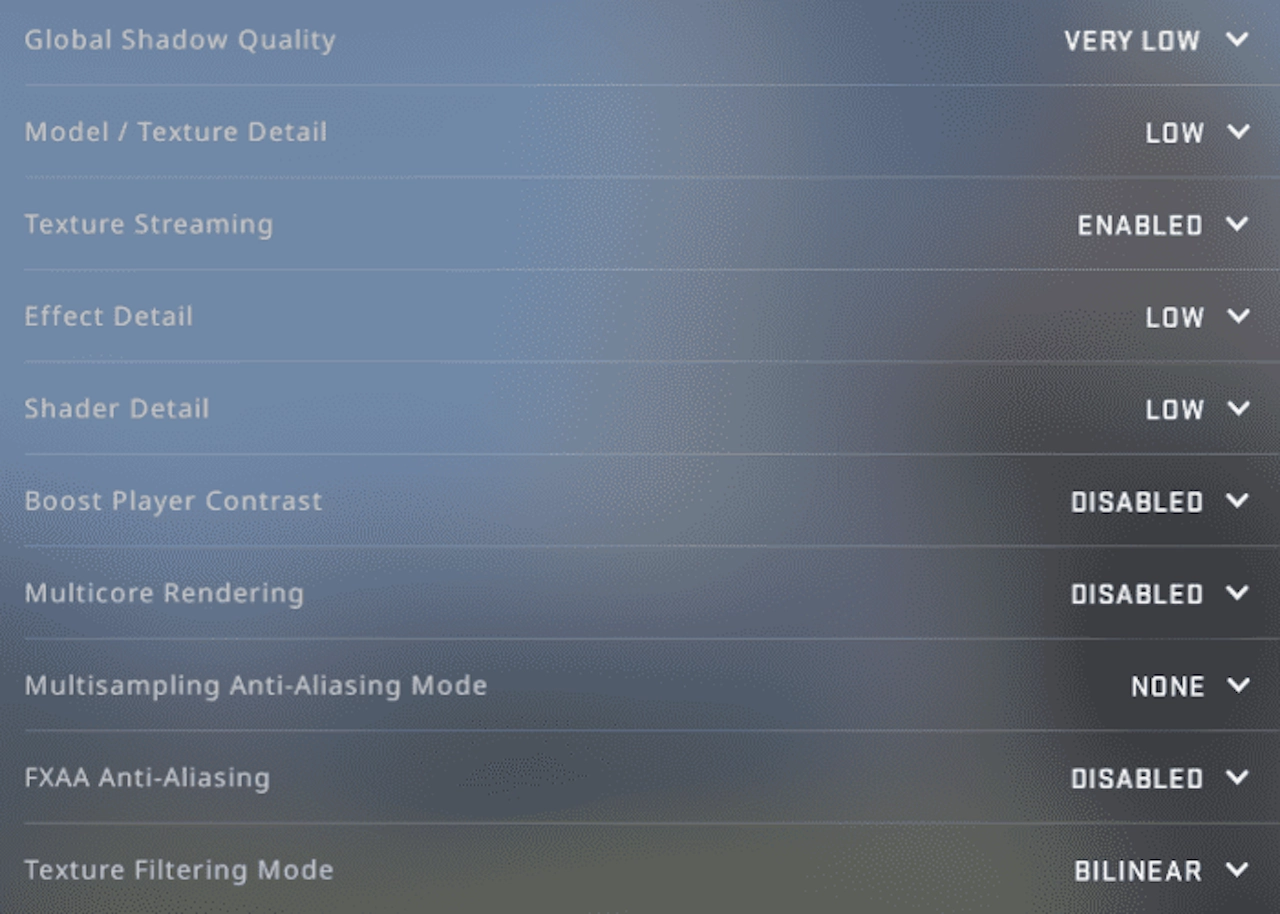
Imposta quanto segue per le migliori impostazioni CS2 e prestazioni del PC di fascia bassa:
- Qualità globale dell’ombra: bassa
- Dettagli modello/marca: Basso
- Modalità di filtraggio delle texture: bilineare
- Dettagli shader: basso
- Descrizione delle particelle: Basso
- Occlusione ambientale: disabilitata
- Gamma dinamica elevata: prestazioni
Ridurre le ombre e le ombre offre benefici immediati. La disabilitazione dell’occlusione ambientale rimuove i calcoli dell’illuminazione non necessari, il che aiuta le GPU più vecchie.
Se stai seguendo la corretta guida CS2 FPS Boost, queste modifiche da sole possono aumentare le prestazioni del 20-40%.
Disabilita gli effetti non necessari
Gli effetti volumetrici e l’illuminazione dinamica sembrano ottimi ma consumano potenza della GPU. Sui PC di fascia bassa, ogni risorsa conta.
Vicino:
- velocità lenta
- vsincronizzare
- NVIDIA Reflex (se non supportato)
- Anti-aliasing (o mantienilo al livello più basso)
L’anti-aliasing può ridurre drasticamente gli FPS sulle schede grafiche meno recenti. L’intensità conta meno del gameplay fluido.
Queste regolazioni aiutano a ottimizzare le prestazioni di CS2 senza compromettere la chiarezza del gioco.
Opzioni di avvio per prestazioni aggiuntive
Le opzioni di avvio di Steam possono stabilizzare ulteriormente il tuo sistema. Aggiungi quanto segue:
-novid -high +fps_max 0
-Novid lascia il video introduttivo.
-Alta dà una priorità CPU più alta a CS2.
+fps_max 0 rimuove il limite FPS.
Sebbene le opzioni di lancio non raddoppieranno magicamente gli FPS, contribuiscono comunque a una consegna dei frame più fluida in combinazione con le corrette impostazioni grafiche CS2 per FPS.
suggerimenti per l’ottimizzazione di Windows
Le impostazioni di gioco non sono tutto. Le regolazioni a livello di sistema possono sbloccare prestazioni aggiuntive.
Abilita la modalità gioco in Windows.
Disabilita i programmi di avvio non necessari.
Aggiorna il driver della GPU.
Imposta il piano di risparmio energia su prestazioni elevate.
Se il tuo PC ha una grafica integrata, assicurati che CS2 utilizzi la tua GPU dedicata (se disponibile). Queste correzioni in background sono essenziali quando si tenta di ottimizzare le prestazioni di CS2 su macchine più deboli.
Le migliori modifiche alle prestazioni di gioco
- Alcune impostazioni di gioco influiscono anche sulle prestazioni.
- Riduci leggermente il ridimensionamento dell’HUD.
- Disabilita avatar animati.
- Ridurre i dettagli del radar.
Questi possono sembrare minori, ma ogni piccola riduzione nel carico di lavoro di rendering aiuta a mantenere FPS stabili.
Se combinato con le corrette impostazioni per PC CS2 di fascia bassa, noterai un gameplay più fluido e meno cadute durante le battaglie piene di fumo.
Impostazioni di rete per un gameplay stabile
- Le prestazioni non sono solo una questione di FPS: anche la stabilità della rete è importante.
- Imposta la larghezza di banda massima consentita per il traffico di gioco su “Illimitato” se Internet lo consente.
- Riduci il buffering dei pacchetti quando si verificano picchi di latenza.
Smooth Networking integra la tua guida CS2 FPS Boost riducendo l’elasticità e la balbuzie che possono sembrare cali di frame.
Vantaggio competitivo sulla qualità visiva
Molti giocatori professionisti utilizzano impostazioni grafiche sorprendentemente basse. Anche i sistemi di fascia alta spesso eseguono impostazioni ottimizzate per ridurre al minimo le distrazioni e massimizzare la chiarezza.
L’obiettivo non è rendere CS2 cinematografico, ma garantire prestazioni costanti negli scontri a fuoco.
Se ti concentri sulle pratiche impostazioni grafiche CS2 per FPS, avrai un vantaggio rispetto alla concorrenza indipendentemente dalle limitazioni hardware.
aggiornamento o personalizzazione
Prima di investire in un nuovo hardware, testa attentamente le impostazioni ottimizzate. Molti giocatori scoprono che il loro sistema può mantenere stabili oltre 100 FPS dopo le opportune regolazioni.
Tuttavia, se sei ancora costantemente al di sotto dei 60 FPS dopo aver seguito questa guida CS2 FPS Boost, l’aggiornamento della RAM (fino a 16 GB) o l’installazione di un SSD può fornire un notevole miglioramento a un costo relativamente basso. Per i giocatori che desiderano migliorare la propria esperienza di gioco Acquista skin CS2 Può anche rendere le partite più divertenti senza influire sulle prestazioni, poiché i cosmetici non influiscono sull’FPS. L’ottimizzazione dovrebbe sempre venire prima delle spese hardware.
In che modo la pelle è collegata alla performance del trading?
Potresti chiederti cosa c’entra la performance con il trading di skin. È interessante notare che molti giocatori che aggiornano l’hardware scelgono di finanziarlo scambiando skin.
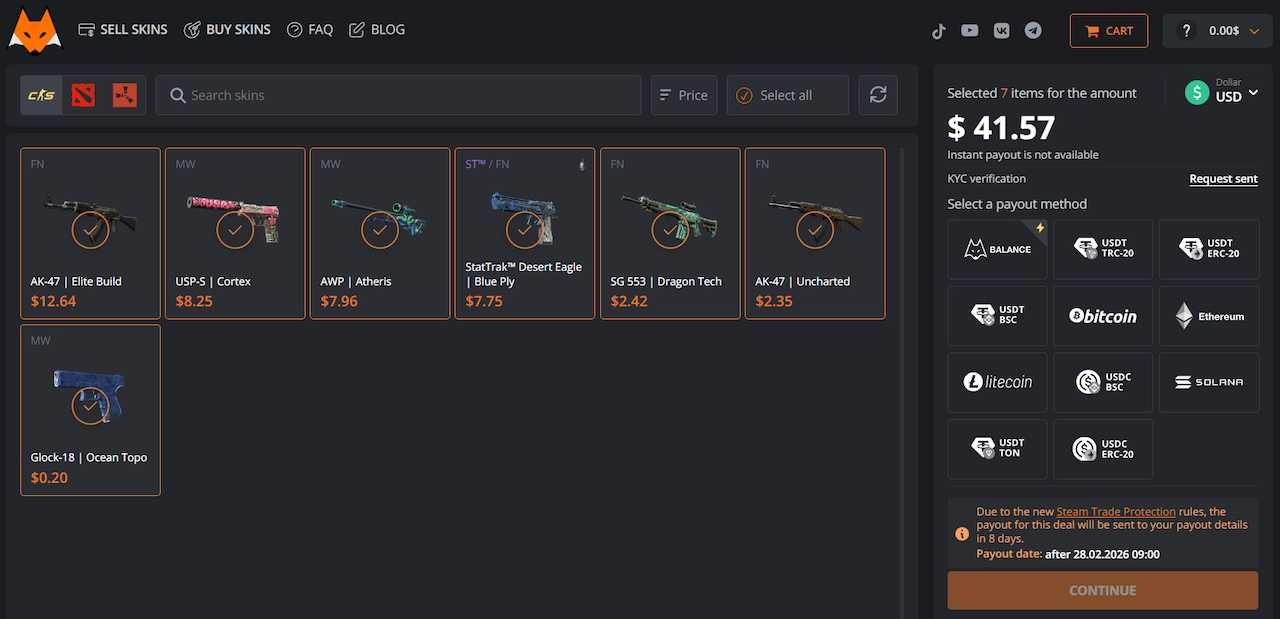
La piattaforma LIS-SKINS è il miglior sito di skin CS2 che consente ai giocatori di vendere oggetti inutilizzati e convertire l’inventario digitale in denaro reale. Invece di lasciare le skin inattive, alcuni utenti distruggono oggetti per investire in aggiornamenti di RAM, SSD o GPU.
LIS-SKINS si concentra su processi di vendita semplificati e prezzi competitivi, rendendolo conveniente per i giocatori che desiderano liberare rapidamente fondi. Anche se il miglioramento delle impostazioni dei PC di fascia bassa CS2 può aumentare notevolmente le prestazioni, a volte un piccolo aggiornamento hardware fa la differenza più grande e lo scambio di skin può aiutare a finanziare questo passo.
Testare e monitorare il tuo FPS
Dopo aver applicato le nuove impostazioni, monitorare correttamente le prestazioni.
Utilizza un contatore FPS nel gioco o un software di monitoraggio di terze parti. Prova su più mappe, soprattutto durante scenari di fumo intenso. Punta a un ritmo dei fotogrammi stabile anziché inseguire il massimo picco FPS. La coerenza vince il gioco, non la raffica occasionale.
Archiviato in: Notizie sui giochi, Guide
Divulgazione: Alcuni dei nostri articoli contengono link di affiliazione. Se acquisti qualcosa tramite uno di questi link, Geeky Gadgets può guadagnare una commissione di affiliazione. Scopri la nostra politica di divulgazione.















