
Ripristinare il Mac alle impostazioni di fabbrica è un processo importante quando ti prepari a vendere, regalare o aggiornare il tuo dispositivo. Questo processo garantisce che tutti i dati personali vengano cancellati, il tuo account Apple venga disconnesso e il Mac venga ripristinato al suo stato originale. Sebbene il processo sia semplice, è necessaria un’attenta preparazione per evitare di perdere file importanti o riscontrare problemi. Il video qui sotto di Daniel About Tech ci fornisce una guida dettagliata per aiutarti a ripristinare il tuo Mac in modo efficiente e sicuro.
Passaggio 1: esegui il backup dei tuoi dati
Prima di iniziare il processo di ripristino, è importante eseguire il backup di tutti i dati importanti. Il ripristino del tuo Mac eliminerà definitivamente tutto ciò che è archiviato sul dispositivo, quindi mantenere i tuoi file al sicuro è una precauzione necessaria. Considera le seguenti opzioni di backup:
- Macchina del tempo: Utilizza gli strumenti di backup integrati di Apple per creare un backup completo del sistema su un’unità esterna. Questa è l’opzione più completa per proteggere i tuoi dati.
- archiviazione nel cloud: Servizi come iCloud, Google Drive o Dropbox ti consentono di archiviare in modo sicuro i file online, fornendo un facile accesso da qualsiasi dispositivo.
- unità esterna: Trasferisci manualmente i file essenziali su un’unità USB o su un disco rigido esterno per un accesso rapido e affidabile.
Inoltre, assicurati che il tuo Mac sia collegato a una fonte di alimentazione o che abbia almeno il 50% di durata della batteria per evitare interruzioni durante il processo di ripristino. Prendere queste precauzioni ti aiuterà a evitare la perdita di dati e a garantire un ripristino regolare.
Passaggio 2: avviare il processo di ripristino
Una volta eseguito il backup dei dati in modo sicuro, puoi procedere al ripristino del tuo Mac. Segui questi passaggi per cancellare tutto il contenuto e le impostazioni:
- Fai clic sul logo Apple nell’angolo in alto a sinistra dello schermo e seleziona impostazioni di sistema.
- navigare verso Generale scegli di più trasferire o reimpostare.
- scegliere Cancella tutto il contenuto e le impostazioni. Ti verrà chiesto di inserire la password dell’amministratore del tuo Mac per confermare l’azione.
- Esci dal tuo account Apple. Questo passaggio è importante per scollegare il tuo ID Apple dal dispositivo, soprattutto se prevedi di venderlo o regalarlo. In caso contrario, potrebbero verificarsi problemi per l’utente successivo.
Questo processo garantisce che tutti i dati personali vengano rimossi e che il Mac sia pronto per il successivo utilizzo.
Passaggio 3: completare il ripristino
Dopo aver confermato la tua decisione di cancellare tutto il contenuto, il Mac inizierà il processo di ripristino. Ciò potrebbe comportare diversi riavvii poiché il sistema elimina tutti i dati e ripristina le impostazioni di fabbrica. La durata di questo processo può variare a seconda del modello di Mac e della quantità di dati da cancellare.
Una volta completato il ripristino, collega il tuo Mac a una rete Wi-Fi o Ethernet. Questo passaggio è necessario per attivare il dispositivo e prepararlo per la configurazione. A questo punto, il Mac verrà ripristinato al suo stato originale, pronto per i passaggi successivi.
Passaggio 4: opzioni post-reimpostazione
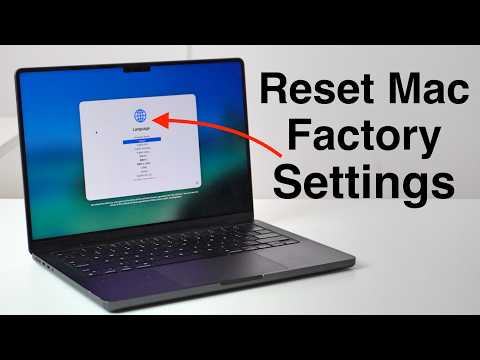
Al termine del processo di ripristino, il tuo Mac visualizzerà la schermata di configurazione, simile a quella che vedi quando lo apri per la prima volta. A questo punto, hai due opzioni principali a seconda dell’uso previsto:
- Vendere o regalare: Se stai trasferendo la proprietà, non sono necessarie ulteriori azioni. Il nuovo proprietario potrà procedere con il processo di configurazione e personalizzare il dispositivo in base alle sue preferenze.
- Uso personale: Se intendi continuare a utilizzare il Mac, segui le istruzioni visualizzate sullo schermo per configurarlo nuovamente. Durante questo processo, puoi ripristinare i tuoi dati da un backup creato in precedenza, garantendo una transizione senza interruzioni al normale utilizzo.
Queste opzioni ti consentono di personalizzare il processo post-reimpostazione in base alle tue esigenze specifiche, sia che si tratti di trasferire la proprietà o di iniziare da capo.
idea principale
Il ripristino del tuo Mac è un’azione permanente, quindi vale la pena ricontrollare che sia stato eseguito il backup di tutti i dati necessari prima di procedere. Inoltre, assicurati di essere uscito dal tuo account Apple per evitare complicazioni per l’utente successivo. Se riscontri problemi, come una versione precedente di macOS o difficoltà ad uscire dal tuo ID Apple, consulta le risorse di supporto ufficiali di Apple per assistenza.
Seguendo attentamente questi passaggi, puoi ripristinare il tuo Mac in modo sicuro e protetto. Che tu stia preparando il dispositivo per un nuovo proprietario o aggiornandolo per uso personale, questo processo garantisce che il tuo Mac sia pronto per il suo prossimo capitolo.
Ecco una selezione di altre guide sul ripristino delle impostazioni di fabbrica del Mac che potrebbero interessarti dalla nostra vasta libreria di contenuti.
Fonte: A proposito di Daniel Tech
Archiviato in: Apple, Guide, Laptop
Divulgazione: Alcuni dei nostri articoli contengono link di affiliazione. Se acquisti qualcosa tramite uno di questi link, Geeky Gadgets può guadagnare una commissione di affiliazione. Scopri la nostra politica di divulgazione.















