
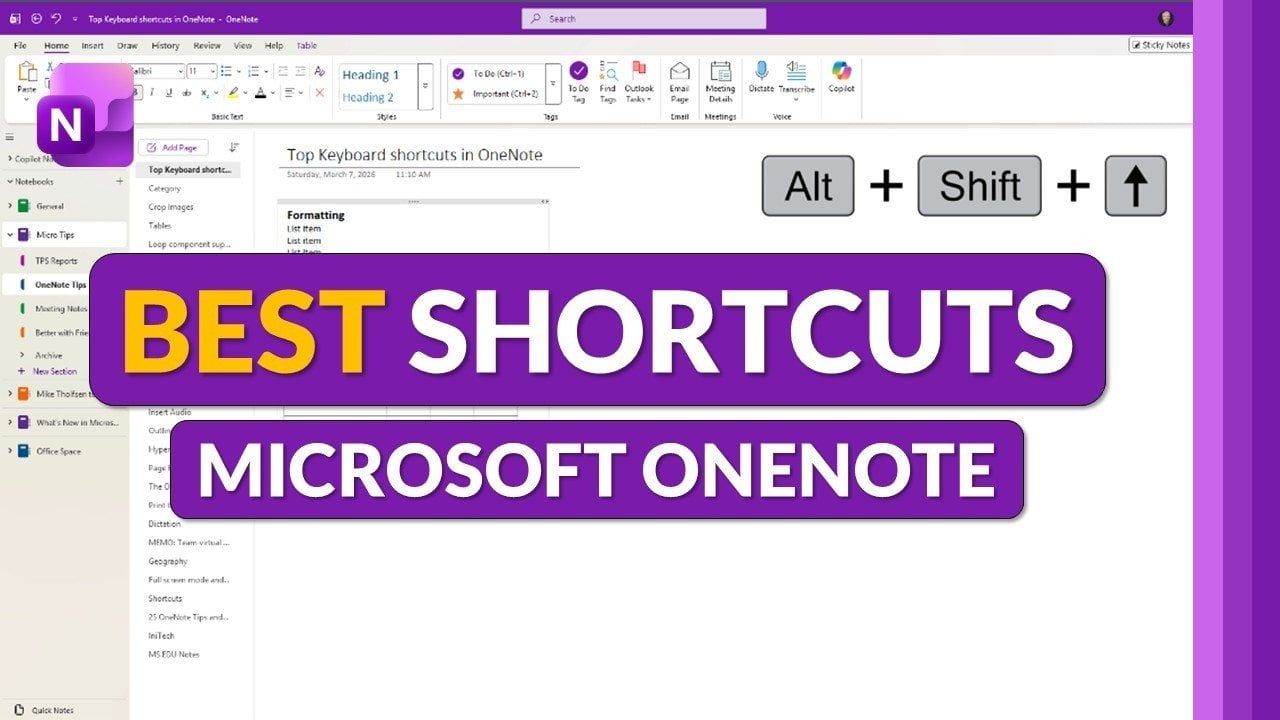
Le scorciatoie da tastiera possono migliorare notevolmente la tua efficienza in Microsoft OneNote, aiutandoti a concentrarti sulle tue idee invece di navigare nei menu. Mike Tolfsen evidenzia diverse scorciatoie che semplificano le attività comuni, come l’utilizzo Ctrl + Alt + (1-4) Applicazione di stili di intestazione per una migliore organizzazione delle note o Ctrl+Maiusc+N Per rimuovere tutta la formattazione e ricominciare da capo. Questi comandi pratici possono far risparmiare tempo significativo, soprattutto quando si lavora su progetti dettagliati o si gestiscono note estese.
Questa guida ti consente di apprendere nuove scorciatoie che possono migliorare il tuo flusso di lavoro. Imparerai come formattare rapidamente il testo per note dall’aspetto professionale, semplificando la creazione di tabelle con comandi come scheda E entrareE utilizza le scorciatoie di tagging per classificare e recuperare in modo efficiente le informazioni. Che tu stia organizzando pagine, catturando idee o sincronizzando taccuini su più dispositivi, questi suggerimenti ti aiuteranno a ottenere il massimo dalle funzionalità di OneNote.
Suggerimenti e trucchi per OneNote per il 2026
TL;DR Fatti principali:
- Padroneggiare le scorciatoie da tastiera di OneNote può aumentare significativamente la produttività semplificando il flusso di lavoro e riducendo la dipendenza dal mouse.
- Le scorciatoie di formattazione, come l’aggiunta di elenchi puntati, la reimpostazione di titoli e testo, aiutano a creare facilmente note professionali e organizzate.
- I collegamenti efficienti per la creazione e la gestione delle tabelle consentono una rapida organizzazione dei dati, inclusa l’aggiunta di righe, colonne e la riorganizzazione dei contenuti.
- OneNote offre funzionalità potenti come la modalità a schermo intero per la messa a fuoco, la modalità dock per il multitasking e l’integrazione con Outlook per la gestione delle attività.
- Le scorciatoie di ricerca, etichettatura e sincronizzazione garantiscono un facile recupero, categorizzazione e accesso aggiornato alle note su tutti i dispositivi e collaboratori.
Formattazione rapida per note dall’aspetto professionale
Una formattazione efficace è essenziale per creare note chiare e organizzate. OneNote offre una varietà di scorciatoie per semplificare questo processo, così puoi concentrarti sulla creazione di contenuti senza preoccuparti delle regolazioni manuali:
- CTRL+.:aggiungi punti elenco agli elenchi di strutture
- CTRL+/:Aggiunge la numerazione agli elenchi ordinati
- scheda / MAIUSC + TAB: rientro o rientro del testo per una migliore gerarchia
- Ctrl + Alt + (1-4):applica gli stili del titolo al contenuto strutturato
- Ctrl+Maiusc+N:Rimuovi tutta la formattazione per reimpostare il testo
- Ctrl+Maiusc+P:Regola la dimensione del carattere per enfatizzare o leggibilità
Queste scorciatoie assicurano che le tue note mantengano un aspetto eccezionale e professionale, rendendole facili da leggere e condividere.
Creazione e gestione intuitiva delle tabelle
Le tabelle rappresentano un modo pratico per organizzare i dati in OneNote e sono facili da creare con queste scorciatoie:
- scheda:aggiungi nuove colonne alla tua tabella
- entrare:inserisci nuove righe
- Alt + Invio:Aggiungi righe senza linee di divisione
- Alt + Maiusc + Freccia su/giù: sposta le righe o gli elementi dell’elenco per riorganizzare il contenuto
Questi comandi ti consentono di creare e modificare rapidamente le tabelle, garantendo che i tuoi dati siano presentati in un formato chiaro e strutturato.
Ecco una selezione di altre guide dalla nostra vasta libreria di contenuti che potresti trovare interessanti su Microsoft OneNote.
selezione semplificata del testo
Una selezione efficiente del testo è importante per la modifica e la formattazione. con CTRL+AÈ possibile selezionare il testo su una pagina. Premendo questa scorciatoia ripetutamente si espande la selezione per includere l’intera pagina o il taccuino. Ciò è particolarmente utile quando si apportano modifiche su larga scala o si applica una formattazione coerente a più sezioni.
Modalità a schermo intero per una migliore messa a fuoco
Le distrazioni possono ostacolare la produttività, soprattutto quando si lavora su progetti dettagliati. Utilizzo F11 Per attivare la modalità a schermo intero, che nasconde gli elementi dell’interfaccia non necessari e ti consente di concentrarti completamente sul tuo lavoro. Questa funzionalità è particolarmente utile durante le presentazioni o durante la revisione di note estese.
Organizzazione di pagine e sezioni
Mantenere organizzato il blocco appunti di OneNote è essenziale per un rapido accesso alle informazioni. Queste scorciatoie semplificano la gestione di pagine e sezioni:
- CTRL+N:aggiungi una nuova pagina
- Ctrl+Alt+N: inserisce una pagina sotto la pagina corrente
- Ctrl+Alt+Maiusc+N: crea una sottopagina per una migliore classificazione
- Ctrl+Tab / Ctrl+Maiusc+Tab: navigare tra le sezioni
- CTRL+T: crea una nuova sezione
- Ctrl+Alt+M: sposta o copia le pagine per riorganizzare il contenuto
Queste scorciatoie ti aiutano a mantenere un taccuino strutturato, assicurando che le tue note siano facili da navigare e recuperare.
Cattura le idee all’istante
OneNote è progettato per aiutarti a catturare rapidamente idee e immagini. Queste scorciatoie semplificano il salvataggio dei contenuti o l’annotazione di idee mentre sei in movimento:
- Windows+Maiusc+S: consente di ritagliare una schermata per salvare il contenuto visivo
- Ctrl+Maiusc+M: apri una nota adesiva per prendere una nota veloce
Queste funzionalità sono ideali per trovare ispirazione o salvare informazioni importanti da altre applicazioni.
Modalità dock per il multitasking
Per chi ha bisogno del multitasking, OneNote offre una modalità docking. Utilizzo Ctrl+Alt+D Per agganciare OneNote sul lato dello schermo. Ti consente di prendere appunti mentre lavori in altre applicazioni, rendendolo particolarmente utile durante riunioni, ricerche o sessioni di apprendimento online.
Cerca e tagga per un facile recupero
Trovare e classificare le informazioni in modo efficiente è importante per rimanere organizzati. Queste scorciatoie semplificano il processo:
- CTRL+E: apre la barra di ricerca per individuare contenuti specifici
- Aggiungi tag per classificare le note:
- CTRL+1:fare
- CTRL+2: Importante
- CTRL+3: Domanda
- CTRL+4: evidenziare
- CTRL + 0:rimuovi etichetta
I tag semplificano l’organizzazione degli appunti, mentre la funzione di ricerca ti consente di trovare rapidamente informazioni specifiche nel tuo taccuino.
Gestione delle attività con l’integrazione di Outlook
OneNote si integra perfettamente con Microsoft Outlook, così puoi gestire le attività direttamente dalle tue note. Utilizza queste scorciatoie per creare attività e mantenerle sincronizzate su tutte le piattaforme:
- Ctrl+Maiusc+1: crea un’attività per oggi
- Ctrl+Maiusc+2: crea un’attività per domani
- Ctrl+Maiusc+3: crea un’attività per questa settimana
Questa integrazione garantisce che le tue attività siano organizzate e accessibili, semplificando il flusso di lavoro e migliorando la produttività.
Inserisci facilmente data e ora
Aggiungere timestamp alle tue note è semplice e utile per tenere traccia dei progressi o registrare eventi. Utilizza queste scorciatoie per inserire data e ora:
- Alt+Maiusc+D:Inserire la data corrente
- Alt+Maiusc+T:Inserire l’ora corrente
- Alt+Maiusc+F:Inserisci sia la data che l’ora
Questi comandi sono particolarmente utili per creare note, voci di diario o record con timestamp.
Mantieni sincronizzati i tuoi appunti
Per assicurarti che le tue note siano sempre aggiornate, usa Maiusc + F9 Per forzare la sincronizzazione del notebook. Ciò è particolarmente importante per i progetti collaborativi o quando si lavora su più dispositivi, assicurandosi che tutti abbiano accesso agli aggiornamenti più recenti.
Credito mediatico: Mike Tolfesen
Archiviato in: Guide
Divulgazione: Alcuni dei nostri articoli contengono link di affiliazione. Se acquisti qualcosa tramite uno di questi link, Geeky Gadgets potrebbe guadagnare una commissione di affiliazione. Scopri la nostra politica di divulgazione.















