
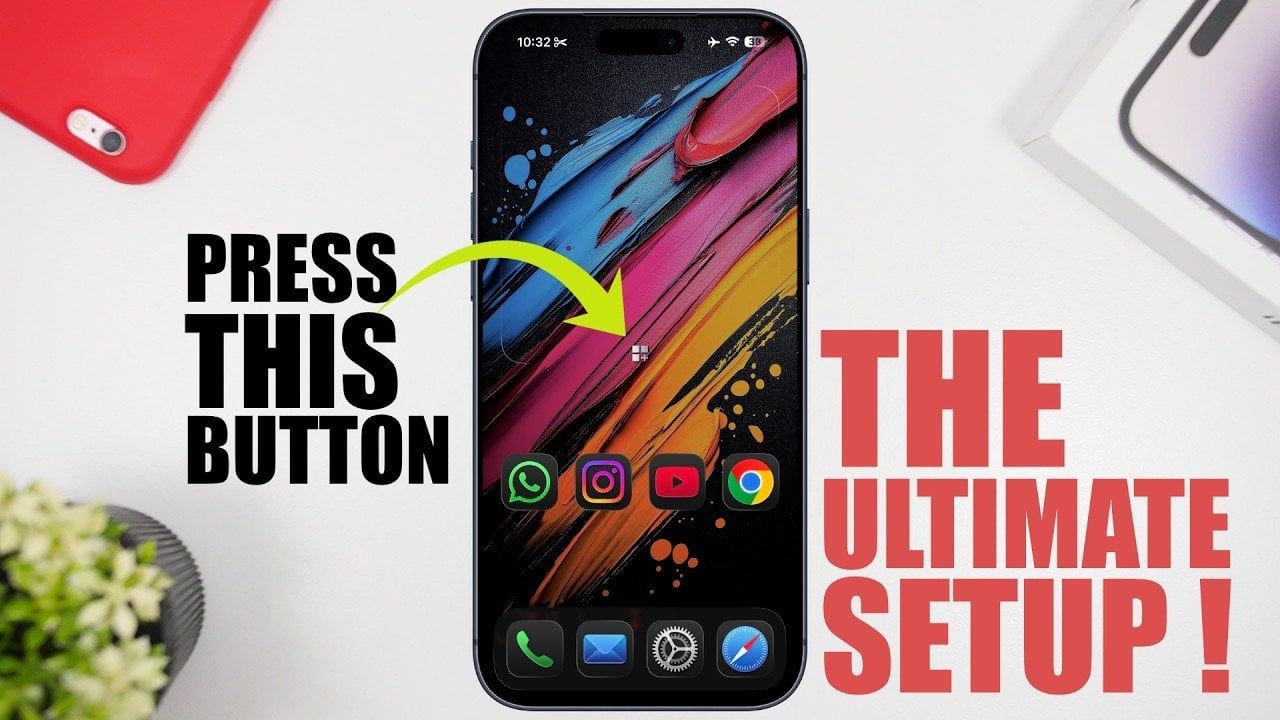
Semplificare la schermata iniziale del tuo iPhone in una pagina può trasformare il tuo dispositivo in uno strumento attraente ed efficiente. Curando attentamente app, widget e scorciatoie, puoi ottenere un design minimalista che bilancia funzionalità e appeal estetico. Il video qui sotto di iReviews ti aiuterà a creare una configurazione a schermo unico che dia priorità alla produttività, alla facilità di accesso e all’armonia visiva.

Progettare una schermata iniziale minimalista
Una configurazione a schermo unico di successo inizia con un layout accurato. Limita la schermata iniziale a questo app essenziali Che usi quotidianamente. Inizia posizionando quattro app chiave nel dock per un accesso rapido. Le opzioni comuni includono:
- messaggi
- safari
- telefono
- musica
Nella parte superiore del dock, scegli quattro app aggiuntive adatte alla tua routine, ad esempio calendario, note, IncontroO foto. Questo approccio garantisce che gli strumenti più utilizzati siano sempre a portata di mano.
Per migliorare l’impatto visivo, valuta la possibilità di personalizzare le icone e lo sfondo. UN tema della modalità oscura Abbinato a uno sfondo leggermente sfumato o in vetro liquido può creare un look moderno e raffinato. Queste piccole modifiche possono rendere la tua schermata iniziale funzionale ed elegante, riducendo allo stesso tempo l’affaticamento degli occhi in ambienti scarsamente illuminati.
Massimizzare la funzionalità del widget
I widget sono un modo efficace per aggiungere funzionalità senza ingombrare la schermata iniziale. Utilizza l’app widget multifunzione per consolidare le informazioni chiave in un unico widget. Ad esempio, puoi visualizzare:
- aggiornamento meteo
- eventi del calendario
- promemoria
- statistiche di fitness
- livello della batteria
Consentire di mantenere la bellezza pulita trasparenza nei tuoi widget in modo che si fondano perfettamente con lo sfondo. Posizionali strategicamente per garantire che siano accessibili e visivamente bilanciati. Un widget ben posizionato può fornire informazioni importanti a colpo d’occhio senza sovraccaricare lo schermo, rendendo più semplice rimanere organizzati e informati.
Accesso efficiente ad app aggiuntive
Anche con una configurazione su una sola schermata, puoi comunque accedere a tutte le tue app in modo efficiente. Widget Suggerimenti di Siri Visualizza dinamicamente le app utilizzate di frequente, adattandosi alle tue abitudini nel tempo. L’aggiunta di uno o più di questi widget alla schermata iniziale garantisce un rapido accesso alle app su cui fai più affidamento.
Per le app utilizzate meno frequentemente, libreria dell’app È il tuo migliore amico. Scorri verso destra dalla schermata iniziale per accedere a questa funzione, che organizza tutte le tue app in cartelle categorizzate. Ciò elimina la necessità di più pagine della schermata iniziale mantenendo tutto facilmente accessibile. Il design intuitivo della libreria di app garantisce che anche le app utilizzate raramente siano a portata di clic.
Declutter con scorciatoie e centro di controllo
Sposta le scorciatoie per liberare spazio sulla schermata iniziale centro di controllo. Questa funzione ti consente di accedere alle funzioni chiave senza affollare la tua pagina principale. Personalizza il Centro di Controllo aggiungendo scorciatoie per attività come:
- consentire la modalità oscura
- Avvio di app specifiche
- controllare i dispositivi domestici intelligenti
Puoi anche regolare le dimensioni e la posizione di queste scorciatoie in base alle tue preferenze. Questa personalizzazione garantisce che le funzionalità più utilizzate siano sempre a portata di tocco. Utilizzando Control Center, puoi mantenere una schermata iniziale pulita e organizzata pur avendo accesso rapido agli strumenti essenziali.
Personalizzare la tua configurazione
La personalizzazione è la chiave per rendere unica la tua configurazione su una schermata. utilizzare con dimensione dell’iconaTinta di sfondo e design dei widget per creare un aspetto armonioso. Widget trasparenti e sfondi in vetro liquido possono aggiungere un tocco elegante e moderno che migliora l’estetica generale.
Inoltre, alterna modalità luce e buio A seconda dell’ambiente o delle preferenze personali. La modalità Luce può essere ideale per ambienti luminosi, mentre la modalità Buio offre un aspetto più discreto ed elegante in luoghi scarsamente illuminati. Queste opzioni ti consentono di creare una schermata iniziale che sia pratica e visivamente accattivante per soddisfare le tue esigenze e il tuo stile.
Padroneggiare la navigazione
Una navigazione efficiente è importante per mantenere una configurazione ben organizzata. Utilizza i gesti di scorrimento per accedere rapidamente alle funzionalità principali:
- Scorri verso il basso dall’angolo in alto a destra per aprire il Centro di controllo.
- Scorri verso l’alto dal basso per tornare alla schermata principale.
- Scorri verso destra per accedere alla Libreria app.
Puoi anche nascondere o rivelare i widget secondo necessità per mantenere la tua interfaccia ordinata. Questa flessibilità garantisce che la schermata iniziale rimanga organizzata fornendo al contempo l’accesso a strumenti e informazioni essenziali. Padroneggiando questi gesti, puoi navigare sul tuo dispositivo con facilità ed efficienza.
creando un’esperienza senza soluzione di continuità
La configurazione dell’iPhone a schermo singolo è una miscela perfetta di semplicità e funzionalità. curando app essenzialiIntegrando widget e utilizzando funzionalità come Libreria app e Centro di controllo, puoi creare una schermata iniziale che aumenta la produttività e si adatta al tuo stile personale. Una personalizzazione accurata, insieme a una navigazione efficiente, trasforma il tuo iPhone in uno strumento ottimizzato progettato per soddisfare le tue esigenze mantenendo un’estetica pulita e moderna.
Con queste strategie, il tuo iPhone diventa più di un semplice dispositivo; Diventa un’estensione della tua routine quotidiana, adattata alle tue preferenze e ottimizzata per facilità d’uso. Sia che tu dia priorità alla produttività, all’estetica o ad entrambi, una configurazione a schermo unico offre una soluzione pratica e visivamente accattivante.
Espandi la tua conoscenza su iPhone selezionando articoli e guide sull’argomento.
Fonte e credito immagine: iReviews
Archiviato in: Apple, Apple iPhone, Guide
Divulgazione: Alcuni dei nostri articoli contengono link di affiliazione. Se acquisti qualcosa tramite uno di questi link, Geeky Gadgets può guadagnare una commissione di affiliazione. Scopri la nostra politica di divulgazione.















