
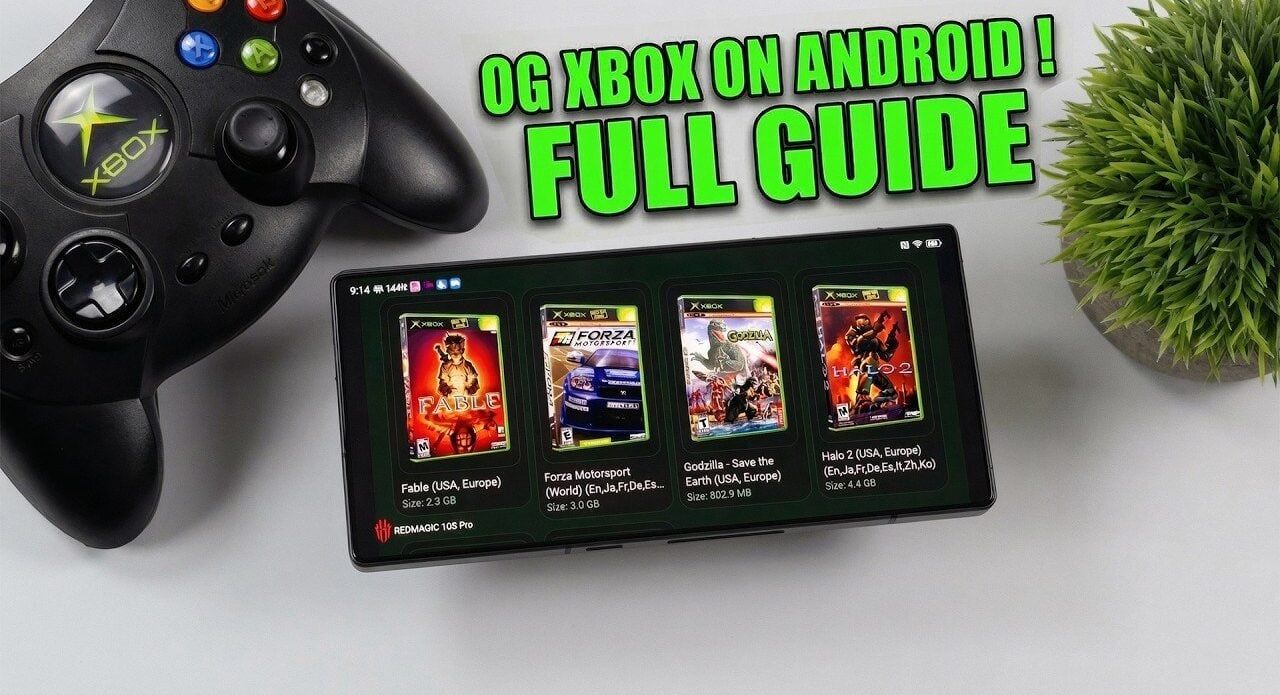
Giocare ai giochi Xbox originali sul tuo dispositivo Android è ora a portata di mano, grazie all’emulatore X1 Box. Basato sul progetto XEMU, questo emulatore ti permette di rivivere titoli classici come Halo: Combat Evolved o Fable direttamente su un dispositivo Android compatibile. Come spiega ETA Prime, la configurazione dell’emulatore comporta passaggi importanti come la raccolta di file BIOS, la configurazione dell’immagine del disco rigido e la garanzia che i giochi siano in formato ISO o xISO. Tuttavia, è importante notare che l’emulazione Xbox è impegnativa, quindi un dispositivo di fascia alta, come un processore Snapdragon 8 Gen 2 e almeno 8 GB di RAM, è fortemente consigliato per prestazioni fluide.
In questa guida passo passo imparerai come preparare il tuo dispositivo controllando i requisiti di sistema e organizzando i file necessari per l’emulatore. Scopri come installare e configurare l’APK di X1 Box, incluso il collegamento del BIOS e dei file di gioco per un corretto funzionamento. Imparerai anche come personalizzare impostazioni come risoluzione, frequenza fotogrammi e opzioni di rendering per bilanciare prestazioni e qualità visiva. Che tu stia rivisitando i vecchi classici o scoprendo i classici Xbox per la prima volta, questa guida ti aiuterà a iniziare con sicurezza.
giocare ai giochi Xbox su Android
TL;DR Fatti principali:
- L’emulatore X1 Box, basato sul progetto XEMU, consente ai dispositivi Android di eseguire giochi Xbox originali, fornendo un’esperienza di gioco vintage.
- Per utilizzare l’emulatore, il tuo dispositivo Android deve soddisfare requisiti specifici, tra cui Android 8+, un processore ARM a 64 bit, GPU compatibile con Vulkan e almeno 8 GB di RAM.
- I file richiesti per la configurazione includono file di gioco Xbox (formato ISO/XISO), file BIOS (ROM flash e ROM di avvio MCPX) e un’immagine del disco rigido, che devono essere tutti organizzati correttamente.
- L’ottimizzazione della visualizzazione implica la configurazione di impostazioni come rendering grafico (Vulkan/OpenGL), risoluzione, proporzioni, frequenza fotogrammi e audio per adattarsi alle capacità del tuo dispositivo.
- Funzionalità aggiuntive come gli stati di salvataggio, il supporto del controller e la memorizzazione nella cache degli shader migliorano il gameplay, sebbene alcune limitazioni come arresti anomali delle app e variabilità delle prestazioni possano verificarsi su dispositivi meno potenti.
Requisiti di sistema: garantire la compatibilità
A causa della natura impegnativa dell’emulazione hardware Xbox, l’emulazione dei giochi Xbox richiede un potente dispositivo Android. Prima di procedere, verifica che il tuo dispositivo soddisfi le seguenti specifiche:
- Sistema operativo: Android 8 o versioni successive (API 26+).
- Processore: Un dispositivo ARM a 64 bit con una GPU compatibile con Vulkan.
- Memoria: Si consigliano almeno 8 GB di RAM per prestazioni fluide.
- Compatibilità: I dispositivi che eseguono sistemi operativi a 32 bit non sono supportati.
I dispositivi di fascia alta, come quelli dotati del chipset Snapdragon 8 Gen 2, sono particolarmente adatti per eseguire l’emulatore X1 Box. Se il tuo dispositivo soddisfa questi requisiti, puoi procedere con sicurezza.
Preparazione dei file richiesti
Per emulare i giochi Xbox, è necessario raccogliere e organizzare file specifici. Una preparazione adeguata è essenziale per una configurazione di successo. Ecco cosa ti servirà:
- File di gioco: Assicurati che i tuoi giochi siano in formato ISO o XISO per compatibilità con l’emulatore.
- File del BIOS: Ottieni i file BIOS Flash ROM e MCPX Boot ROM. Questi sono importanti per replicare l’ambiente Xbox. Fonti attendibili come GitHub spesso forniscono questi file.
- Immagine del disco rigido: È necessario un file immagine del disco rigido per simulare la memoria interna della Xbox.
Archivia questi file in una directory facilmente accessibile sul tuo dispositivo. Organizzarli correttamente semplificherà il processo di installazione e ridurrà potenziali errori.

Ecco alcune guide aggiuntive dalla nostra vasta libreria di articoli che potresti trovare utili sull’emulazione del gioco.
Installazione e configurazione dell’emulatore X1 Box
Una volta preparati i file necessari, segui questi passaggi per installare e configurare l’emulatore X1 Box:
- scaricamento: Ottieni l’APK di X1 Box da una fonte attendibile come GitHub.
- Abilita origini sconosciute: Vai alle impostazioni del tuo dispositivo e abilita l’installazione da fonti sconosciute per eseguire il sideload dell’APK.
- Installa e configura: Avvia l’emulatore e configuralo selezionando i file immagine BIOS, MCPX e disco rigido. Configura la directory dei giochi per accedere alla libreria dei giochi Xbox.
Dopo aver completato questi passaggi, l’emulatore sarà pronto per caricare i tuoi giochi. Assicurati che tutti i file siano collegati correttamente per evitare problemi di configurazione.
Ottimizzazione delle impostazioni dell’emulatore per le prestazioni
Per massimizzare le prestazioni e la qualità visiva, regola le impostazioni dell’emulatore in base alle capacità del tuo dispositivo e al gioco specifico a cui stai giocando. Le principali impostazioni da configurare includono:
- Grafica: Scegli tra il rendering Vulkan o OpenGL. Vulkan è generalmente più veloce ed efficiente sui dispositivi moderni.
- Risoluzione: Inizia con la risoluzione di base (1x) e aumentala gradualmente se il tuo dispositivo è in grado di gestire impostazioni più elevate.
- proporzioni: La maggior parte dei giochi Xbox sono progettati per il formato 4:3, ma se preferisci puoi passare al formato 16:9 per i display widescreen.
- frequenza fotogrammi: Imposta il frame rate su 30 o 60 FPS a seconda del design originale del gioco.
- Audio: Abilita l’elaborazione audio DSP per un suono preciso o disabilita completamente l’audio per migliorare le prestazioni sui dispositivi di fascia bassa.
Sperimenta queste impostazioni per trovare l’equilibrio ottimale tra prestazioni e fedeltà grafica. Le impostazioni possono variare a seconda del gioco e dell’hardware del tuo dispositivo.
Migliora il gameplay con funzionalità aggiuntive
L’emulatore X1 Box offre una serie di funzionalità per migliorare la tua esperienza di gioco, rendendola più divertente e facile da usare:
- Salva stato: Salva i tuoi progressi in qualsiasi momento e riprendi in seguito aggirando i checkpoint di gioco.
- Supporto del controller: Utilizza i controlli touch sullo schermo o collega un controller Bluetooth per un’esperienza di gioco più autentica.
- Cache dello shader: Riduci gli scatti precaricando le risorse grafiche, migliorando le prestazioni nel tempo.
Queste funzionalità offrono flessibilità e comodità sia ai giocatori occasionali che a quelli dedicati.
Affrontare problemi e limitazioni noti
Sebbene l’emulatore X1 Box sia uno strumento potente, non è privo di sfide. Tieni presente i seguenti problemi:
- Arresto anomalo dell’applicazione: Occasionalmente potrebbero verificarsi arresti anomali durante la configurazione o il gioco. Il riavvio dell’app solitamente risolve questi problemi.
- Variabilità delle prestazioni: Le prestazioni del gioco dipendono in gran parte dalle specifiche del tuo dispositivo e dalle impostazioni dell’emulatore.
- Limitazioni delle funzionalità: Alcune funzionalità avanzate di Xbox, come shader complessi ed elaborazione audio ad alta fedeltà, potrebbero non essere completamente supportate a causa della fase di sviluppo dell’emulatore.
Man mano che lo sviluppo dell’emulazione Xbox su Android continua, si prevede che questi problemi miglioreranno con gli aggiornamenti futuri.
Esempio dimostrativo nel mondo reale
Per fornire un riferimento pratico, l’emulatore X1 Box è stato testato su un Red Magic 10 Pro, che ha un processore Snapdragon 8 Gen 2 e 16 GB di RAM. Su questo dispositivo, l’emulatore ha funzionato bene con una risoluzione di 480p, dimostrando le sue capacità su hardware di fascia alta. Questo esempio evidenzia l’importanza di utilizzare uno strumento potente per ottenere risultati ottimali.
Sbloccare i ricordi su Android
Seguendo questa guida, puoi configurare e ottimizzare con successo l’emulatore X1 Box per giocare ai giochi Xbox originali sul tuo dispositivo Android. Sebbene il processo richieda una certa preparazione tecnica, la ricompensa è un’esperienza di gioco personalizzabile che dà vita ai classici titoli Xbox. Con il progredire dello sviluppo, si prevede che l’emulazione Xbox su Android offrirà compatibilità e prestazioni ancora maggiori, rendendola un’opzione entusiasmante per gli appassionati di giochi retrò.
Credito mediatico: eta primo
Archiviato in: Notizie Android, Notizie sui giochi, Xbox
Divulgazione: Alcuni dei nostri articoli contengono link di affiliazione. Se acquisti qualcosa tramite uno di questi link, Geeky Gadgets può guadagnare una commissione di affiliazione. Scopri la nostra politica di divulgazione.















