
Su qualsiasi dispositivo Android può verificarsi la perdita di foto o dati essenziali delle app. Ciò sembra ancora più stressante, soprattutto se non è disponibile un backup immediato. Tuttavia, eseguire le operazioni correttamente nei primi minuti semplifica la protezione e il ripristino dei dati. I telefoni Android dispongono di archiviazione nativa e cartelle che a volte salvano gli elementi eliminati.
Tuttavia, quando questi falliscono, diventa necessario un software di ripristino. proprio qui Software di recupero Android Dr.Fone Può aiutare. Guida gli utenti passo dopo passo per ridurre al minimo gli errori e aumentare le possibilità di ripristino dei dati. Pertanto, questo articolo spiega cosa fare quando si eliminano dati e quando utilizzare gli strumenti di ripristino.
Parte 1: cosa fare subito dopo aver eliminato i dati Android
I primi minuti dopo l’eliminazione dei dati decidi se puoi recuperarli o meno. Quando un file viene eliminato, non viene eliminato ma contrassegnato per la sovrascrittura. Pertanto, dovresti interrompere immediatamente il download o il salvataggio di qualsiasi cosa nuova sul tuo dispositivo. Pertanto, mantenere il telefono inattivo riduce le possibilità di eliminare i frammenti di dati cancellati che vengono sostituiti. Inoltre, evita gli aggiornamenti di sistema e le installazioni di app di grandi dimensioni fino al tentativo di ripristino.
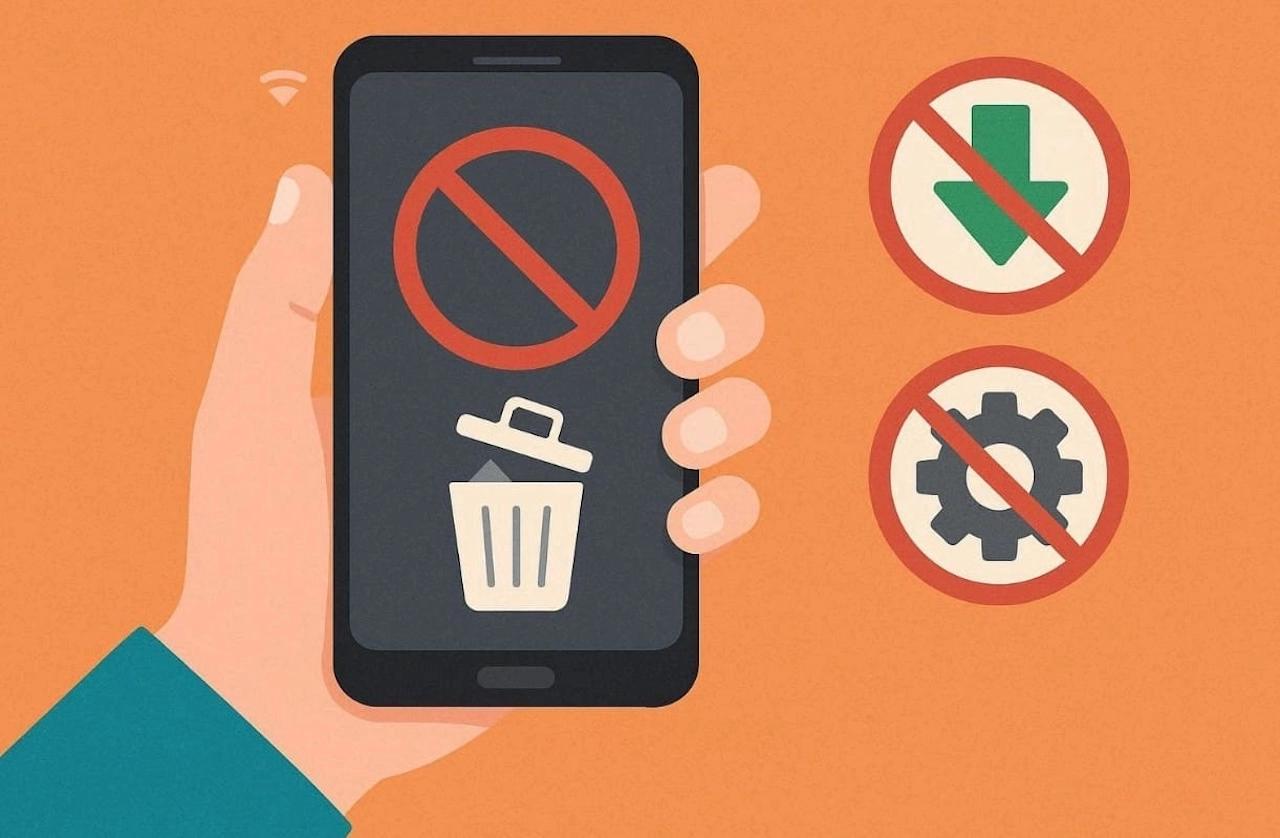
Inoltre, controlla innanzitutto se gli elementi eliminati vengono visualizzati nel Cestino o nella cartella Eliminati di recente. Se i file non sono presenti, interrompere tutta l’attività del telefono per evitare sovrascritture errate. puoi anche usare Software di recupero dati AndroidChe diventa più efficace in seguito. Seguendo questi passaggi, conserverai i dati recuperabili e aumenterai le possibilità di ripristinarli.
Parte 2: Come verificare le opzioni di ripristino di base prima di utilizzare qualsiasi strumento
Prima di utilizzare qualsiasi software di recupero, controlla se il tuo Android memorizza già i file eliminati. Molte app e servizi cloud mantengono una cartella di backup o cestino per un facile ripristino. Pertanto, le seguenti sezioni spiegano dove puoi trovare questi elementi salvati e come ripristinarli:
1. Visualizza l’anteprima della cartella Cestino
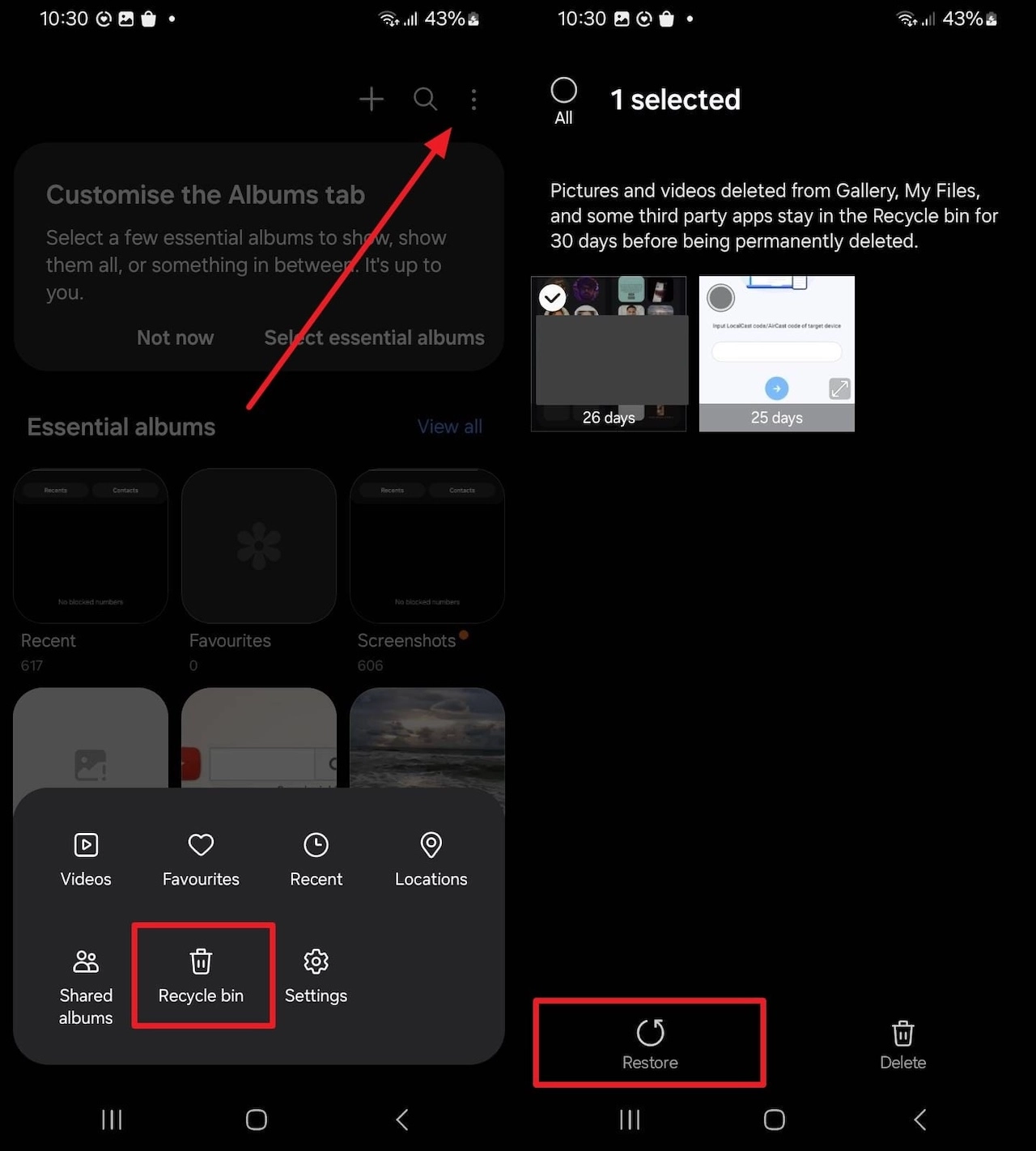
La cartella Cestino consente agli utenti di ripristinare foto e video eliminati accidentalmente. La maggior parte dei telefoni Android conserva qui gli elementi eliminati per circa 30 giorni prima di eliminarli definitivamente. Controllarlo prima può risparmiare fatica ed evitare l’uso di strumenti avanzati. Se mancano dei file, Software di recupero dati Android Ulteriore aiuto potrebbe essere disponibile per il recupero degli elementi. Pertanto, visita la guida fornita per sapere come visualizzare in anteprima e ripristinare i contenuti multimediali:
Istruzioni. Quando accedi all’app “Galleria”, tocca i “tre punti” e seleziona l’opzione “Cestino”. Successivamente, trova l’immagine eliminata che desideri e premi “Ripristina” per recuperarla.
2. Sincronizza i dati del cloud
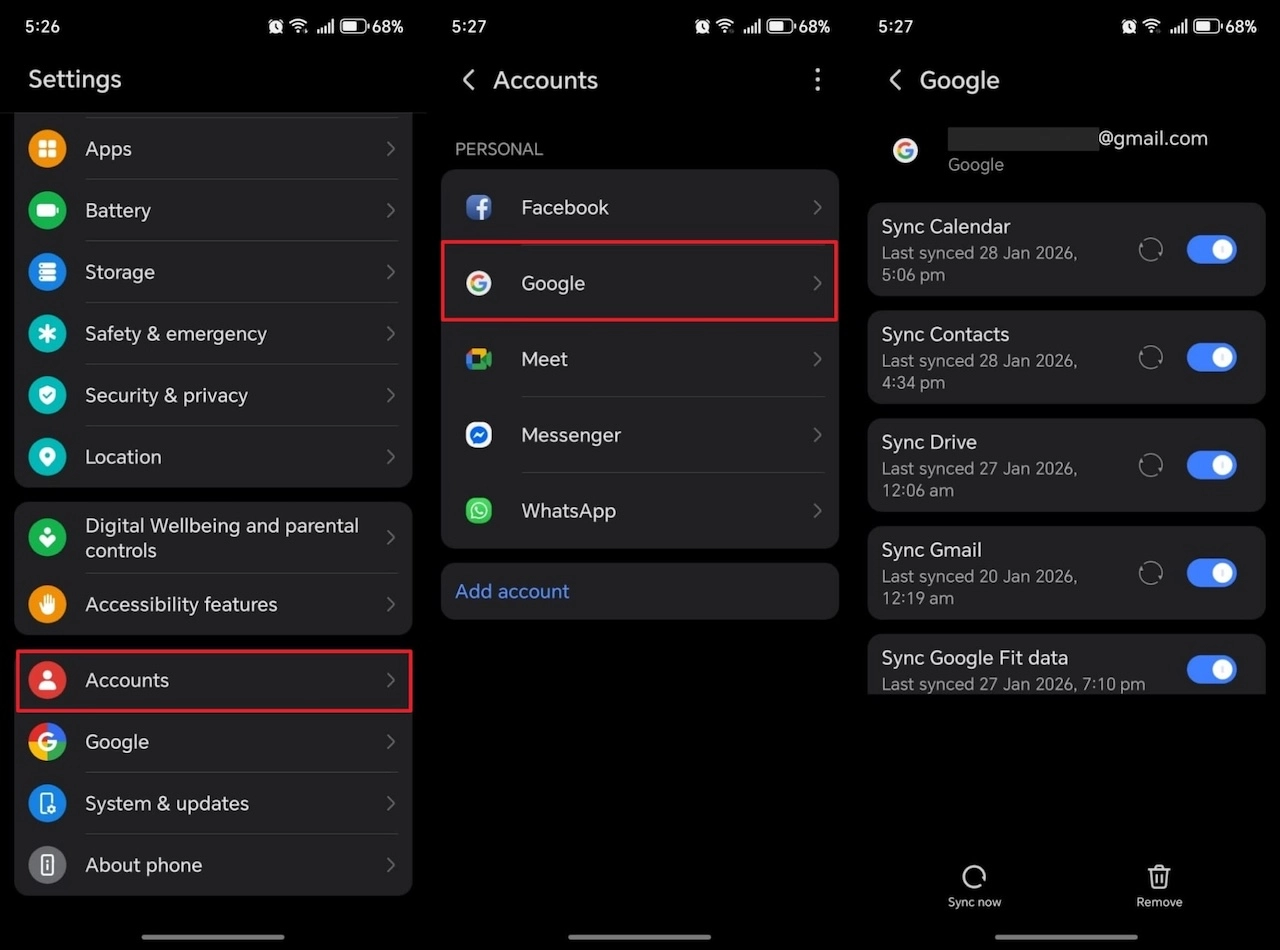
La sincronizzazione nel cloud salva contatti e file su dispositivi e account Android connessi. Servizi come Google Drive o Foto consentono di ripristinare i contenuti eliminati dal cloud. Questa funzionalità riduce al minimo la perdita di dati mantenendo i backup online regolari pronti per il ripristino. Quando i dati sincronizzati non sono disponibili, Software di recupero Android Dr.Fone Può aiutare a ripristinare i file. Pertanto, segui le indicazioni di seguito per ripristinare i dati cancellati dall’archivio cloud:
Istruzioni. Non appena accedi alle “Impostazioni” del tuo dispositivo, vai su “Account” e tocca “Google”. Successivamente, abilita l’interruttore per il particolare tipo di dati che desideri ripristinare e sincronizzare.
3. Visualizza in anteprima e ripristina il backup
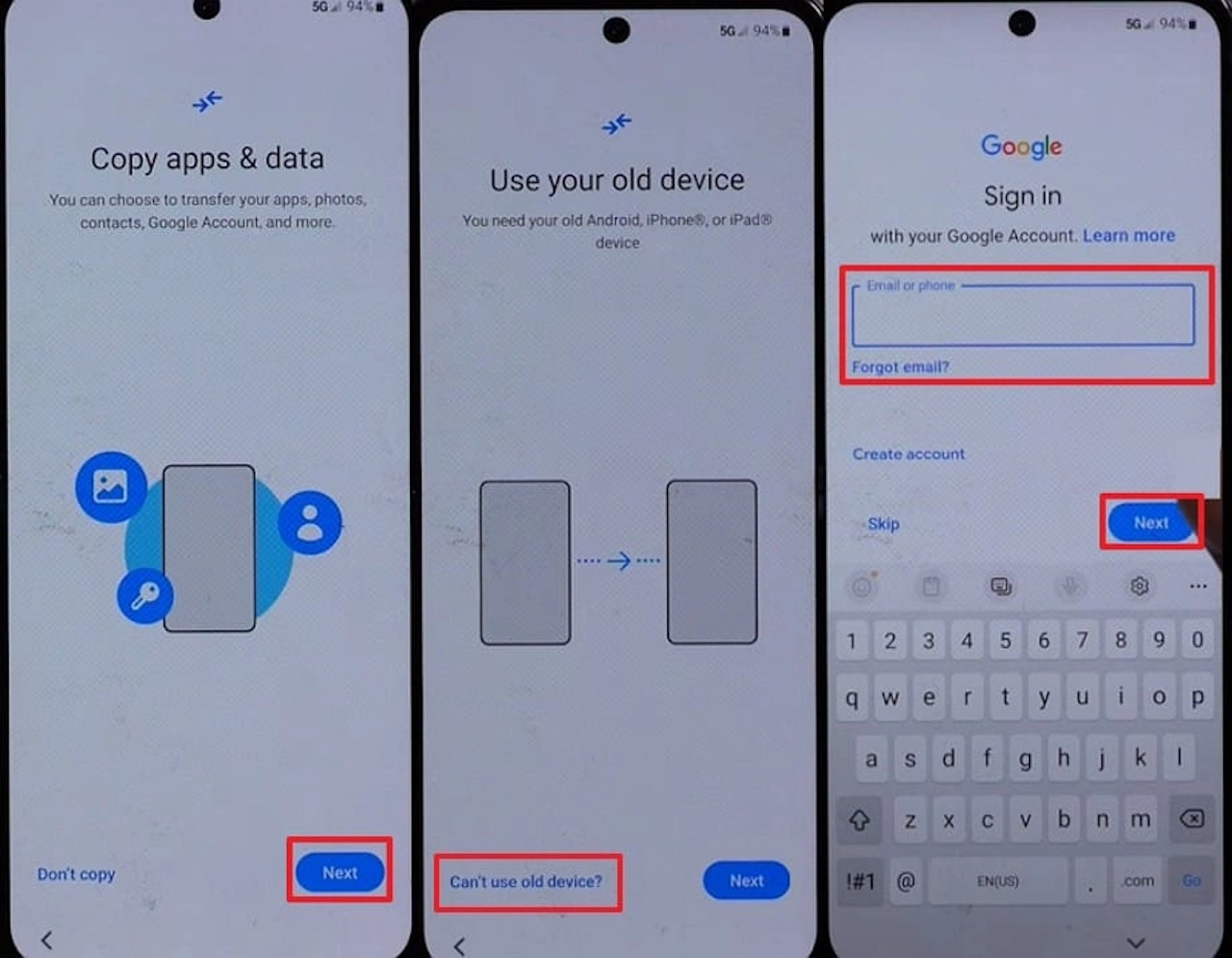
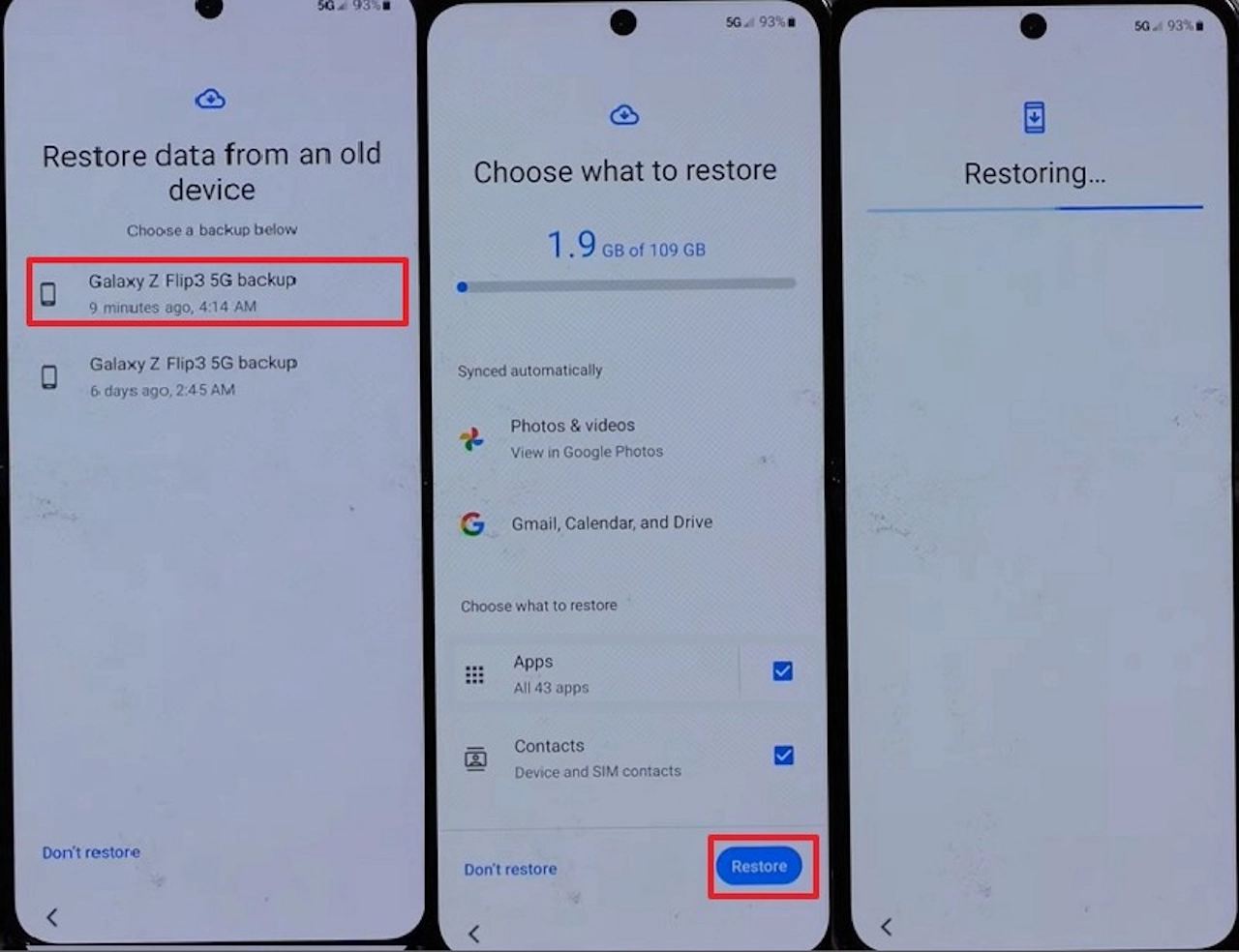
Il backup aiuta anche a ripristinare foto e dati delle app cancellati dal tuo account Google. Durante la configurazione del dispositivo, gli utenti possono selezionare il backup più recente e scegliere cosa ripristinare. Le persone sono alla ricerca di suggerimenti per il recupero, come Come salvare le visualizzazioni su WhatsAppPuò trarre vantaggio da backup regolari. Mantenere i backup aggiornati garantisce un ripristino regolare anche dopo la perdita di dati. In ogni caso, puoi seguire i passaggi seguenti per ripristinare i dati cancellati durante la configurazione del telefono:
passaggio 1. Durante la configurazione del telefono, tocca “Avanti” quando viene visualizzata la schermata “Copia app e dati”. Successivamente, inserisci i dettagli del tuo account Google dopo aver selezionato l’opzione “Non è possibile utilizzare dispositivi meno recenti”.
passaggio 2. Quando viene visualizzato il backup, seleziona il file di backup di Google più recente da ripristinare e tocca “Ripristina”.
Parte 3: Recupero dei dati dell’app: cosa è possibile e cosa no
Il ripristino dei dati dell’app dipende dal modo in cui ciascuna app salva le impostazioni sulla privacy e le utilizza. Alcune app archiviano i dati localmente, mentre altre li archiviano su un server cloud. Questi limiti aiutano a determinare se Software di recupero dati Android Può accedere ai contenuti eliminati. La tabella seguente spiega quale tipo di dati dell’app è recuperabile:
| Tipo/origine di archiviazione | probabilità di recupero | Dati recuperabili specifici | Limiti di recupero |
| Spazio di archiviazione interno dell’app (/data/data/) | Molto poco | Impostazioni, Database piccolo (solo se l’app è ancora installata) | Le restrizioni e la crittografia Android impediscono l’accesso senza root. |
| Memoria esterna (/sdcard/Android/…) | medio | Foto, video, download archiviati dalle app | Alto rischio di sovrascrittura; I dispositivi più recenti utilizzano la crittografia. |
| Sincronizzazione del cloud o dell’account (ad esempio Google Drive, Telegram) | Alto | Sincronizza messaggi, contenuti multimediali e dati utente | Il ripristino dipende dall’accesso e dalla disponibilità del backup; L’eliminazione di un server comporta l’eliminazione dei file. |
| Backup dell’app locale (ad esempio, cartella di backup locale di WhatsApp) | Alto | Chat, immagini e dati esportati | Può essere recuperato solo se è stato effettuato un backup manuale o automatico prima della cancellazione. |
| Dopo il ripristino delle impostazioni di fabbrica | difficile ma a volte recuperabile | dipende dall’attrezzatura | Il ripristino rimuove l’accesso attivo, ma gli strumenti di ripristino avanzati possono ripristinare le tracce se lo spazio di archiviazione viene successivamente utilizzato leggermente. |
| App crittografate end-to-end | impossibile | Nessuno se non esiste alcun backup | La crittografia collega i dati alle chiavi private; I dati cancellati o ripristinati non possono essere decrittografati. |
Parte 4: Quando utilizzare il software di recupero dati Android
Dovresti prendere in considerazione l’utilizzo di strumenti di ripristino quando i metodi di base non riescono a ripristinare. Le impostazioni di crittografia e privacy di Android possono rendere quasi impossibile il ripristino manuale. in questi casi, Software di recupero dati Android Aiuta ad accedere a file nascosti o non elencati. Pertanto, di seguito sono riportati alcuni punti chiave da considerare quando si decide quando utilizzare uno strumento di ripristino dedicato:
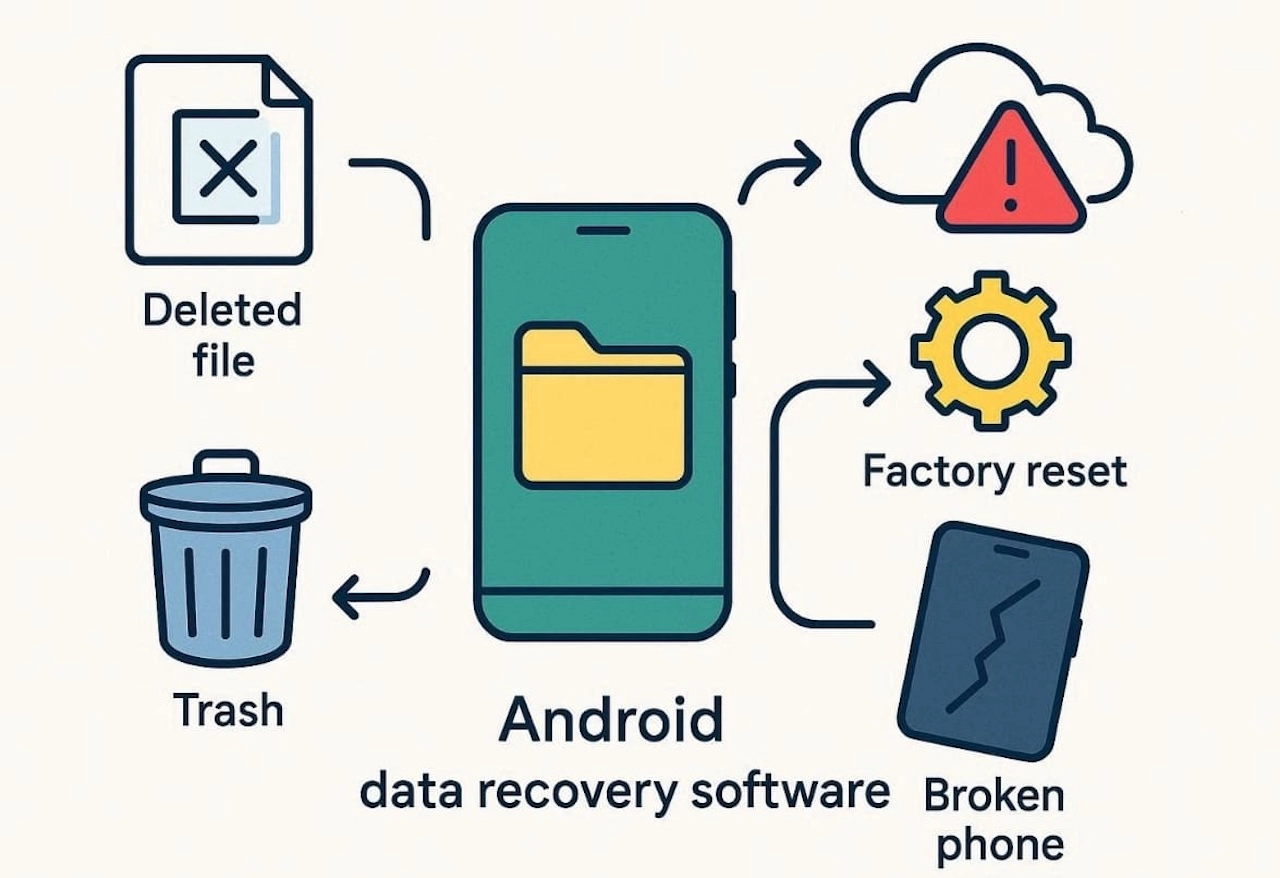
- Cancella per errore: I file eliminati accidentalmente non possono essere ripristinati con le opzioni Android standard. Il software di recupero esegue la scansione del dispositivo per recuperare i contenuti persi senza problemi.
- cestino vuoto: Il software di recupero aiuta se mancano la cartella Cestino o gli elementi eliminati di recente. Può rilevare file eliminati non visibili nelle posizioni di archiviazione standard.
- Sincronizzazione non riuscita: A volte i backup sul cloud falliscono o i file non vengono caricati. Il software di ripristino esegue la scansione dell’archivio locale per ripristinare i dati non sincronizzati.
- ripristino delle impostazioni di fabbrica: Un ripristino cancella i dati temporanei, rendendo impossibile il ripristino manuale. Strumenti specializzati esplorano livelli di sistema più profondi, ripristinando i dati recuperabili.
- Corruzione del dispositivo: Errori di sistema o archivi danneggiati possono rendere i file invisibili. Tuttavia, il software recupera i dati persi senza causare ulteriori danni al dispositivo.
Parte 5: Come recuperare file cancellati su Android utilizzando Dr.Fone
Quando le opzioni di ripristino native di Android falliscono, uno strumento affidabile diventa essenziale. dr.fone – Recupero Dati (Android) Offre una soluzione rapida e comprovata per ripristinare i file persi. Supporta oltre 6000 modelli Android e funziona senza root o debug USB. Inoltre, questo software di recupero dati Android esegue la scansione del tuo dispositivo e verifica la presenza di file recuperabili in tempo reale.
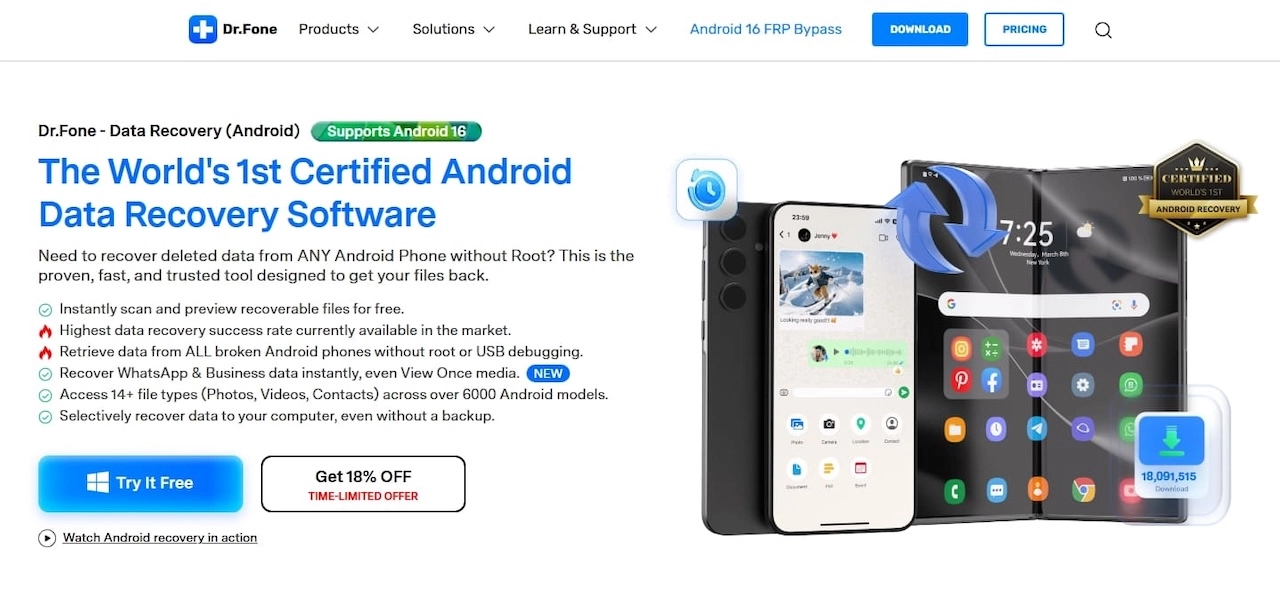
Garantisce inoltre il più alto tasso di successo recuperando i dati senza sovrascrivere il contenuto esistente. Un altro vantaggio è il ripristino selettivo, che salva i dati selezionati sul computer. Oltre a questo, puoi anche ripristinare chat e dati WhatsApp cancellati. Inoltre, Dr.Fone salva i media perduti, il che è utile per l’apprendimento. Come salvare una visualizzazione una volta su WhatsApp.
caratteristiche chiave
- Tipi di dati Android: Recupera oltre 14 tipi di dati cancellati, inclusi foto e contatti.
- Telefono Android rotto: Recupera i dati da Android anche se lo schermo è rotto o non risponde.
- estrazione delle nuvole: estrae file da Google Drive o altri backup su cloud senza reimpostare.
Guida per recuperare file cancellati su Android utilizzando Dr.Fone
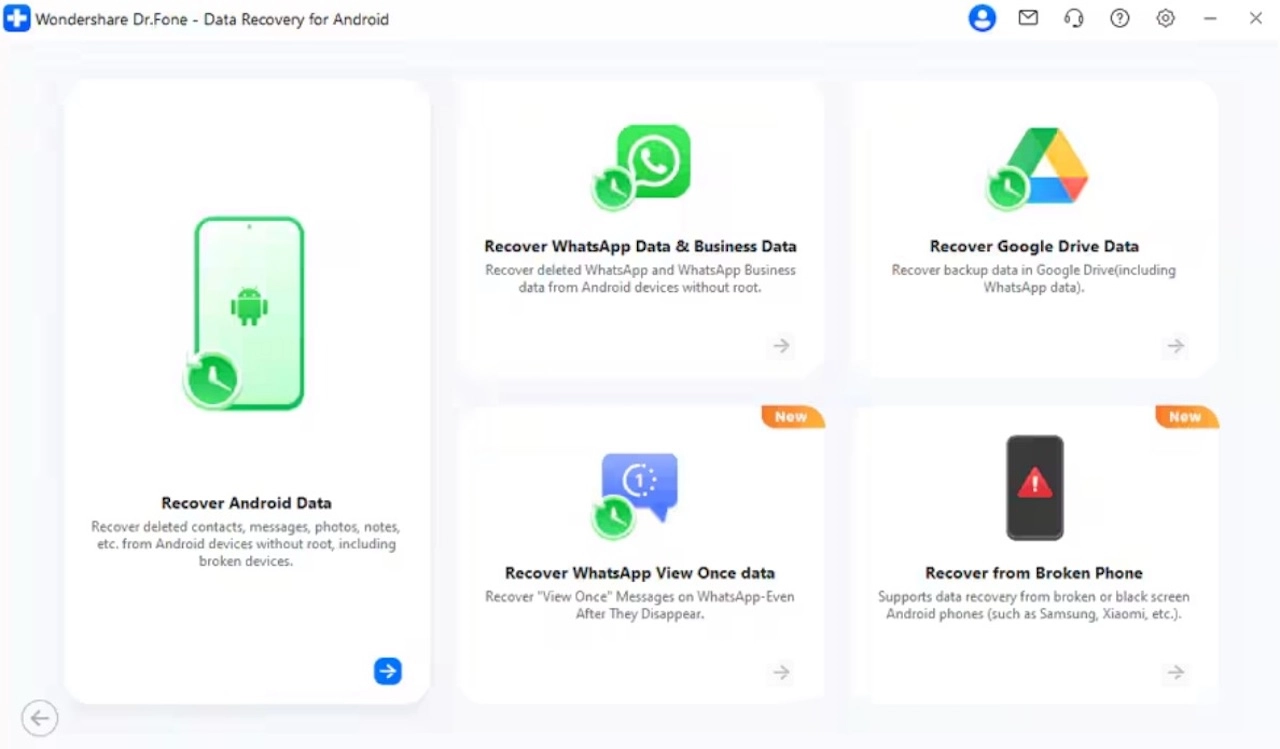
Passo 1. Avvia Android Data Recovery in Dr.Fone
Vai su “Casella degli strumenti” quando esegui Dr.Fone per selezionare “Recupero dati”. Collega il tuo dispositivo al PC per selezionare “Android” e fai clic su “Ripristina dati Android”.
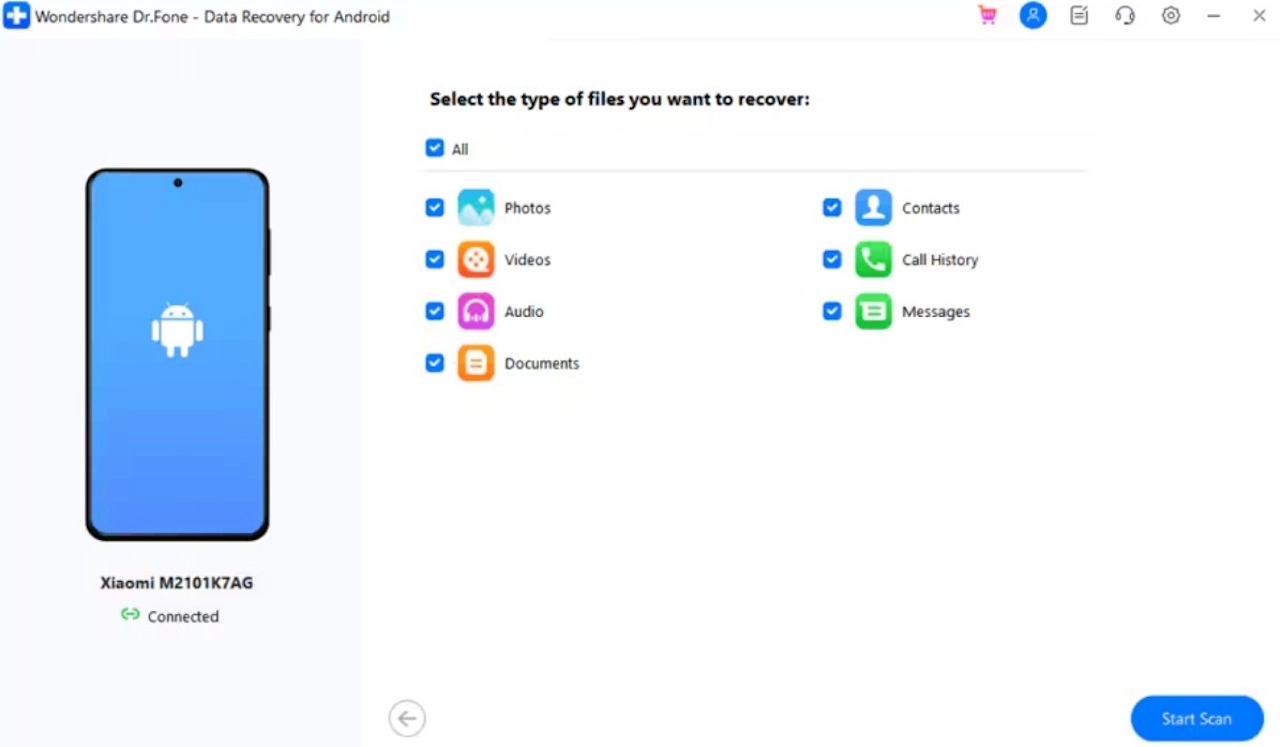
Passaggio 2. Seleziona il tipo di dati Android cancellato
Successivamente, seleziona i tipi di dati che desideri recuperare e premi “Avvia scansione” per trovarli.
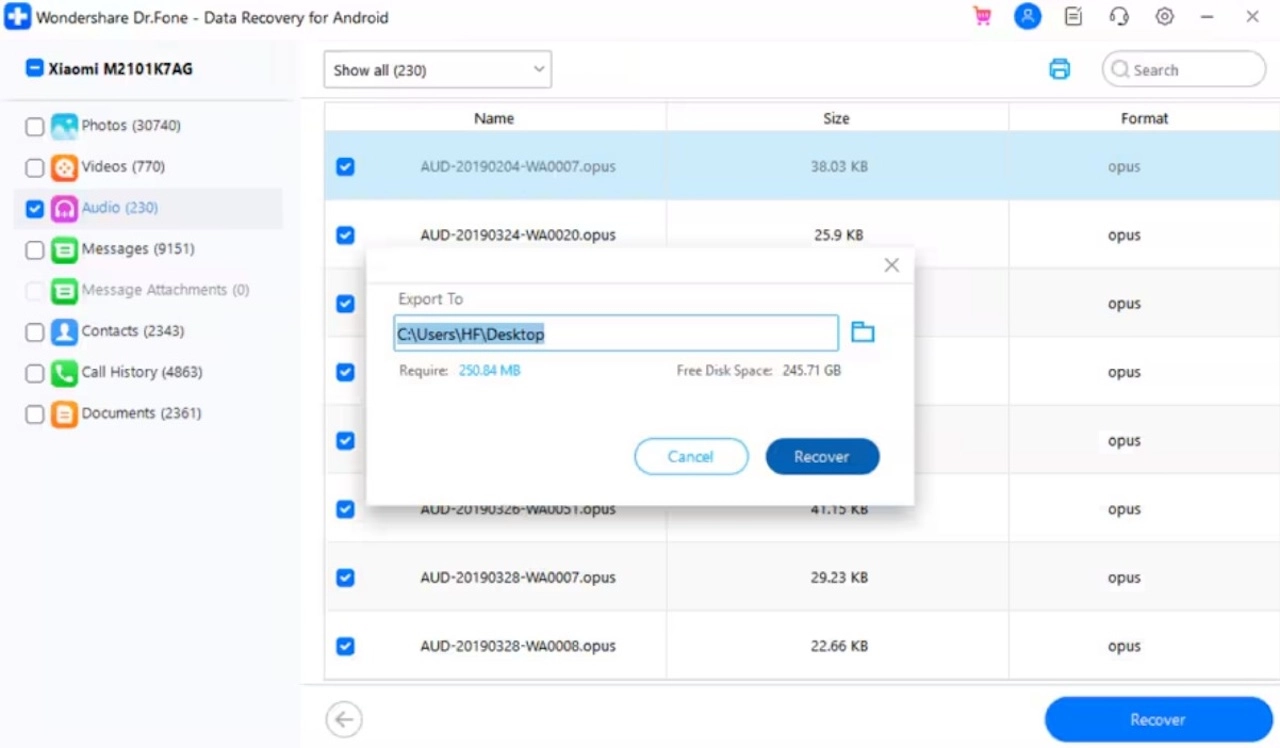
Passaggio 3. Recupera i tuoi file Android
Visualizza l’anteprima dei file trovati, scegli una posizione di salvataggio e premi “Ripristina” per selezionare i file da ripristinare.
conclusione
In conclusione, un piano di ripristino ordinato aumenta le possibilità di recuperare i dati cancellati. Inoltre, è consigliabile agire rapidamente e verificare le alternative native. Dovresti anche evitare di sovrascrivere i dati con nuovi download per preservare gli elementi eliminati. Quando questi passaggi non bastano, diventa necessario uno strumento guidato. In questi casi, utilizzare Software di recupero Android Dr.Fone Fornisce un modo sicuro per ripristinare file importanti.
Archiviato in: Notizie Android, Guide
Divulgazione: Alcuni dei nostri articoli contengono link di affiliazione. Se acquisti qualcosa tramite uno di questi link, Geeky Gadgets può guadagnare una commissione di affiliazione. Scopri la nostra politica di divulgazione.















