
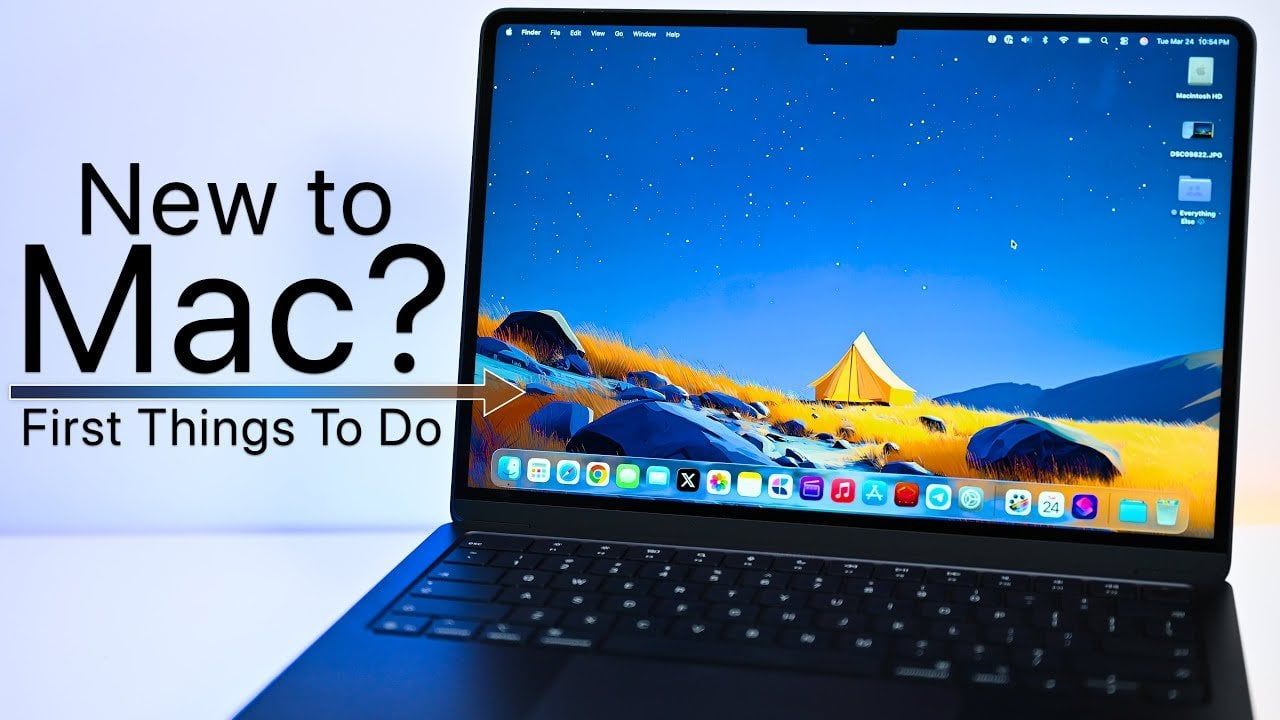
Aprire la confezione di un nuovo Mac è un’esperienza entusiasmante, ma configurarlo correttamente è la chiave per sbloccarne tutto il potenziale. Che tu abbia scelto un MacBook Air, un MacBook Pro o un Mac Studio, dedicare del tempo alla configurazione del tuo dispositivo ti garantirà un inizio fluido e produttivo. Il video qui sotto di Zolotek fornisce un approccio passo passo alla personalizzazione e alla personalizzazione del tuo Mac, coprendo tutto, dalle impostazioni di base alle funzionalità avanzate.

Ottimizza il Dock per l’efficienza
Il Dock funge da hub centrale del tuo Mac per un rapido accesso alle applicazioni utilizzate di frequente. Per farlo funzionare per te, trascina le app nel o dal Dock per aggiungerle o rimuoverle. Regolane le dimensioni e l’ingrandimento nelle impostazioni di sistema in base alle tue preferenze. Per uno spazio di lavoro più pulito e organizzato, attiva la funzione di nascondimento automatico, che mantiene nascosto il Dock finché non ci passi sopra con il mouse. Queste regolazioni ti consentono di semplificare il flusso di lavoro e ridurre l’ingombro visivo.
Perfeziona le impostazioni del trackpad e del mouse
Il trackpad e il mouse del tuo Mac sono progettati per migliorare la navigazione, ma le loro impostazioni predefinite potrebbero non essere adatte a tutti. Capace clic secondario (clic con il tasto destro) e toccare per fare clic Per un controllo più intuitivo. Per gli utenti esperti, la funzione di trascinamento con tre dita, disponibile in Impostazioni di accessibilità, semplifica il movimento della finestra. Se utilizzi un mouse, personalizza la velocità di scorrimento e le funzioni dei pulsanti per allinearle al tuo flusso di lavoro specifico. Queste impostazioni garantiscono una navigazione più fluida ed efficiente adatta alle tue esigenze.
Personalizza le impostazioni dell’aspetto
Personalizzare l’aspetto del tuo Mac non solo lo rende più personale, ma migliora anche l’usabilità. passare da uno all’altro modalità luce e buio A seconda dell’ambiente o delle preferenze. Regola i colori di accento ed evidenziazione nelle impostazioni di sistema per creare un’estetica unica. Questi cambiamenti possono anche ridurre l’affaticamento degli occhi durante l’uso prolungato, soprattutto in condizioni di scarsa illuminazione. Personalizzando queste impostazioni, è possibile creare uno spazio di lavoro visivamente confortevole e personalizzato.
Personalizza le impostazioni di visualizzazione
Le impostazioni di visualizzazione del tuo Mac svolgono un ruolo importante nella tua esperienza complessiva, soprattutto se lavori con le immagini. Prendi in considerazione la disattivazione per le attività che richiedono una precisione del colore precisa, come l’editing di foto o video tono vero Per mantenere il colore uniforme. Regola il ridimensionamento della risoluzione per massimizzare lo spazio sullo schermo o ingrandire testo e icone per una migliore leggibilità. Queste opzioni sono particolarmente utili per il multitasking o il lavoro dettagliato, garantendo che il display sia ottimizzato per la produttività.
organizzare la scrivania
Un desktop ben organizzato può aumentare significativamente la produttività. Utilizzo mucchio Possibilità di raggruppare file per tipo come immagini, documenti o PDF, mantenendo il tuo spazio di lavoro pulito e ordinato. configurare angolo caldo Per eseguire azioni come mostrare il desktop o aprire Mission Control con un semplice movimento del mouse. Questi strumenti non solo semplificano la navigazione, ma aiutano anche a mantenere un ambiente ordinato, permettendoti di concentrarti sulle tue attività senza distrazioni inutili.
Aumenta la privacy e la sicurezza
La protezione dei tuoi dati è un passaggio importante nella configurazione del tuo Mac. Capace Crittografia FileVault Per proteggere i tuoi file e assicurarti che il tuo Mac sia protetto da password. Controlla le impostazioni sulla privacy per controllare le autorizzazioni delle app, come l’accesso alla tua posizione, alla fotocamera e al microfono. Queste misure proteggono le tue informazioni personali e aiutano a mantenere la sicurezza del tuo Mac, offrendoti tranquillità quando utilizzi il tuo dispositivo.
Ricerca semplificata e gestione dei file
Finder è lo strumento principale per la gestione dei file sul tuo Mac. Personalizza la barra laterale del Finder per includere cartelle e unità a cui accedi di frequente per una navigazione rapida. Abilita l’opzione per visualizzare dischi rigidi, dispositivi esterni e server connessi sul desktop. Queste regolazioni semplificano la gestione dei file, facilitando la ricerca e l’organizzazione efficiente di documenti, foto e altri file.
Integra il tuo iPhone
Se hai un iPhone, il tuo Mac può integrarsi perfettamente con esso per aumentare la tua produttività. Caratteristiche come mirroring del dispositivo Ti consente di visualizzare notifiche, inviare messaggi e interagire con le app direttamente dal tuo Mac. Utilizzo Assegnare Avviare attività su un dispositivo e continuarle su un altro, creando un’esperienza unificata nell’ecosistema Apple. Questa integrazione garantisce che i tuoi strumenti funzionino perfettamente insieme, facendoti risparmiare tempo e fatica.
Sincronizza con iCloud
iCloud è uno strumento essenziale per mantenere i tuoi file, foto e documenti accessibili su tutti i tuoi dispositivi Apple. Sincronizza elementi specifici come contatti, calendari e note per mantenere la coerenza. Controlla regolarmente l’utilizzo dello spazio di archiviazione di iCloud e aggiorna il tuo piano se necessario per evitare di rimanere senza spazio. Questa funzionalità ha un valore inestimabile per gli utenti che utilizzano più dispositivi, poiché garantisce che i dati siano sempre aggiornati e facilmente accessibili.
Personalizza il tuo sfondo
Aggiungere un tocco personale al tuo Mac è semplice come personalizzare lo sfondo del desktop. Scegli tra gli sfondi curati di Apple o imposta una foto preferita come sfondo. Per un’esperienza dinamica, scegli questo carta da parati dinamicaChe varia a seconda dell’ora del giorno. Questa piccola ma potente personalizzazione può rendere il tuo spazio di lavoro più attraente e piacevole da usare.
scorciatoia da tastiera principale
Le scorciatoie da tastiera sono un modo potente per migliorare la tua produttività su Mac. Ad esempio, usa ricerca riflettori (Comando + Spazio) per aprire rapidamente app, trovare file o persino eseguire calcoli. Impara altre scorciatoie, come comando + tab Per passare da un’app all’altra per semplificare il flusso di lavoro. Padroneggiare queste scorciatoie può farti risparmiare tempo e rendere le tue attività quotidiane più efficienti.
Utilizza l’Assistente Migrazione per una transizione fluida
Se stai effettuando l’aggiornamento da un altro Mac o passando da un PC Windows assistente alla migrazione Semplifica il processo di trasferimento dei dati. Questo strumento ti consente di spostare file, applicazioni e impostazioni sul tuo nuovo Mac, preservando il flusso di lavoro precedente e riducendo i tempi di configurazione. Utilizzando l’Assistente Migrazione, puoi garantire una transizione senza intoppi e iniziare a utilizzare il tuo nuovo dispositivo in modo rapido ed efficiente.
Ecco guide e articoli più dettagliati che potresti trovare utili su Mac.
Fonte e credito immagine: zolotec
Archiviato in: Apple, Guide, Laptop
Divulgazione: Alcuni dei nostri articoli contengono link di affiliazione. Se acquisti qualcosa tramite uno di questi link, Geeky Gadgets può guadagnare una commissione di affiliazione. Scopri la nostra politica di divulgazione.















