

Ti sei mai chiesto quanto hai davvero il controllo sul tuo sistema Windows 11? Sotto la sua interfaccia raffinata, app preinstallate, funzionalità di tracciamento interessanti e impostazioni gonfie sono un labirinto in grado di ridurre le prestazioni e compromettere la tua privacy. Mentre Microsoft evita Windows 11 come moderno sistema operativo per la produttività e la connessione, molti utenti si trovano a lottare con dislocazione inutile e telemetria aggressiva. Buone notizie? Non è necessario scendere a compromessi per un sistema che funzioni contro di te. Con un po ‘di due volte deliberato, puoi superare il extra, recuperare la tua privacy e adattare il tuo dispositivo a un’esperienza acuta e più sicura.
David spiega sotto Bombal come convertire Windows 11 in un sistema operativo snello, qualificato e privato che funziona alle tue condizioni. Disabile Caratteristiche di telemetria Cyphon per rimuovere i tuoi dati Blotware Questo disattiva il tuo sistema, scoprirai fasi pratiche per ottenere il controllo. Gestiremo anche gli aggiornamenti in modo efficace nelle impostazioni del sistema di messa a punto e sceglieremo dispositivi che aumentano lo scopo senza alcun compromesso. Che tu sia un utente casuale deluso da widget non necessari o un utente di potenza che cerca un adattamento avanzato, questa guida ti consentirà di creare un sistema che preferisca le tue esigenze, non Microsoft. Perché il tuo computer dovrebbe funzionare per te, non in un altro modo.
Ottimizza le impostazioni di Windows 11
Tl; Dr Key Takeaways:
- Scegli un’opzione Account locale durante l’installazione di Windows 11 per mantenere i dati archiviati localmente e per aumentare la privacy da parte di strutture disabili come i servizi di localizzazione e la condivisione dei dati clinici.
- Rimuovere il blotware preinstallato utilizzando strumenti come Revo Uninstaler o Power Sugar per liberare le risorse di sistema e migliorare le prestazioni.
- Disabilita le funzionalità di trekking e telemetria per proteggere la privacy utilizzando dispositivi come Chris Titus Tech Windows Toolbox e regolare manualmente le impostazioni della privacy.
- Passa a un browser centrato sulla privacy come Brave o Firefox, configura le sue impostazioni e utilizza un’estensione che migliora la privacy per un’esperienza online sicura.
- Gestire i programmi di avvio per adattarsi alle impostazioni e alle prestazioni del sistema perfezionate, migliorare la sicurezza e ridurre i tempi di avvio in modo efficace.
Inizia con un account locale
Durante la configurazione iniziale di Windows 11, Microsoft incoraggia gli utenti a creare un account online. Tuttavia, la selezione di un account locale è un’opzione più attesa alla privacy, in quanto archivia i tuoi dati localmente sul dispositivo, piuttosto che affondare nei servizi cloud di Microsoft. Per stabilire un account locale:
- Scollegare Internet durante il processo di installazione per bypassare i requisiti dell’account online.
- Usa gli strumenti della riga di comando, come Shift + F10 Durante l’installazione, per forzare l’opzione dell’account locale.
Inoltre, Disabilita funzionalità come Servizi di localizzazione, ID diagnostica dei dati e ID pubblicitaria durante l’installazione. Queste fasi aiutano a ridurre le raccolte di dati non necessarie dall’inizio, garantendo che un sistema più privato e sicuro.
Rimuovere il blotware non necessario
Windows 11 è spesso precaricato con applicazioni che non puoi mai usare, che di solito viene definita blotware. Questi programmi consumano preziose risorse di sistema e possono raccogliere dati in background. Per rimuoverli in modo efficace:
- Come l’uso di attrezzature REVO DINSTALLOR O Powerrashel Per identificare e rimuovere le applicazioni indesiderate.
- Assicurarsi che non rimangono file rimanenti o voci di registro per mantenere un sistema pulito.
La rimozione di Blotware non solo allevia lo spazio di archiviazione, ma migliora anche le prestazioni complessive del sistema, consentendo al dispositivo di funzionare in modo più efficiente.
Rimuovere il blotware da Windows 11 e altro ancora
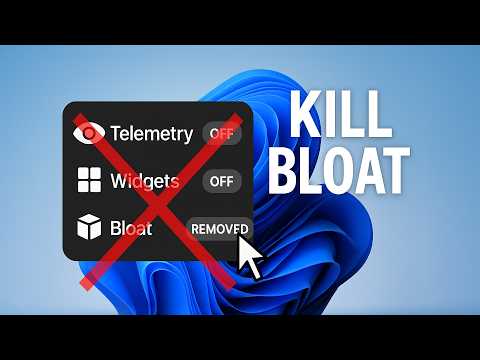
Ottieni ulteriori competenze in Windows 11 controllando queste raccomandazioni.
Disabilita tracciamento e telemetria
Microsoft raccoglie clinici e utilizza i dati tramite funzionalità di telemetria, che possono compromettere la tua privacy. Per ridurre la raccolta dei dati:
- Come l’uso di attrezzature Chris Titus Tech Windows Toolbox Per disabilitare funzionalità come la telemetria, il monitoraggio della posizione e il senso della connessione Wi-Fi.
- Regola manualmente le impostazioni della privacy in Windows per limitare l’autorizzazione dell’app, chiudere la cronologia delle attività e disabilitare gli annunci individuali.
Queste modifiche assicurano che le tue informazioni personali rimangano private e sotto il tuo controllo, riducendo il rischio di una condivisione dei dati inutili.
Ottimizza il tuo browser
Microsoft Edge Windows 11 ha un browser predefinito, ma non può soddisfare le tue esigenze sulla privacy. L’accensione di un browser centrato sulla privacy può aumentare la sicurezza online. Considera opzioni come Coraggioso O FirefoxQuale proposta:
- Pubblicità costruite per un’esperienza di navigazione sicura e un tracker bloccato.
- Impostazioni di privacy adattabili per soddisfare i loro requisiti specifici.
Dopo aver selezionato il browser, prenditi del tempo per configurare le sue impostazioni. Disabilita le funzionalità non necessarie, abilita la modalità solo HTTPS e prendi in considerazione l’aggiunta di estensioni di fustione della privacy per far avanzare l’attività online.
Impostazioni del sistema a carico fine
La personalizzazione delle impostazioni del sistema può migliorare sia le prestazioni che la sicurezza. Come attrezzatura Chris Titus Tech Windows Toolbox Fornire un modo semplificato per apportare questi aggiustamenti. I principali adattamenti includono:
- Per migliorare la velocità di ricerca e la privacy per disabilitare l’integrazione della ricerca di Bing nel menu Start.
- Eseguire le prestazioni di file nascosti per una facile gestione dei file.
- Chiusura di funzionalità non necessarie come la tabella binaria della piattaforma IPv6 e Windows (WPBT) per ridurre i potenziali debolezze.
Prima di apportare modifiche significative, creare un punto di ripristino del sistema per proteggere i dati e le impostazioni in caso di problemi imprevisti.
Gestione software semplificata
È necessaria una gestione efficiente del software per mantenere un sistema acuto e responsabile. Per ottenerlo:
- Installare l’attrezzatura richiesta, come Stucco O 7-ZipTramite fonti affidabili o toolbox Windows direttamente.
- Gestire un programma di avvio utilizzando un task manager per ridurre il tempo di avvio e le risorse di sistema gratuite.
Controllando quali applicazioni vengono eseguite nelle startup, si assicura che solo i programmi necessari siano attivi, il sistema complessivo esegue le prestazioni e la responsabilità.
Proteggere il tuo sistema e gestire gli aggiornamenti
Gli aggiornamenti regolari sono importanti per mantenere la sicurezza, ma è altrettanto importante gestirli in modo efficace. Per prendere il controllo degli aggiornamenti:
- Utilizzare le politiche di gruppo o l’editing del registro per pianificare aggiornati al momento conveniente, prevenire interruzioni impreviste.
- Accedi alle opzioni del pannello di controllo legacy per le impostazioni di configurazione avanzate, come prevenire gli aggiornamenti o sbloccare l’aggiornamento delle funzionalità.
Queste fasi ti consentono di bilanciare la sicurezza con la stabilità del sistema, garantendo che gli aggiornamenti non interferiscano con il flusso di lavoro, mantenendo il sistema preservato contro le debolezze.
Usa gli strumenti per l’adattamento avanzato
Gli utenti avanzati possono trarre vantaggio dai dispositivi Chris Titus Tech Windows Toolbox E REVO DINSTALLOR Per adattare ulteriormente l’installazione di Windows 11. Questi dispositivi ti consentono:
- Disabilita i servizi non necessari per libere risorse di sistema.
- Personalizza il comportamento del sistema in linea con i requisiti e le preferenze specifici.
Alla ricerca di questi dispositivi, è possibile sbloccare funzionalità e configurazioni aggiuntive, aumentando la tua esperienza complessiva. Condividere i suoi risultati con la comunità può aiutare gli altri a ottenere pari risultati, promuovendo una base di utenti più informata e forte.
Seguendo questi passaggi, è possibile trasformare il tuo sistema Windows 11 in una piattaforma più privata, efficiente e intuitiva. Che tu sia disabilitato, rimuovendo le impostazioni del sistema di sottrazione o sottrazioni, ogni regolazione contribuisce a un’esperienza di elaborazione regolare e più sicura. Con gli strumenti e le configurazioni giusti, puoi prendere il pieno controllo del tuo sistema e goderti un ambiente digitale migliore.
Credito mediatico: David Bombal
Archiviato in: Guida
Ultime offerte di gadget geek
Divulgazione: Alcuni dei nostri articoli includono collegamenti associati. Se acquisti qualcosa attraverso uno di questi link, il gadget geek può guadagnare una commissione affiliata. Scopri la nostra politica di divulgazione.















