
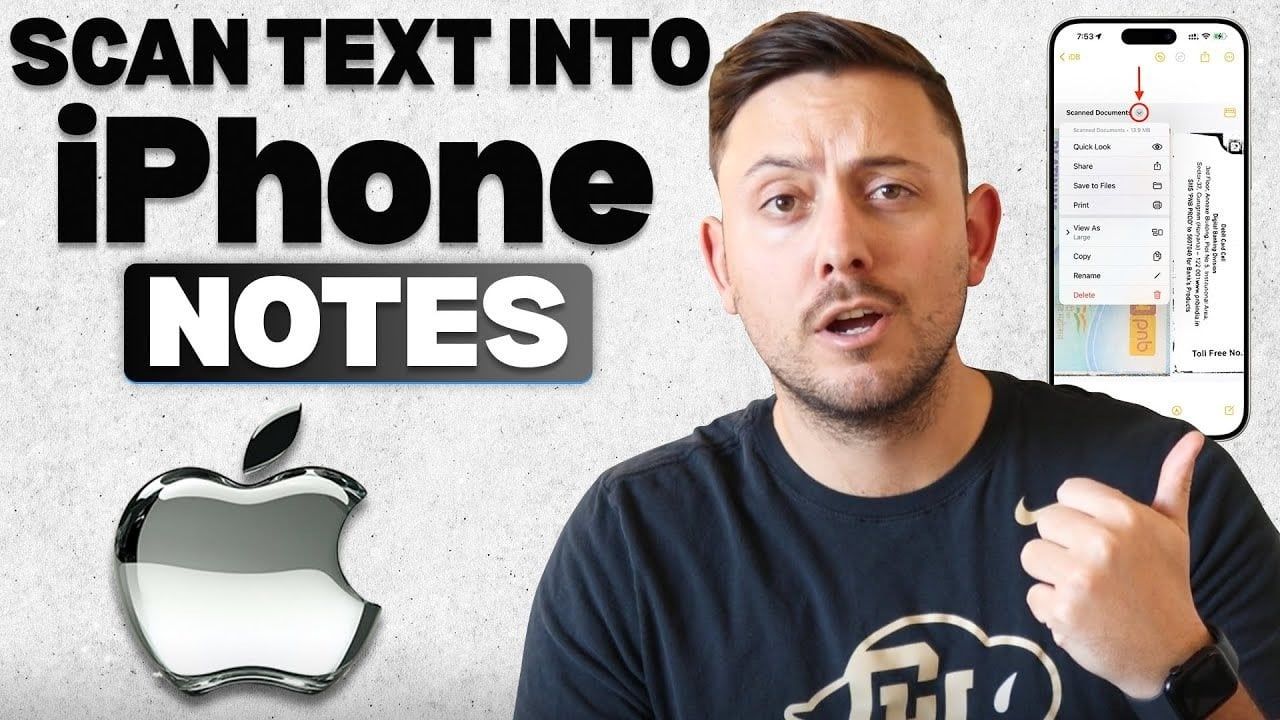
Ti sei mai ritrovato a scarabocchiare note da una riunione, lottando per imitare una ricetta da una rivista o cercare di preservare i dettagli di una lettera scritta a mano? Questi momenti possono sembrare caotici e disabilitati, ma un modo migliore. Con iPhone Testo live La funzione è sostanzialmente integrata nelle note Apple, ora puoi trasformare la fotocamera del tuo iPhone in un potente scanner di testo. Questa non è solo una funzionalità, è un’ottima opzione vedere chiunque per digitalizzare le informazioni con velocità e precisione. Sia che tu stia catturando grandi estratti da un libro di testo o da un evento professionale di documenti importanti, questo strumento offre un modo intelligente e veloce per gestire le informazioni più importanti.
In questa guida, la guerra guida ti farà sapere come scansionare la piena capacità del testo in diretta e salvare il testo direttamente nelle note Apple. Dall’impostazione della nota per correggere la scansione, ogni passaggio è progettato per rendere il processo confortevole ed efficiente. Sulla strada, imparerai suggerimenti per aumentare Precisione e organizzazionePer garantire che le note digitali siano chiare e utili come originale. Ma non si tratta solo di scansione, si tratta di razionalizzare il flusso di lavoro e sbloccare nuovi livelli di produttività. Immagina un mondo in cui puoi catturare, archiviare e accedere alle informazioni richieste con pochi tocchi. Quel mondo è vicino al tuo pensiero.
Scansiona il testo su Apple Notes
Tl; Dr Key Takeaways:
- IPhone Testo live La funzione consente agli utenti di scansionare e digitalizzare il testo direttamente dai documenti fisici nell’app Apple Notes, aumentando la produttività e l’organizzazione.
- Per utilizzare la funzione, creare una nuova nota nell’app Note, raggiungere l’opzione “Scansione” attraverso il menu a tre punti e utilizzare la fotocamera per catturare il testo in tempo reale.
- Gli utenti possono selezionare parti specifiche del testo, copiarli e incollarli in note per una memoria accurata ed efficiente.
- Le applicazioni pratiche includono produttività sul posto di lavoro, uso educativo, organizzazione personale e funzionalità di viaggio, rendendolo uno strumento versatile per varie attività.
- I suggerimenti per massimizzare la funzionalità includono la garanzia, la creazione di un’illuminazione adeguata, l’utilizzo di una superficie stabile, l’organizzazione di note con cartelle e tag e mantenere l’iPhone aggiornato per prestazioni ottimali.
1: APPA APP APP
Inizia lanciando l’app Apple Note sul tuo iPhone. Rubinetto Pulsante composizioneDi solito per creare una nuova nota, la parte inferiore a destra dello schermo si trova nell’angolo. Questa nuova nota fungerà da destinazione per la lezione che stai per scansionare. La preparazione di un’app in anticipo garantisce un flusso di lavoro regolare e riduce potenziali interruzioni durante il processo di scansione.
2: Access Scan Facility
Una volta dentro la nuova nota, scoprilo Tre punti Nell’angolo in alto a destra dello schermo. Toccando questa icona aprirà un menu di opzioni aggiuntive. Da questo menu, scegli l’opzione “Scansione”. Questa azione attiva la fotocamera per iPhone, convertendolo in scanner di testo. con l’aiuto di Tecnologia di testo dal vivoLa fotocamera può identificare ed elaborare il testo in tempo reale, rendendo più semplice l’acquisizione di informazioni dai documenti fisici.
Come scansionare il testo usando il tuo iPhone in Apple Notes

Cerca altre guide dai nostri enormi materiali interessati alle note Apple.
3: scansiona la situazione e il documento
Mantieni il tuo iPhone stabile e mantieni il documento all’interno della visualizzazione della fotocamera. Struttura di testo dal vivo Rileverà automaticamente ed evidenzia il testo all’interno del frame. Per i migliori risultati, assicurarsi che il testo sia ben bruciato, chiaramente visibile ed sia libero da ostacoli. Una volta riconosciuto il testo, è possibile interagire direttamente con esso sullo schermo, consentendo di regolare il materiale desiderato come richiesto.
4: selezionare il testo e copiare
Per catturare il testo specifico, tocca la sezione e prendi ciò che si desidera rimuovere. Appariranno i marcatori blu, permettendoti di regolare la selezione in modo che possano essere estratti per evidenziare la parte esatta del testo necessario. Questa funzione garantisce che siano occupate solo informazioni pertinenti, il che elimina materiali non necessari. Una volta finalizzata la selezione, tocca “Copia” Per salvare il testo negli appunti per ulteriori utilizzo.
5: incolla il testo e salva
Passa di nuovo sulla nota da te fatta in precedenza. Tocca e tieni premuto all’interno del corpo della nota, quindi scegli “Impasto” Dal menu che appare. Il testo scansionato verrà ora inserito nella tua nota. Rivedere i materiali per garantire l’accuratezza e quando sei soddisfatto, salva la nota uscendo o sfruttando “Fatto.” Il tuo testo scansionato è ora archiviato in modo sicuro nell’app Notes, che è pronta a condividere o condividere il futuro.
Perché usare il testo in diretta e le note di mele?
Integrazione di Testo live Apple offre una serie di vantaggi pratici con note che lo rendono uno strumento prezioso per l’uso individuale e aziendale:
- Capacità: Digitalizzare rapidamente i documenti fisici senza il requisito di attrezzature aggiuntive o app di terze parti.
- Organizzazione: Memorizza e classifica il testo scansionato all’interno dell’app Notes, rendendo più facile l’uso e il recupero di informazioni importanti quando necessario.
- precisione: La tecnica di riconoscimento del testo avanzata garantisce errori minimi durante il processo di scansione, fornendo risultati affidabili.
- Facilità: L’app Notes è preinstallata su tutti gli iPhone, che elimina il requisito di download o installazione.
Applicazione pratica del testo dal vivo
La versatilità del testo in diretta e delle note Apple si estende a una varietà di scenari del mondo reale, che è uno strumento prezioso per le attività quotidiane:
- Produttività sul posto di lavoro: Per una facile condivisione e cooperazione, acquisire note di incontri, presentazioni o sessioni di soffocamento direttamente in formato digitale.
- Usi educativi: Scansione di libri di testo, documenti di ricerca o estratti da note di lezione per semplificare le sessioni di studio e ridurre la trascrizione manuale.
- Organizzazione personale: Salva cucina, liste di due dolo o promemoria scritta a mano in una posizione digitale centralizzata per un rapido accesso.
- Struttura di viaggio: Digitalizza il viaggio di viaggio, la mappa o i documenti importanti per mantenere le informazioni necessarie sulle dita.
Massimizzare i benefici del testo in tempo reale
Per utilizzare pienamente le capacità di Live Text e Apple Notes, considera i seguenti suggerimenti:
- Mantenere la luce adeguata: Assicurarsi che il documento sia ben bruciato per migliorare l’accuratezza del riconoscimento del testo.
- Usa una superficie stabile: Posiziona il documento su una superficie piana e mantieni il tuo iPhone stabile per evitare scansioni sfocate.
- Organizza note: Per classificare e rilevare il testo scansionato, utilizzare in modo efficiente cartelle e tag all’interno dell’app Note.
- Aggiornamenti regolari: Tieni aggiornato il software per iPhone per beneficiare delle ultime riforme della tecnologia di testo in diretta.
Rafforza il tuo flusso di lavoro
Combinazione di Testo live E Apple Notes semplificare il processo di conversione del testo fisico in forma digitale, fornendo una soluzione pratica per la gestione delle informazioni nel mondo in rapido carico di oggi. Integrando questa funzione nella tua routine, è possibile aumentare la produttività, migliorare l’organizzazione e ridurre la dipendenza dalla trascrizione manuale. Che si tratti di funzioni professionali, requisiti educativi o singoli progetti, questa funzionalità consente di gestire informazioni con più facilità e precisione.
Credito mediatico: Guida
Archiviato in: Apple iPhone, Guida
Ultime offerte di gadget geek
Divulgazione: Alcuni dei nostri articoli includono collegamenti associati. Se acquisti qualcosa attraverso uno di questi link, il gadget geek può guadagnare una commissione affiliata. Scopri la nostra politica di divulgazione.















