
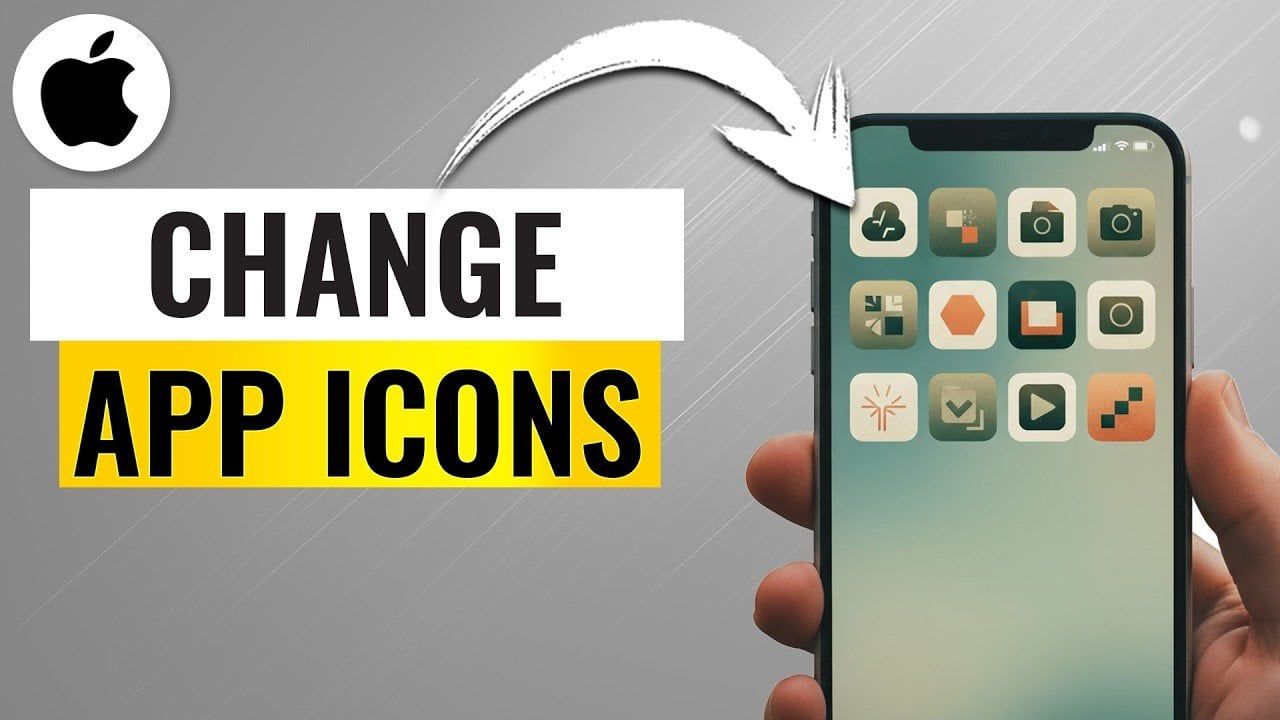
Hai mai guardato la schermata iniziale del tuo iPhone e pensato: “Questo non mi assomiglia”? Dato che la nostra vita quotidiana ruota attorno ai nostri dispositivi, è naturale che vogliamo che riflettano il nostro stile personale. Buone notizie? Il tuo iPhone è più personalizzabile di quanto potresti pensare. Dalla modifica delle impostazioni integrate alla modifica completa delle icone delle app, hai il potere di trasformare la tua schermata iniziale in un’espressione straordinaria e funzionale della tua personalità. Che tu stia mirando a un’atmosfera minimalista o a un’estetica audace e tematica, questa guida rapida ti mostrerà come rendere il tuo iPhone unicamente tuo.
Di seguito Howfinity spiega come utilizzare gli strumenti integrati del tuo iPhone per regolare le dimensioni dell’icona dell’app, nascondere le etichette di testo e persino passare da un tema all’altro per un nuovo look. Ma questo è solo l’inizio. Per coloro che sono pronti ad approfondire, esploreremo come creare icone di app personalizzate utilizzando le scorciatoie, un approccio che sblocca possibilità di progettazione illimitate. Lungo il percorso imparerai suggerimenti per organizzare la schermata iniziale e creare un tema coerente che colleghi tutto insieme. Alla fine, imparerai non solo come cambiare le icone delle app, ma anche come migliorare la bellezza del tuo iPhone in modi che non avresti mai immaginato. Dopotutto, il tuo dispositivo non dovrebbe sembrare unico come te?
Personalizzazione dell’icona dell’app iPhone
TL;DR Fatti principali:
- Gli iPhone offrono opzioni di personalizzazione integrate come la regolazione delle dimensioni dell’icona dell’app, l’attivazione delle etichette di testo, il cambio di temi e la modifica del colore/luminosità per una schermata iniziale personalizzata.
- È possibile creare icone di app personalizzate selezionando le immagini utilizzando l’app Scorciatoie, assegnandole alle app e aggiungendole alla schermata iniziale per un aspetto unico.
- Organizzare la schermata iniziale con cartelle, sezioni tematiche e un tema coerente aumenta sia la funzionalità che l’attrattiva visiva.
- La combinazione di icone personalizzate con widget aggiunge stile e funzionalità, consentendoti di visualizzare informazioni utili completando al contempo il tuo design.
- Personalizzare l’estetica del tuo iPhone è semplice e di grande impatto e ti consente di riflettere il tuo stile attraverso layout a tema minimalisti o vivaci.
Opzioni di personalizzazione integrate
Il tuo iPhone include diverse funzionalità integrate che ti consentono di modificare l’aspetto delle icone delle app e il layout generale della schermata Home. Questi strumenti sono facili da usare e forniscono un ottimo punto di partenza per personalizzare il tuo dispositivo.
- Regola le dimensioni dell’icona dell’app: Puoi personalizzare la dimensione delle icone delle tue app per adattarle meglio alle tue preferenze. Vai su “Display e luminosità” nell’app Impostazioni per passare dalle dimensioni delle icone standard a quelle grandi. Questa funzione può aumentare la visibilità o creare un aspetto più snello.
- Attiva/disattiva l’etichetta di testo: Per un’estetica più pulita e minimalista, puoi nascondere le etichette di testo sotto le icone delle app. Questa opzione semplifica l’aspetto della schermata iniziale, rendendola elegante e moderna.
- Cambia temi: Scegli tra temi chiari, scuri o automatici per adattarli all’ambiente circostante o all’umore. Alcuni modelli di iPhone offrono anche temi colorati, che regolano leggermente la tavolozza dei colori per un tocco più personalizzato.
- Regolazione del colore e della luminosità: Alcuni modelli di iPhone ti consentono di modificare il colore e la luminosità delle icone delle app. Queste regolazioni possono migliorare la visibilità o creare un design coerente sulla schermata iniziale.
Queste funzionalità integrate sono ideali per apportare piccole modifiche, ma se stai cercando un’esperienza più personalizzata, creare icone di app personalizzate è il passaggio successivo.
Creazione di un’icona per un’app personalizzata
Per coloro che desiderano portare la personalizzazione a un livello superiore, sostituire le icone predefinite delle app con immagini personalizzate è un’opzione eccellente. Questo processo utilizza l’app Scorciatoie, un potente strumento incluso con il tuo iPhone. Segui questi passaggi per creare e applicare icone di app personalizzate:
- Seleziona o scarica un’immagine: Inizia selezionando un’immagine che corrisponda al tuo stile o tema. Siti web come flaticon.com o Pinterest offrono una vasta gamma di design di icone. Salva l’immagine selezionata nel Rullino fotografico o nei file per accedervi facilmente.
- crea una scorciatoia: Apri l’app Scorciatoie e crea una nuova scorciatoia. Specifica la scorciatoia dell’app che desideri personalizzare selezionando l’app dall’elenco delle opzioni disponibili.
- Imposta icona personalizzata: Nelle impostazioni del collegamento, seleziona “Aggiungi alla schermata iniziale”. Carica la tua immagine personalizzata come icona e rinomina il collegamento in modo che corrisponda al nome dell’app per chiarezza e coerenza.
- Organizza la tua schermata iniziale: Aggiungi il collegamento alla schermata iniziale. Per evitare duplicazioni, sposta l’icona dell’app originale nella Libreria app o in una cartella diversa.
Questo metodo ti consente di personalizzare completamente l’aspetto della schermata iniziale, dandoti la libertà di progettare un layout che rifletta la tua personalità e le tue preferenze.
Come cambiare le icone delle app su iPhone

Sblocca più possibilità per modificare le icone delle app su iOS 26 leggendo gli articoli precedenti che abbiamo scritto.
Suggerimenti per la personalizzazione
Per migliorare la personalizzazione del tuo iPhone e ottenere il massimo dai tuoi sforzi, considera questi suggerimenti aggiuntivi:
- Organizza la tua schermata iniziale: Organizza le tue scorciatoie in cartelle o sezioni tematiche per un layout più pulito e funzionale. Ad esempio, puoi raggruppare le app per categorie come lavoro, intrattenimento o produttività.
- Usa un tema armonioso: Seleziona un tema o uno stile artistico coerente per la schermata iniziale. Ciò può includere sfondi, set di icone e combinazioni di colori corrispondenti per creare un design unificato e visivamente accattivante.
- Etichetta chiaramente le scorciatoie: Rinomina le scorciatoie in modo che corrispondano ai nomi delle app originali. Ciò garantisce una navigazione semplice ed evita confusione, soprattutto se utilizzi più app con funzioni simili.
- Sperimenta con i widget: Combina le tue icone personalizzate con i widget per aggiungere funzionalità e stile alla tua schermata iniziale. I widget possono visualizzare informazioni utili come aggiornamenti meteo, eventi del calendario o promemoria, completando il tuo design.
Seguendo questi suggerimenti, puoi creare una schermata iniziale che sia funzionalmente e visivamente coerente, migliorando la tua esperienza utente complessiva.
Migliora la bellezza del tuo iPhone
Cambiare le icone delle app sul tuo iPhone è un modo semplice ma di grande impatto per personalizzare il tuo dispositivo. Con le opzioni di personalizzazione integrate e le scorciatoie delle app, puoi regolare le dimensioni delle icone, nascondere le etichette di testo e persino progettare icone personalizzate che riflettano il tuo stile unico. Organizzando la schermata iniziale, sperimentando temi coerenti e incorporando widget, puoi creare un layout che sia pratico e visivamente accattivante. Che tu preferisca un design minimalista o un’estetica vivace e basata su temi, questi strumenti e tecniche ti consentono di rendere il tuo iPhone davvero tuo.
Credito mediatico: Howfinity
Archiviato in: Apple, Guide
Ultime offerte di gadget Geeky
Divulgazione: Alcuni dei nostri articoli contengono link di affiliazione. Se acquisti qualcosa tramite uno di questi link, Geeky Gadgets potrebbe guadagnare una commissione di affiliazione. Scopri la nostra politica di divulgazione.















