
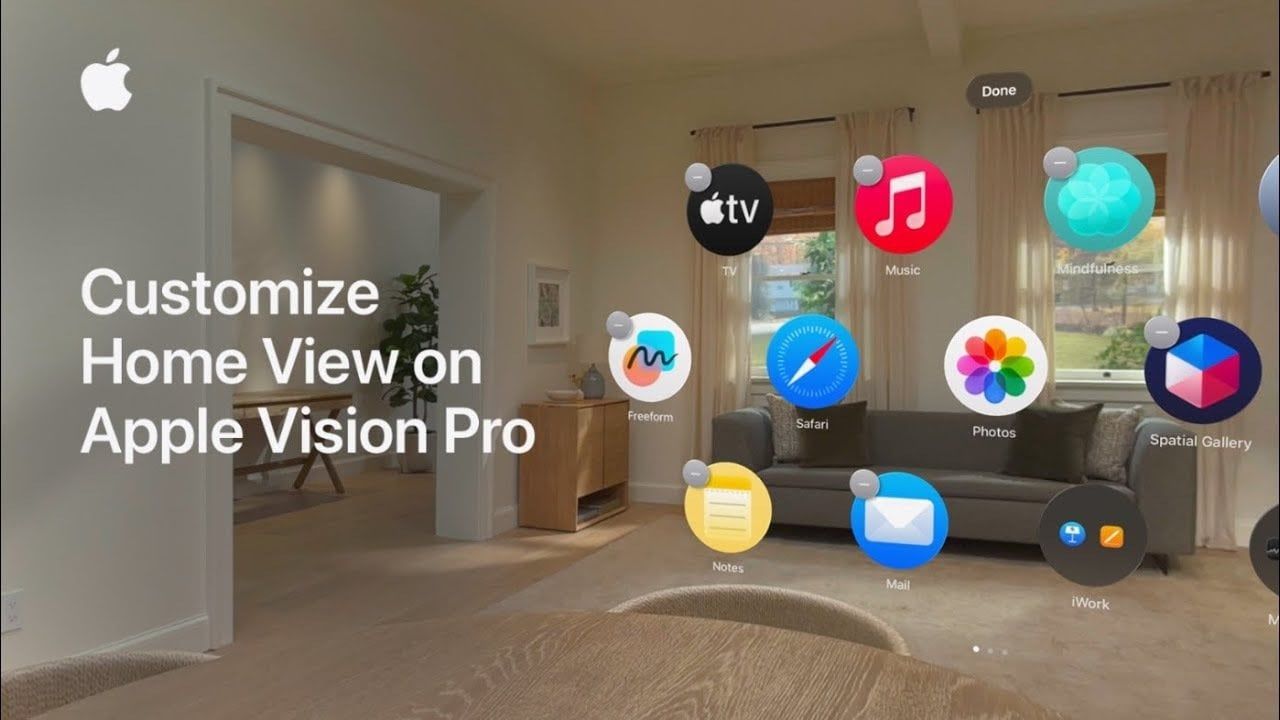
La personalizzazione della vista Home su Apple Vision Pro ti consente di creare uno spazio di lavoro digitale personalizzato adatto alle tue esigenze specifiche. Con Vision OS 26, Apple ha introdotto una serie di funzionalità intuitive, tra cui gesti avanzati e navigazione fluida, per rendere il processo efficiente e facile da usare. Personalizzando la visualizzazione Home, puoi aumentare la produttività e mantenere un’interfaccia organizzata che supporta le tue attività quotidiane. Il video qui sotto di Apple ci fornisce maggiori dettagli.

Accesso alla vista Home
Home View funge da hub centrale della tua esperienza con Apple Vision Pro e l’accesso ad esso è semplice e flessibile. Puoi scegliere tra due metodi principali:
- Corona digitale: La Digital Crown, situata sul lato del dispositivo, ti consente di accedere alla schermata Home con una sola pressione o rotazione. Questo controllo touch fornisce un modo rapido e preciso per accedere allo spazio di lavoro.
- Gesti delle mani: Per un approccio a mani libere, utilizza gesti intuitivi come pizzicare o scorrere per visualizzare la visualizzazione Home. Questo metodo utilizza il rilevamento avanzato del movimento di Vision Pro per interazioni naturali e fluide.
Queste opzioni ti consentono di accedere alla Visualizzazione Home nel modo che ritieni più comodo e conveniente.
Personalizzazione del layout dell’app
Una volta effettuato l’accesso alla visualizzazione Home, puoi iniziare a personalizzare il layout dell’app per adattarlo al tuo flusso di lavoro. Questo processo ti consente di dare priorità agli strumenti e alle applicazioni che utilizzi di più.
- Riorganizzazione delle app: Utilizza semplici gesti di trascinamento per spostare le app nella posizione preferita. Ad esempio, puoi mantenere le app per la produttività come il calendario o il task manager in posizioni ben visibili per un facile accesso.
- Zoom: Regola la scala della visualizzazione Home pizzicando per ingrandire o rimpicciolire. Questa funzione ti consente di creare un layout spazioso o compatto a seconda delle tue preferenze.
Organizzando le tue app in modo efficace, puoi garantire che i tuoi strumenti più importanti siano sempre a portata di mano, aumentando sia l’efficienza che la concentrazione.
Creazione e gestione di cartelle
Per organizzare ulteriormente la visualizzazione Home, puoi raggruppare le app correlate in cartelle. Questa funzione aiuta a ridurre l’ingombro visivo e mantiene organizzato lo spazio di lavoro.
- Creazione di cartelle: Trascina semplicemente un’app su un’altra per creare automaticamente una cartella. Questa azione intuitiva ti consente di raggruppare insieme app simili, come strumenti di produttività o app di intrattenimento.
- Rinominare le cartelle: Una volta creata la cartella, puoi rinominarla utilizzando uno dei tre metodi di input:
- Tastiera virtuale: Utilizzare la tastiera su schermo per digitare direttamente il nome della cartella.
- Tastiera magica: Collega una tastiera fisica per un input più rapido e preciso.
- Dettatura: Pronuncia ad alta voce il nome della cartella per un’opzione di denominazione a mani libere.
L’organizzazione delle app in cartelle non solo semplifica la navigazione, ma garantisce anche che la visualizzazione Home rimanga pulita e facile da gestire.
Riorganizzare ed eliminare le app
Perfezionare la visualizzazione Home implica molto più che limitarsi a organizzare le app: puoi anche riorganizzarle o rimuoverle del tutto per creare uno spazio di lavoro che rifletta davvero le tue esigenze.
- Riorganizzazione delle app: Per spostare un’app in una pagina diversa, trascinala sul bordo dello schermo. Questa funzione è particolarmente utile per classificare le app in più pagine in base al loro scopo o alla frequenza di utilizzo.
- Eliminazione di app: Se un’app non è più necessaria, selezionala, scegli l’opzione Elimina e conferma la tua scelta. Questa azione rimuove l’app dalla visualizzazione Home, contribuendo a riordinare lo spazio di lavoro.
Queste opzioni di personalizzazione ti danno il pieno controllo sulla visualizzazione Home, permettendoti di creare un layout funzionale e visivamente accattivante.
finalizzare le modifiche
Dopo aver apportato tutte le modifiche desiderate, è importante salvare le modifiche per garantire che le personalizzazioni vengano preservate. Seleziona il pulsante “Fine” per bloccare il layout. Questo passaggio garantisce che la tua visualizzazione Home personalizzata sarà pronta per l’uso la prossima volta che accederai, fornendo un’esperienza coerente e personalizzata.
Ampliare i tuoi orizzonti digitali
Personalizzare la vista Home su Apple Vision Pro con Vision OS 26 è un modo semplice ma potente per migliorare il tuo spazio di lavoro digitale. Utilizzando funzionalità come la corona digitale, i gesti intuitivi, l’organizzazione delle app e la gestione delle cartelle, puoi creare una visualizzazione Home che si allinea perfettamente alle tue preferenze e al tuo flusso di lavoro. Che tu stia dando priorità alla produttività, riducendo il disordine o semplicemente personalizzando l’interfaccia in base alle tue preferenze, questi strumenti ti consentono di progettare uno spazio di lavoro che sia efficiente e piacevole da usare.
Migliora le tue competenze in Apple Vision Pro leggendo i nostri contenuti dettagliati.
Fonte e credito immagine: supporto della mela
Archiviato in: Apple, Guide
Ultime offerte di gadget Geeky
Divulgazione: Alcuni dei nostri articoli contengono link di affiliazione. Se acquisti qualcosa tramite uno di questi link, Geeky Gadgets potrebbe guadagnare una commissione di affiliazione. Scopri la nostra politica di divulgazione.