
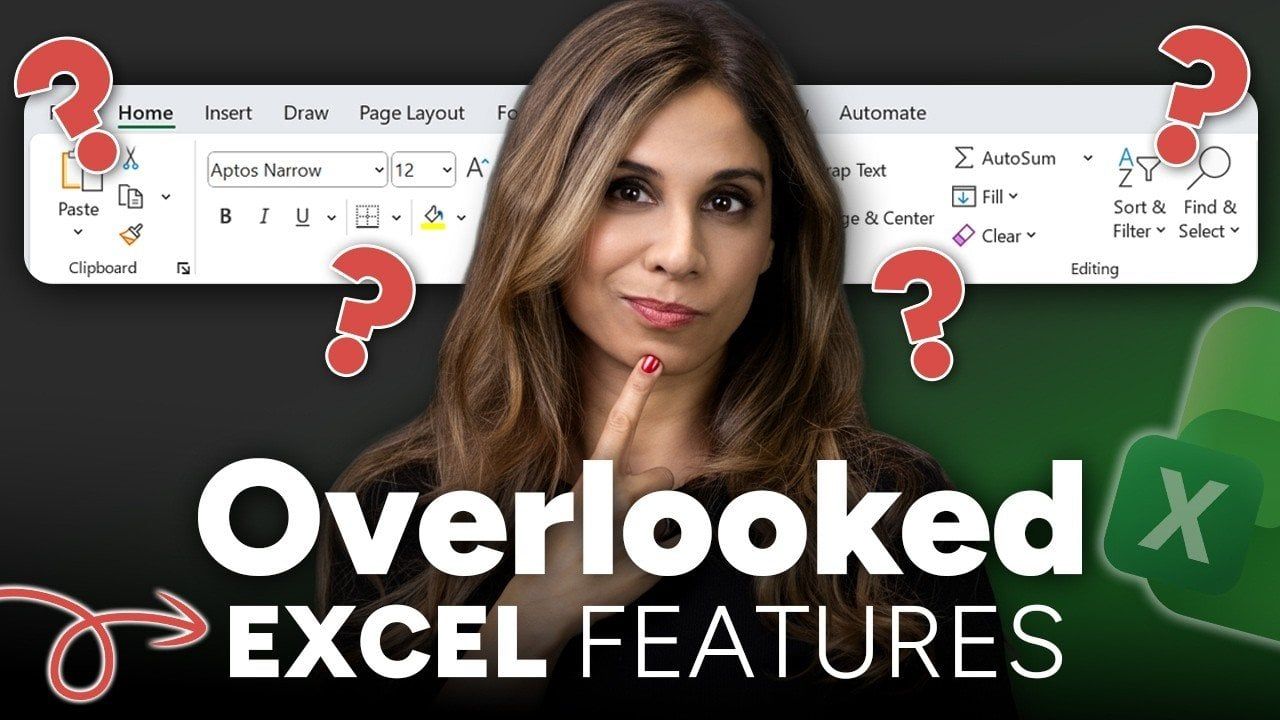
Hai mai aperto un foglio di calcolo Excel e ti sei sentito immediatamente sopraffatto dalle sue infinite righe, colonne e formule criptiche? Non sei solo. Molte persone vedono Excel come un labirinto di complessità, riservato ai maghi dei dati e agli analisti finanziari. Ma ecco la verità: Excel non deve essere difficileCon gli strumenti giusti e alcuni suggerimenti intelligenti, puoi trasformare questo software intimidatorio nel tuo centro di produttività personale. Immagina di organizzare senza sforzo dati disorganizzati, automatizzare attività ripetitive e creare fogli di calcolo sofisticati e professionali senza problemi.
In questa guida pratica te lo racconta Leela Gharani Otto consigli innovativi Ciò rende Excel più semplice, più veloce e molto meno frustrante. Dalla padronanza delle scorciatoie come Flash Fill e F4 alla semplificazione della collaborazione con strumenti di condivisione integrati, queste tecniche sono progettate per farti risparmiare tempo e ridurre i mal di testa. Che tu sia un principiante che cerca di padroneggiare le nozioni di base o un utente esperto che desidera perfezionare il proprio flusso di lavoro, questi suggerimenti ti aiuteranno a sbloccare il potenziale di Excel in modi che non pensavi possibili. Dopo tutto, perché lottare con il software quando puoi farlo funzionare per te?
Suggerimenti essenziali sulla produttività di Excel
TL;DR Fatti principali:
- Incolla speciale: Semplifica i calcoli ripetitivi, risparmia tempo e riduci gli errori applicando funzioni come addizione, sottrazione, moltiplicazione o divisione direttamente alle celle selezionate.
- Riempimento rapido: Automatizza i modelli di dati fornendo esempi come la suddivisione dei nomi o la formattazione del testo, garantendo coerenza ed efficienza nella pulizia dei dati.
- Vai allo Speciale: Individua rapidamente tipi di celle specifici (ad esempio formule, spazi) in fogli di calcolo di grandi dimensioni per rimanere organizzati e identificare potenziali errori.
- Tasto F4: Ripeti rapidamente l’azione precedente, come la formattazione o le regolazioni, per risparmiare tempo e mantenere la coerenza nel tuo foglio di calcolo.
- Adattamento automatico: Regola automaticamente le dimensioni delle colonne e delle righe per adattarle al contenuto, migliorando la leggibilità e garantendo un aspetto pulito e professionale.
1. Semplifica i calcoli con Incolla speciale
L’esecuzione manuale di calcoli ripetitivi può richiedere molto tempo ed è soggetta a errori. “Incolla speciale” Questa funzionalità fornisce una soluzione rapida consentendoti di applicare operazioni come addizione, sottrazione, moltiplicazione o divisione direttamente sulle celle selezionate. Ad esempio, se devi aumentare una colonna di prezzi del 10%, puoi moltiplicare tutti i valori in un unico passaggio senza creare formule aggiuntive. Questa funzionalità è particolarmente utile quando si lavora con set di dati di grandi dimensioni, poiché elimina la necessità di calcoli manuali e riduce il rischio di errori.
2. Automatizza i modelli con Flash Fill
Riconoscere e automatizzare i modelli nei tuoi dati è diventato semplice riempimento rapidoQuesto strumento è ideale per attività come la suddivisione di nomi completi in nomi e cognomi, la formattazione di numeri di telefono o l’estrazione di domini di posta elettronica. Fornendo alcuni esempi, Flash Fill può completare rapidamente le colonne rimanenti per te. Ciò non solo fa risparmiare tempo, ma garantisce anche la coerenza dei dati. Che tu stia standardizzando il testo o ripulendo un set di dati disordinato, Flash Fill può gestire facilmente attività ripetitive.
3. Trova immediatamente le vendite con le offerte speciali
Navigare in fogli di calcolo di grandi dimensioni può essere un compito arduo, ma “Vai allo Speciale” La comodità rende il processo semplice. Questo strumento ti consente di identificare rapidamente tipi specifici di celle, come celle contenenti formule, spazi o costanti. Ad esempio, se stai esaminando un modello finanziario e desideri individuare tutte le celle della formula, “Vai a Speciale” può evidenziarle rapidamente. Questa funzionalità è preziosa per rimanere organizzati, identificare potenziali errori e garantire che i dati siano accurati e completi.
Come utilizzare in modo efficace il riempimento e incolla speciale Flash in Excel

Amplia la tua comprensione dei suggerimenti di Excel con risorse aggiuntive dalla nostra vasta libreria di articoli.
4. Ripeti rapidamente le azioni con F4
Le attività ripetitive, come l’applicazione della stessa formattazione o la regolazione della larghezza delle colonne, possono rallentarti. Tasto F4 Offre una soluzione semplice ripetendo l’ultima azione con la stessa stampa. Ad esempio, se applichi la formattazione in grassetto a una cella e desideri ripeterla in altre celle, puoi selezionare la cella successiva e premere F4 per ripetere l’azione. Questa scorciatoia è un modo piccolo ma potente per risparmiare tempo e mantenere la coerenza nel tuo foglio di calcolo.
5. Utilizza i suggerimenti di vendita per un migliore inserimento dei dati
L’immissione accurata dei dati è importante, soprattutto quando si creano modelli o fogli di calcolo condivisi. con validazione dei datiPuoi aggiungere messaggi di input o suggerimenti sulla cella che vengono visualizzati quando gli utenti selezionano una cella. Ad esempio, puoi includere una nota che ricorda agli utenti di inserire le date in un formato specifico o di utilizzare un particolare intervallo di valori. Queste istruzioni aiutano a ridurre gli errori e a rendere il tuo foglio di calcolo più intuitivo e facile da usare, garantendo che tutti coloro che lavorano sul file seguano le stesse linee guida.
6. Regola la dimensione della colonna e della riga con Adattamento automatico
Il testo troncato o i simboli cancelletto (###) a causa di larghezze di colonna insufficienti possono rendere difficile la lettura del foglio di calcolo. adattamento automatico Questa funzionalità risolve questo problema regolando automaticamente le dimensioni delle colonne e delle righe per adattarle al contenuto. Facendo semplicemente doppio clic sul bordo di una colonna o di una riga, puoi assicurarti che tutti i dati siano visibili senza dover ridimensionare manualmente ciascuna sezione. Questa rapida regolazione migliora la leggibilità del tuo foglio di calcolo e garantisce un aspetto pulito e professionale.
7. Standardizza la formattazione con Trova e sostituisci
Mantenere una formattazione coerente in una cartella di lavoro può essere impegnativo, ma “Trova e sostituisci formattazione” Lo strumento lo rende facile. Questa funzionalità ti consente di cercare stili di formattazione specifici, come testo in grassetto o un colore di carattere particolare, e sostituirli con nuovi stili. Ad esempio, puoi garantire che tutte le intestazioni di un report utilizzino lo stesso carattere, dimensione e colore, creando un aspetto sofisticato e professionale. Questo strumento è particolarmente utile per cartelle di lavoro di grandi dimensioni in cui la formattazione manuale richiederebbe troppo tempo.
8. Condividi cartelle di lavoro direttamente da Excel
La collaborazione è una parte importante dell’utilizzo di Excel e la condivisione del lavoro non richiede molti passaggi. personalizzando Barra degli strumenti ad accesso rapidoPuoi aggiungere l’opzione per inviare tramite posta elettronica la cartella di lavoro direttamente da Excel. Questa funzionalità ti consente di allegare un file a un’e-mail con un solo clic, risparmiando tempo e semplificando il processo di condivisione degli aggiornamenti con colleghi o clienti. È un modo pratico per semplificare la comunicazione e migliorare il lavoro di squadra.
Migliora il tuo flusso di lavoro Excel
Incorporare questi otto suggerimenti nella tua routine Excel potrebbe cambiare il tuo modo di lavorare. semplificando i calcoli “Incolla speciale” Per migliorare la collaborazione con allegati e-mail diretti, questi strumenti risolvono le sfide comuni e ti aiutano a lavorare in modo più efficiente. Che tu stia organizzando dati, formattando fogli di calcolo o condividendo il tuo lavoro, queste funzionalità ti consentono di navigare in Excel con sicurezza e precisione. Padroneggiando queste tecniche pratiche, puoi sbloccare tutto il potenziale di Excel e ottenere risultati migliori in meno tempo.
Credito mediatico: Leela Gharani
Archiviato in: Guide
Ultime offerte di gadget Geeky
Divulgazione: Alcuni dei nostri articoli contengono link di affiliazione. Se acquisti qualcosa tramite uno di questi link, Geeky Gadgets potrebbe guadagnare una commissione di affiliazione. Scopri la nostra politica di divulgazione.















