Se hai scaricato il programma di installazione da macOS Tahoe, al termine del download verrà visualizzato un popup che ti informa che il programma di installazione non può essere eseguito da quella versione di macOS. Poiché lo eseguiremo dalla propria chiavetta USB, puoi tranquillamente ignorare questo messaggio
Impostazioni per formattare il disco USB per prepararlo per un programma di installazione di macOS
Andrea Cunningham
Impostazioni per formattare il disco USB per prepararlo per un programma di installazione di macOS
Andrea Cunningham
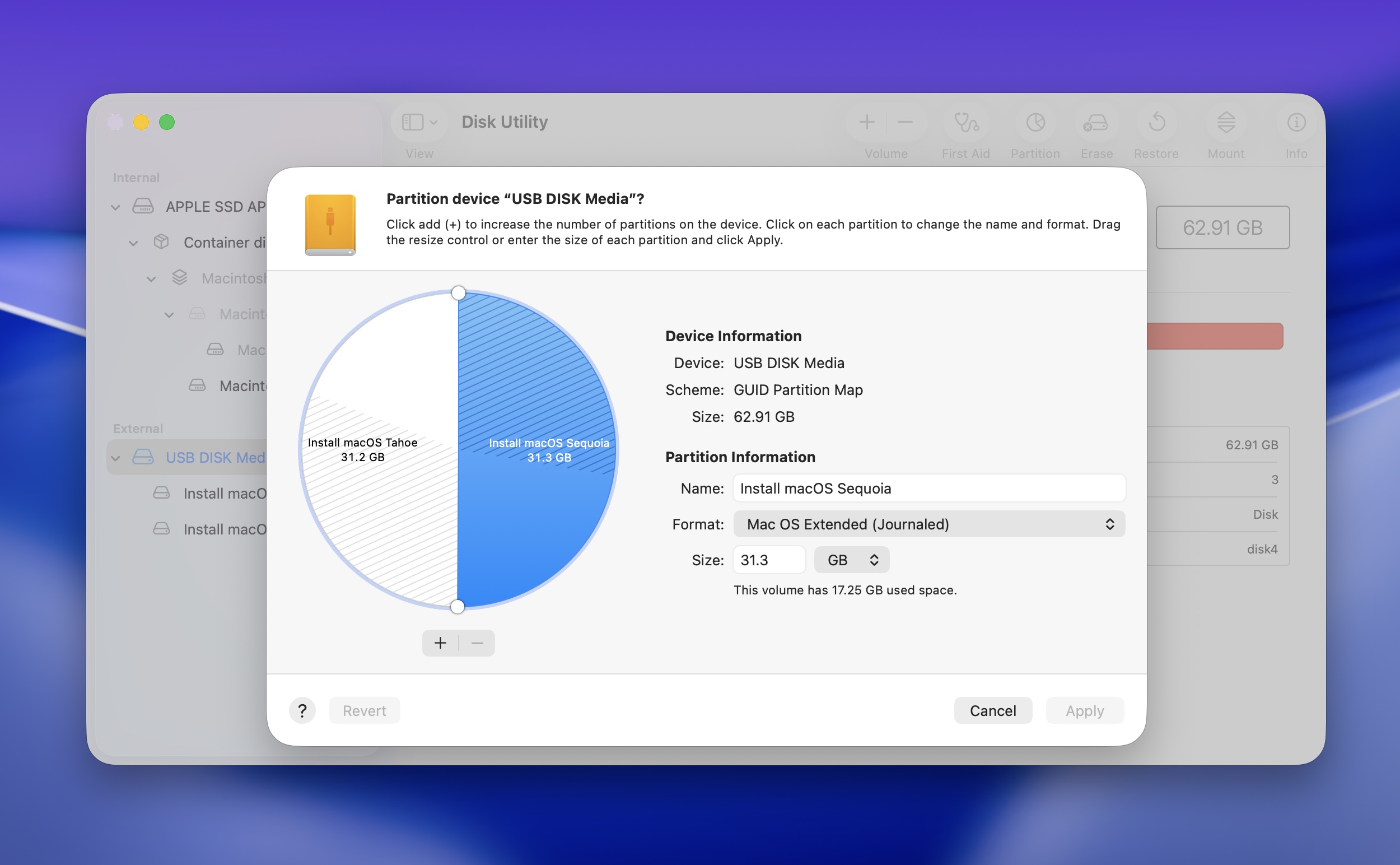
Un disco da 64 GB è abbastanza grande da contenere due o tre programmi di installazione di macOS contemporaneamente.
Andrea Cunningham
Un disco da 64 GB è abbastanza grande da contenere due o tre programmi di installazione di macOS contemporaneamente.
Andrea Cunningham
Impostazioni per formattare il disco USB per prepararlo per un programma di installazione di macOS
Andrea Cunningham
Un disco da 64 GB è abbastanza grande da contenere due o tre programmi di installazione di macOS contemporaneamente.
Andrea Cunningham
Durante il download del programma di installazione, prepara e installa l’unità USB. Apri Utility Disco, fai clic sul pulsante Visualizza e seleziona “Mostra tutti i dispositivi”. Fai clic sulla radice dell’unità USB sotto l’intestazione “Esterno” nella barra laterale sinistra e fai clic sul pulsante Elimina nell’area di controllo in alto a destra.
Rinomina il disco come preferisci: io utilizzo “MyVolume”, quindi non devo modificare il comando Terminale di esempio di Apple quando copio i file di installazione, e assicurati che il Formato sia impostato su Mac OS Esteso (Journaled) e lo Schema sia impostato su Mappa partizioni GUID. (Questo non è un errore; il programma di installazione di macOS desidera comunque un file system HFS+ invece di APFS.)
La cosa semplice è che se disponi di un’unità USB di grandi dimensioni, puoi creare programmi di installazione per più versioni di macOS partizionando il disco con il pulsante di partizione. Un’unità da 64 GB divisa in tre partizioni da ~ 21 GB può avviare Tahoe, Sequoia e un’altra versione di macOS passata o futura; L’ho diviso in due volumi in modo da poter avviare i programmi di installazione di Sequoia e Tahoe dalla stessa unità.
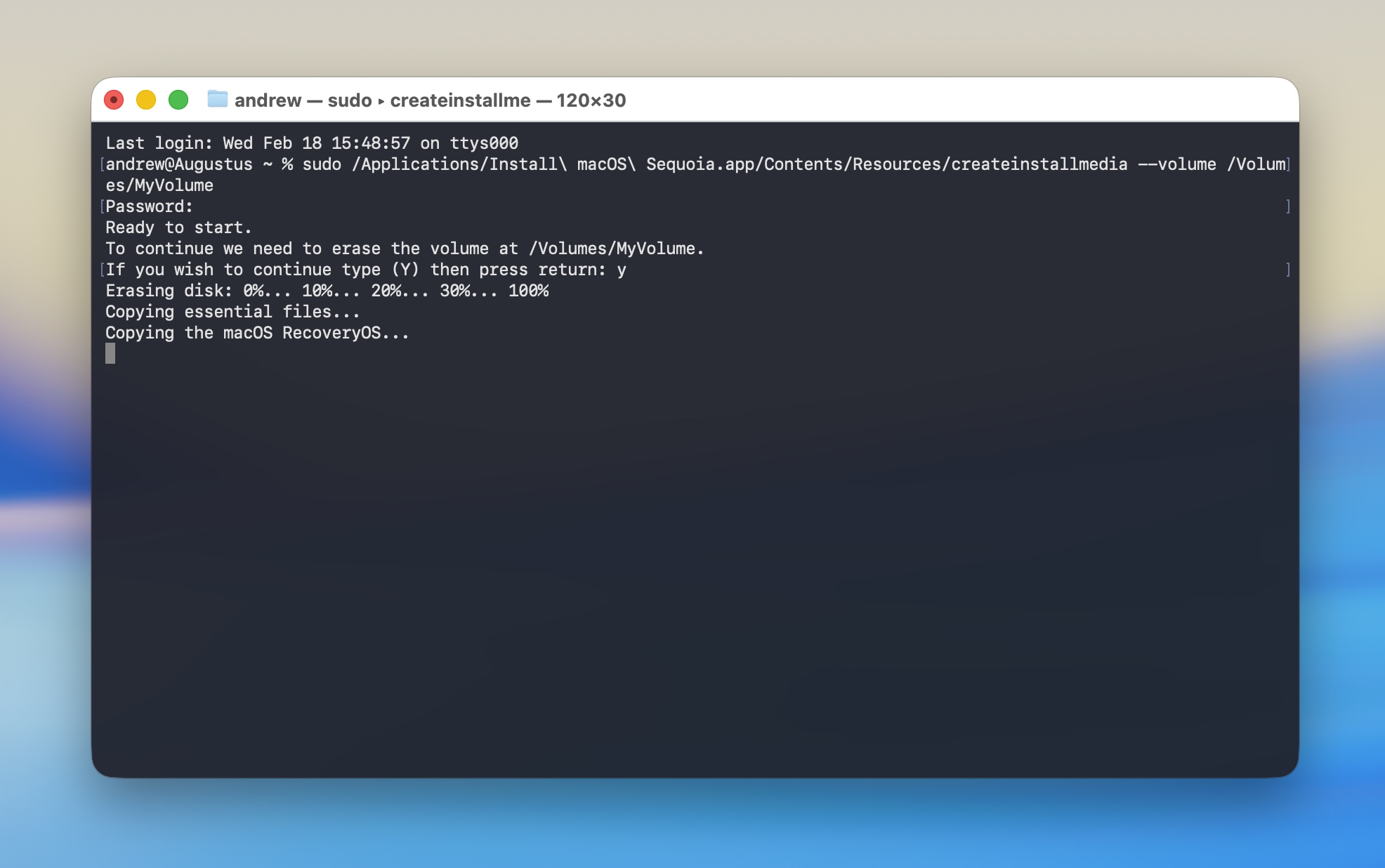
Esecuzione dei comandi del terminale per creare la nostra unità di avvio macOS 15 Sequoia.
Credito: Andrew Cunningham
Esecuzione dei comandi del terminale per creare la nostra unità di avvio macOS 15 Sequoia.
Credito: Andrew Cunningham
Una volta che il programma di installazione di Sequoia si trova nella cartella Applicazioni, esegui un comando da terminale per copiare il file di installazione. Apple dispone di comandi per ogni versione di macOS questa pagina. Per Sequoia usa questo:
sudo /Applications/Install\ macOS\ Sequoia.app/Contents/Resources/createinstallmedia --volume /Volumes/MyVolume
Se hai chiamato l’unità USB in modo diverso da MyVolume quando l’hai formattata, cambia anche il nome nel comando. Tieni presente che i nomi con spazi richiedono una barra rovesciata prima di ogni spazio.
Il terminale ti chiederà la password e ti chiederà di digitare Y per confermare. Quindi riformatterà l’unità e copierà i file. Questo tempo varierà a seconda della velocità dell’unità USB in uso, ma per la maggior parte delle unità USB 3 la creazione del programma di installazione dovrebbe richiedere alcuni minuti. Al termine dell’esecuzione del comando Terminale, rilascia il disco e spegni il Mac.