TL;DR
- La regolazione delle impostazioni di PUBG è un ottimo modo per ottenere un vantaggio sulla concorrenza, indipendentemente dalla piattaforma su cui giochi.
- Esistono dozzine di impostazioni da modificare in PUBG, distribuite su più categorie.
- Grafica, audio e sensibilità sono le impostazioni più importanti da modificare in PUBG.
- I passi e gli altri suoni creati dai giocatori dovrebbero essere il più forti possibile.
PUBG: Battlegrounds è un gioco difficile da padroneggiare, ma con le giuste impostazioni selezionate, qualsiasi concorrente può diventare un vincitore di Battle Royale in pochissimo tempo. Passi, fotogrammi massimi al secondo e sensibilità di mira possono creare o distruggere la tua esperienza di gioco competitiva, quindi modificali se stai cercando un vantaggio.
Sia che tu voglia modificare le impostazioni audio o la qualità visiva, abbiamo compilato un elenco delle migliori impostazioni per PUBG che offrono le migliori prestazioni possibili per il giocatore medio.
Nota: Lui migliori impostazioni PUBG può variare a seconda della piattaforma e del sistema individuali. La nostra guida offre un punto di partenza per i giocatori con PC di fascia media.
Le migliori impostazioni audio PUBG

È importante esaminare attentamente le impostazioni audio in PUBG per assicurarti di poter sentire i suoni importanti del gioco, come i passi. I suoni non necessari dovrebbero essere ridotti di volume per consentire di analizzare l’ambiente in modo più accurato. Il volume del gioco dovrebbe essere al massimo, mentre il volume della musica e delle emoticon non è così importante per le prestazioni.
Come configurare
La tabella seguente mostra le migliori impostazioni audio che possono essere modificate nel menu principale di PUBG, consentendoti di ascoltare facilmente i passi.
| Suono | Configurazione |
|---|---|
| Insegnante | Permettere |
| Volume principale | 100 |
| Musica | Permettere |
| Seleziona la musica della lobby | Qualunque |
| Volume della musica | 10 |
| interfaccia utente | Permettere |
| Volume dell’interfaccia utente | 50 |
| Gioco | Permettere |
| Volume di gioco | 100 |
| Volume del gesto | 25 |
| suono metallico | Permettere |
| Effetti sonori delle armi | Rimasterizzato |
| HRTF | Permettere |
| Intensità di riduzione del volume istantanea | 50 |
| chat vocale | Configurazione |
|---|---|
| Modalità di input vocale | spingere per parlare |
| Canale di chat vocale | Solo squadra |
| Volume del microfono | 100 |
| Volume della chat vocale | 100 |
Le migliori impostazioni grafiche di PUBG
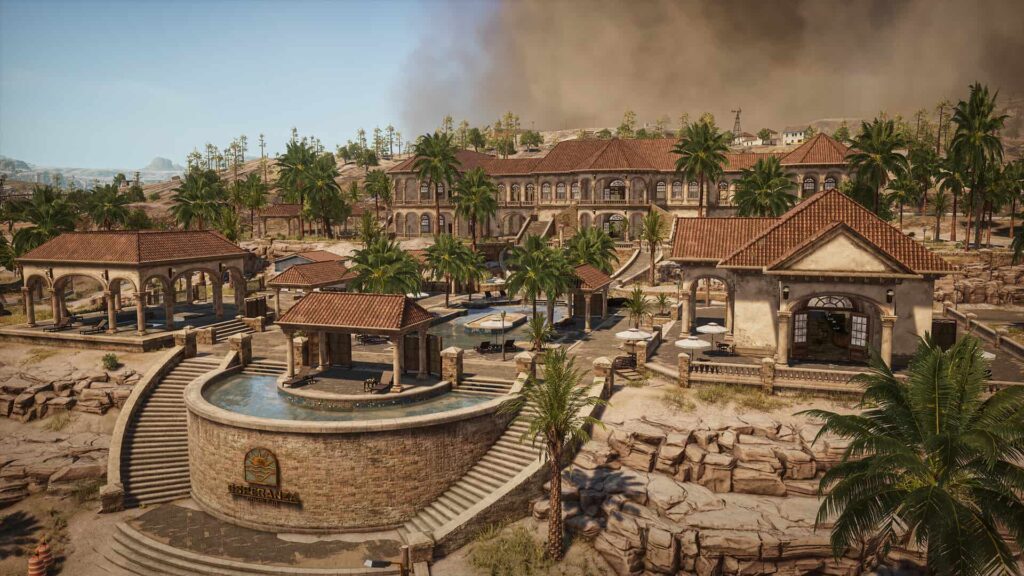
Le impostazioni grafiche di PUBG possono essere complicate perché a volte è necessario abbassarle per fornire prestazioni migliori. Pertanto, scoprirai che le nostre impostazioni visive non si concentrano sulla migliore grafica possibile, ma piuttosto riducono al minimo i miglioramenti grafici non necessari in modo che il gioco possa essere eseguito il più rapidamente possibile. Cose come le ombre e l’anti-aliasing non sono così cruciali, mentre la distanza di visualizzazione e il campo visivo fanno una grande differenza in ciò che puoi vedere sullo schermo.
Come configurare
Ecco una semplice ripartizione delle migliori impostazioni grafiche di PUBG per PC, oltre a come configurarle.
| Essenziale | Configurazione |
|---|---|
| Acquisizione automatica delle alte luci | Disabilitato |
| Modalità di visualizzazione | A schermo intero |
| Risoluzione | 1920×1080 |
| Limite FPS della lobby | Illimitato |
| Limite FPS nel gioco | Illimitato |
| Frequenza fotogrammi uniforme | Disattivare |
| Incandescenza | 65 |
| Luminosità universale per tutte le mappe | Attivato |
| Avanzato | Configurazione |
|---|---|
| Scala di rendering | 100 |
| Campo visivo della telecamera FPP | 103 |
| Qualità grafica complessiva | Abitudine |
| Antialias | Molto basso |
| Post-elaborazione | Molto basso |
| Oscurità | Basso |
| Trame | Alto |
| Effetti | Molto basso |
| Fogliame | Basso |
| Vedi distanza | Alto |
| Affilare | Disattivare |
| sincronizzazione verticale | Disattivare |
| sfocatura del movimento | Disattivare |
| Versione DirectX | DirectX 11 migliorato |
Nota: Le tue impostazioni grafiche individuali possono essere impostate sul valore più alto che desideri, ma otterrai un FPS migliore con impostazioni più basse, soprattutto se hai un PC di fascia medio-bassa.
I migliori mirini e HUD di PUBG
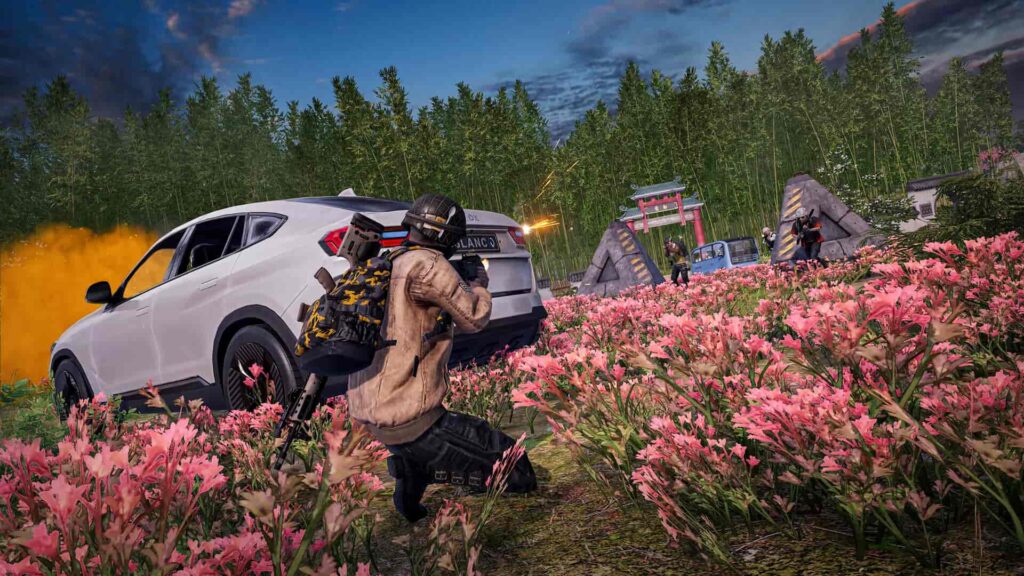
L’HUD e il mirino in uno sparatutto competitivo sono incredibilmente importanti per le tue prestazioni e la tua mira nel gioco. I giocatori di PUBG dovrebbero adattare queste opzioni alle proprie preferenze, ma di seguito consigliamo le impostazioni generali.
Come configurare
Dai un’occhiata alla tabella seguente per le migliori impostazioni HUD in PUBG, che possono essere modificate nel menu delle impostazioni principali.
| Interfaccia | Configurazione |
|---|---|
| Rappresentazione dei caratteri dell’inventario | Permettere |
| Modalità daltonica | Normale |
| Colore del mirino | Abitudine |
| Colore mirino: rosso | 255 |
| Colore mirino: verde | 0 |
| Colore mirino: blu | 0 |
| Colore mirino – Alfa | 255 |
| HUD dello slot per armi | Permettere |
| Sensibilità dello zoom della mappa di parole | 10 |
| Desaturazione minimappa | Permettere |
| Zoom dinamico della minimappa | Permettere |
| Limite di alimentazione della morte | 5 |
| Nascondi i soprannomi dei giocatori | Disattivare |
| Evidenziazione degli obiettivi di interazione | Permettere |
| sfondo della bussola | Disattivare |
| Guida ai tasti su schermo | Permettere |
| Livello di dettaglio della guida ai tasti su schermo | Essenziale |
| Effetto flash bottino | Legumi |
| Mostra i sussurri durante una partita | Permettere |
| Interfaccia continua | Configurazione |
|---|---|
| Mostra i messaggi del clan durante una partita | Permettere |
| Priorità di visualizzazione dei messaggi radio | Dialogo |
| Funzione | Configurazione |
|---|---|
| Interpolazione a sguardo libero | Permettere |
| Posizione della fotocamera con obiettivo TPP | Ripristina la spalla destra |
| Ricarica automatica | Permettere |
| Modalità di sparo predefinita per le pistole | Completamente automatico |
| Modalità di fuoco predefinita per SMG | Completamente automatico |
| Modalità di fuoco secondaria predefinita per SMG | Scoppiare |
| Modalità di scatto predefinita per AR | Completamente automatico |
| Modalità di fuoco secondaria predefinita per AR | Scoppiare |
| Modalità di scatto predefinita per DMR | Completamente automatico |
| Modalità di fuoco predefinita per i fucili da caccia | Separare |
| Dotazione automatica degli accessori con chiave di interazione | Permettere |
| Sostituzione automatica degli accessori | Permettere |
| Inventario accessori per attrezzature automobilistiche | Permettere |
| Sostituzione automatica della skin dell’arma | Permettere |
| Nascondi il casco | Disattivare |
| Nascondi gilet | Disattivare |
| Schermate in streaming live | Permettere |
| Coda di azioni aggiuntive | Permettere |
| Evidenzia le munizioni consigliate | Permettere |
| Funzione continua | Configurazione |
|---|---|
| Evidenzia l’attrezzatura consigliata | Permettere |
| Evidenzia gli allegati consigliati | Permettere |
| Partenza ritardata dei veicoli in movimento | Permettere |
| Disegni di veicoli regolari per attrezzature automobilistiche | Permettere |
| Altri | Configurazione |
|---|---|
| Ripetizione | Permettere |
| camera della morte | Permettere |
| Raccogliere dati statistici di rete | Lancio |
| Statistiche di debug della rete | Permettere |
| Rapporto sugli arresti anomali della GPU | Permettere |
| Raccogli i dati sugli arresti anomali della GPU | Disattivare |
Le migliori impostazioni e sensibilità del controller PUBG
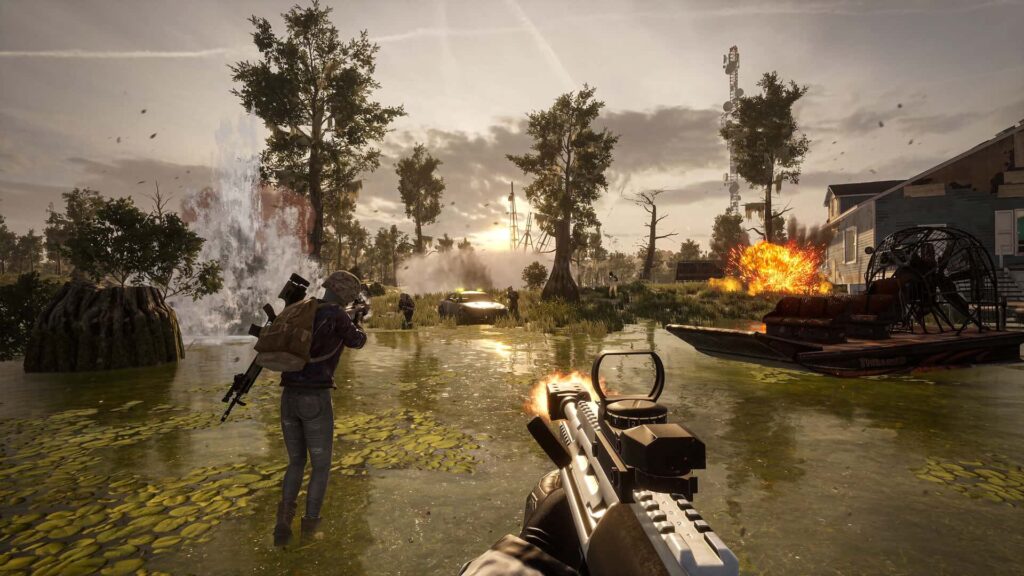
Molti giocatori di PUBG scelgono di utilizzare un controller invece di mouse e tastiera. Impostazioni come la sensibilità possono variare a seconda del tipo di controller preferito, quindi suggeriamo un’impostazione di seguito. La regolazione delle opzioni del controller può anche aiutarti a determinare le migliori impostazioni PUBG da utilizzare per i giocatori Xbox o PlayStation.
Come configurare
I giocatori possono regolare la sensibilità del mouse e le impostazioni del controller PUBG nel menu principale.
| Sensibilità del mouse | Configurazione |
|---|---|
| Mouse invertito | Disattivare |
| Sensibilità generale | 40 |
| Moltiplicatore di sensibilità verticale | 1.5 |
| Sensibilità allo scopo | 50 |
| Sensibilità degli annunci | 40 |
| Sensibilità della gamma | 50 |
| Sensibilità universale per tutte le aree | Disattivare |
| Sensibilità dell’oscilloscopio 2X | 35 |
| Sensibilità dell’oscilloscopio 3X | 40 |
| Sensibilità dell’oscilloscopio 4X | 40 |
| Sensibilità dell’oscilloscopio 6X | 45 |
| Sensibilità dell’oscilloscopio 8X | 45 |
| Sensibilità dell’oscilloscopio 15X | 50 |
| Sensibilità del controller | Configurazione |
|---|---|
| Preimpostazione del pulsante del controller | Tipo A |
| Invertire l’asse X | Disattivare |
| Invertire l’asse Y | Disattivare |
| Zona morta della levetta destra | 10 |
| Zona morta della levetta sinistra | 10 |
| Vibrazione | Permettere |
| Forza di vibrazione | 5 |
| Sensibilità quando si corre in avanti | 50 |
| Sensibilità al movimento | 100 |
| Moltiplicatore di sensibilità verticale | 80 |
| Sensibilità generale | 10 |
| Sensibilità del conducente del veicolo | 10 |
| Accelerazione del bersaglio | Permettere |
| Tasso di accelerazione target | 1 |
| Sensibilità di mira sopra la spalla | 7 |
| Sensibilità ottica 1X | 7.5 |
| Sensibilità ottica 2X | 8 |
| Sensibilità ottica 3X | 10 |
| Sensibilità ottica 4X | 10 |
| Sensibilità del controller Continua | Configurazione |
|---|---|
| Sensibilità dell’oscilloscopio 6X | 12 |
| Sensibilità dell’oscilloscopio 8X | 12 |
| Sensibilità dell’oscilloscopio 15X | 13 |
Le migliori impostazioni competitive di PUBG
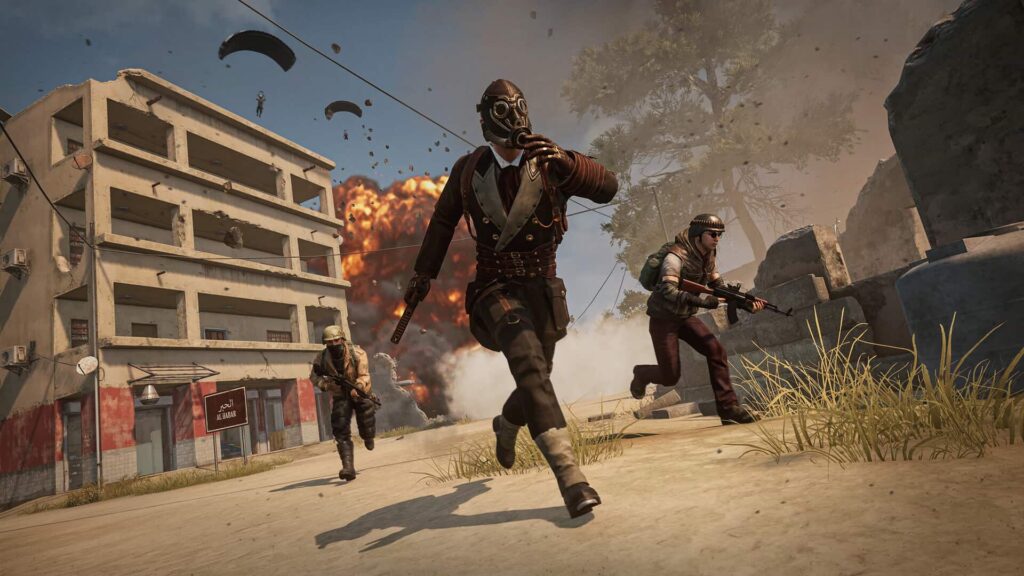
Le migliori impostazioni di PUBG Pro riducono il ritardo e la balbuzie, anche se ciò significa diminuire la qualità visiva del gioco. Le impostazioni audio dovrebbero essere regolate in modo da poter sentire facilmente i passi nelle vicinanze, mentre trovare le migliori impostazioni di sensibilità PUBG migliora significativamente la tua mira.
Conclusione
Per massimizzare le prestazioni in PUBG: Battlegrounds, i giocatori devono dare uno sguardo più approfondito alle proprie impostazioni. La regolazione della grafica può ridurre il ritardo e migliorare la visibilità del gioco, mentre la regolazione fine dell’audio è essenziale se vuoi sentire i passi prima che sia troppo tardi.
Fondamentalmente, PUBG è un gioco di guerra strategico. Per ottenere costantemente il massimo, devi avere le migliori impostazioni possibili e controllare il menu delle impostazioni è un modo rapido per migliorare le tue prestazioni.
Domande frequenti
Quali sono le migliori impostazioni di PUBG?
Le migliori impostazioni PUBG nel 2025 ti consentono di sentire i passi in arrivo, migliorare l’FPS e ridurre al minimo l’effetto del rinculo.
Quali sono le migliori impostazioni grafiche per PUBG?
PUBG generalmente funziona meglio in modalità a schermo intero con una risoluzione di 1920 x 1080. Tuttavia, le impostazioni per la migliore grafica PUBG potrebbero essere diverse a seconda del dispositivo.
PUBG è migliore a 400 o 800 DPI?
Generalmente, 800 DPI offrono l’opzione migliore per una sparatoria bilanciata, ma potrebbe essere necessario regolare la sensibilità in base alle proprie preferenze.
Come massimizzare gli FPS in PUBG?
Massimizzare i fotogrammi al secondo in PUBG potrebbe richiedere la riduzione delle impostazioni grafiche per migliorare le prestazioni del gioco.
Il post PUBG: le migliori impostazioni da ottimizzare per la battaglia è apparso per la prima volta su Esports Insider.