Valutazione ha annunciareCed un’estensione di contrazione, piegata Sparareconsentendo ai fan di fare previsioni reali durante le partite di Valorant Champions Tour (VCT).
ShotCall sarà disponibile per la prima volta per la trasmissione di VCT Americas durante quattro gare Weekly Beta, dall’8 agosto.
VCT è il principale ecosistema sportivo elettronico di valore organizzato dai giochi Riot Games dello sviluppatore di giochi. Il circuito copre quattro regioni (America, EMEA, Pacifico e Cina), che si incontrano in due eventi annuali di Master e i campioni di valore della stagione.
Come estensione della contrazione desktop, ShotCall consente agli spettatori di prevedere i risultati delle mappe successive, dei round e delle frizioni VTC. Le chiamate corrette concederanno punti per scalare la tabella di classificazione. Inoltre, i partecipanti possono ottenere premi in base ai loro lama di tiro.
I beta tester possono ricevere una ricompensa nella ShotCall dei quattro “venerdì”, che è prevista per 8, 15, 22, 22 e 29 agosto. Tuttavia, Riot prevede di offrire premi “più entusiasmanti” durante i futuri cicli di chiamate di tiro.
Inoltre, l’azienda mira ad espandere l’estensione a più campionati e lingue in futuro.
Come funziona ShotCall
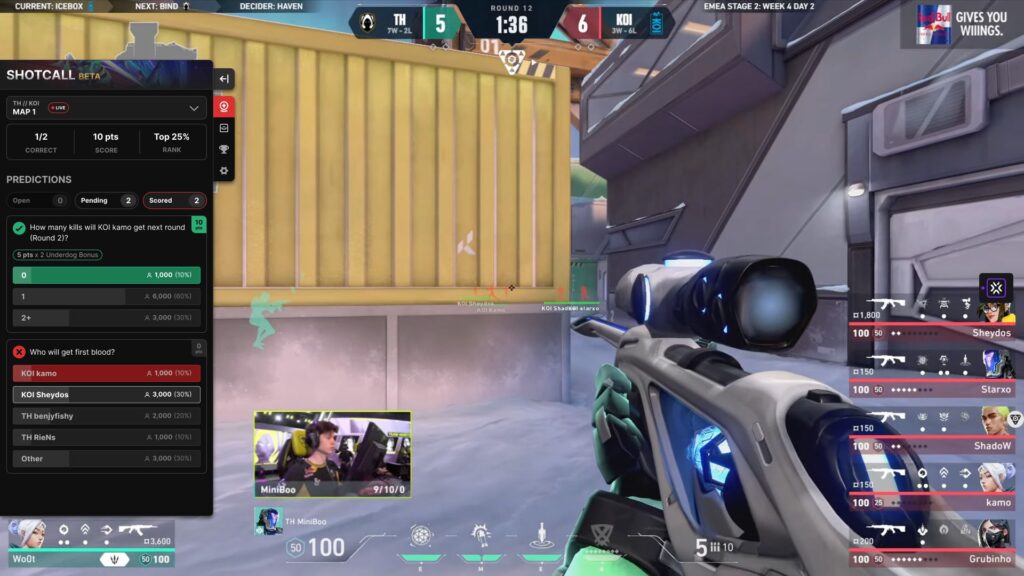
Per ora, i fan di VCT devono sintonizzarsi in una delle tre trasmissioni ufficiali di VCT Americas Stage 2 su Twitch per testare ShotCall:
- Trova la sovrapposizione delle chiamate di trigger al mouse sul lettore video
- Fai clic sull’icona della sfera di cristallo rosso e accedi con la sua identificazione antisommossa per unirsi al gioco
- Fai le tue previsioni per la mappa successiva, rotonda o frizione. Le previsioni voleranno sul video quando l’estensione è ridotta
Alla fine delle mappe, Riot invierà anche collegamenti al sondaggio per aiutare a migliorare l’estensione in base ai commenti della comunità.
Come abilitare ShotCall
Prima di fare previsioni di chiamata di tiro, l’estensione deve essere abilitata per il tuo account Twitch:
- Vai a un canale ufficiale di Twitch Americas
- Passa il mouse sul lettore video. Fai clic sull’icona a sfera di cristallo rosso, che apparirà nell’angolo in alto a sinistra della trasmissione
- Accedi a ShotCall per attivarlo
- Se ShotCall non viene visualizzato, accedi ai controlli di estensione Twitch sul lato in alto a destra del video e assicurati che ShotCall sia configurato in “visibile”