

E se ti dicessimo che il segreto per rendere indimenticabili i tuoi dati non sta nei numeri, ma nel modo in cui li presenti? Immagina di trasformare un foglio di calcolo scialbo in una storia visiva vivace e coinvolgente che affascina il tuo pubblico a prima vista. Spesso Excel viene liquidato come uno strumento arido e utilitaristico per dare un senso ai numeri, ma con le giuste tecniche può diventare una tela per creatività e chiarezza. Che tu stia creando un report finanziario o un dashboard di vendita, il modo in cui progetti le tue immagini può fare la differenza tra uno sguardo vitreo e un interesse genuino. Buone notizie? Non è necessario essere un grafico per farlo, solo alcune modifiche strategiche possono rendere il tuo lavoro con Excel davvero sorprendente.
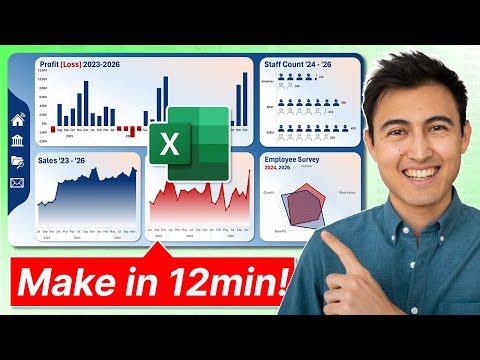
In questa guida Kenzie ti guida attraverso modi rapidi e pratici per elevare le tue immagini Excel da semplici a spettacolari. Dalla creazione di grafici a linee sfumate raffinati alla progettazione di barre di navigazione interattive, queste tecniche ti aiuteranno a comunicare i dati con chiarezza e facilità. Imparerai come utilizzare funzionalità come icone personalizzate, grafici radar trasparenti e dimensioni dello sfondo non solo per migliorare l’estetica ma anche per aumentare l’usabilità. Sia che tu voglia impressionare il tuo capo, coinvolgere le parti interessate o semplicemente essere orgoglioso del tuo lavoro, questi metodi ti ispireranno a vedere Excel sotto una luce completamente nuova. Dopotutto, quando le tue immagini appaiono così belle, i tuoi dati parlano più forte che mai.
Suggerimenti per la visualizzazione dei dati di Excel
TL;DR Fatti principali:
- Migliora gli istogrammi regolando la larghezza delle colonne e utilizzando l’inversione dei colori per migliorare la chiarezza ed evidenziare le tendenze, soprattutto nei report finanziari.
- Crea grafici a linee sfumate sovrapponendo i tipi di grafico e personalizzando gli indicatori per un aspetto moderno, ideale per monitorare le tendenze nel tempo.
- Sostituisci i grafici a barre con icone personalizzate, spaziatura personalizzata ed etichette dati per rendere le immagini più attraenti e più facili da interpretare.
- Migliora i grafici radar implementando la trasparenza, definendo i confini e aggiungendo titoli descrittivi per un confronto chiaro di più set di dati.
- Includi barre di navigazione e forme di sfondo per migliorare l’usabilità e l’estetica, crea dashboard Excel professionali e facili da usare.
Estendi l’istogramma con la personalizzazione
I grafici a colonne sono la pietra angolare della visualizzazione dei dati, ma piccoli aggiustamenti possono migliorarne notevolmente l’impatto. Per rendere il tuo istogramma più efficace:
- Regola la larghezza della colonna: Garantire una spaziatura adeguata tra le colonne per rendere i singoli punti dati più distinti e più facili da interpretare.
- Usa l’inversione di colore: Evidenzia i valori positivi e negativi con colori contrastanti per consentire una rapida analisi del trend, come il verde per i guadagni e il rosso per le perdite.
Questi miglioramenti sono particolarmente utili nei report finanziari, dove immagini chiare e intuitive aiutano il pubblico a comprendere rapidamente le informazioni chiave.
grafico a linee sfumate con pennarelli
L’aggiunta di un effetto sfumato a un grafico a linee può creare un aspetto elegante e moderno migliorando al tempo stesso il coinvolgimento. Per progettare un grafico a linee sfumate:
- Tipi di grafici sovrapposti: Combina un grafico a linee con un grafico ad area e applica un riempimento sfumato al grafico ad area per una maggiore profondità.
- Personalizza i marcatori: Utilizza indicatori e colori di linea diversi per garantire chiarezza e coerenza tra i punti dati.
Questa tecnologia è ideale per visualizzare le tendenze nel tempo, ad esempio monitorare la crescita delle vendite o monitorare i cambiamenti di temperatura, oltre a mantenere un design professionale e accattivante.
Il segreto per ottenere Excel straordinario, grafici intelligenti e una navigazione coinvolgente in pochi minuti
Sblocca più possibilità nella visualizzazione dei dati Excel leggendo gli articoli precedenti che abbiamo scritto.
grafico a barre con icone personalizzate
I grafici a barre standard possono essere trasformati in elementi visivi più accattivanti includendo icone personalizzate. Per raggiungere questo obiettivo:
- Utilizza icone in pila: Sostituisci le barre tradizionali con simboli come stelle, segni di spunta o altri simboli per rappresentare visivamente le quantità.
- Personalizza la spaziatura: Regola la larghezza dello spazio tra le icone per migliorare la leggibilità e l’equilibrio visivo.
- Aggiungi etichetta dati: Includi etichette per fornire contesto e garantire che i visualizzatori possano interpretare i dati in modo accurato.
Questo approccio funziona particolarmente bene per scenari come i sondaggi sulla soddisfazione dei clienti o le misurazioni delle prestazioni dei dipendenti, in cui la rappresentazione visiva aumenta la comprensione e il coinvolgimento.
Grafico radar trasparente per un confronto chiaro
I grafici radar sono efficaci per confrontare più set di dati, ma senza un’adeguata personalizzazione possono diventare visivamente travolgenti. Per renderli più user-friendly:
- Applica trasparenza: Aggiungi trasparenza ai set di dati sovrapposti per ridurre la confusione e migliorare la leggibilità.
- Definire i confini: Utilizza bordi e colori diversi per distinguere chiaramente i set di dati.
- Includi titoli descrittivi: Aggiungi titoli per guidare l’interpretazione e fornire il contesto per i dati da confrontare.
Questo metodo è particolarmente utile per confrontare parametri quali prestazioni del prodotto, valutazione delle competenze o tendenze di mercato, garantendo che i dati rimangano accessibili e facili da analizzare.
Barra di navigazione e dimensioni dello sfondo
L’inclusione di barre di navigazione e forme di sfondo può migliorare in modo significativo sia l’usabilità che l’estetica della dashboard di Excel. Per implementare queste funzionalità:
- Barre di navigazione del progetto: Utilizza forme e icone per creare una barra di navigazione accattivante. Aggiungi collegamenti ipertestuali per consentire un movimento fluido tra diversi fogli o sezioni.
- Includi forme di sfondo: Utilizza riempimenti sfumati, forme curve o motivi discreti per creare un design coerente e professionale che integri i tuoi dati.
Questi elementi non solo migliorano la funzionalità della tua dashboard, ma contribuiscono anche a un’esperienza migliore e più user-friendly, rendendo il tuo lavoro più coinvolgente e accessibile.
Aggiorna il tuo progetto Excel
Applicando queste tecniche, puoi trasformare i grafici e i dashboard di Excel in strumenti visivamente sorprendenti e altamente funzionali. Dai grafici a colonne personalizzati ai grafici a linee con gradiente migliorato, ai grafici a barre basati su icone e alle barre di navigazione interattive, ogni metodo migliora sia l’estetica che l’utilità delle tue immagini. Che tu stia presentando dati in un ambiente aziendale o creando dashboard per progetti personali, queste strategie garantiscono che i tuoi progetti siano professionali, attraenti ed efficaci.
Credito mediatico: Kenzie spiega
Archiviato in: Guide
Ultime offerte di gadget Geeky
Divulgazione: Alcuni dei nostri articoli contengono link di affiliazione. Se acquisti qualcosa tramite uno di questi link, Geeky Gadgets può guadagnare una commissione di affiliazione. Scopri la nostra politica di divulgazione.















