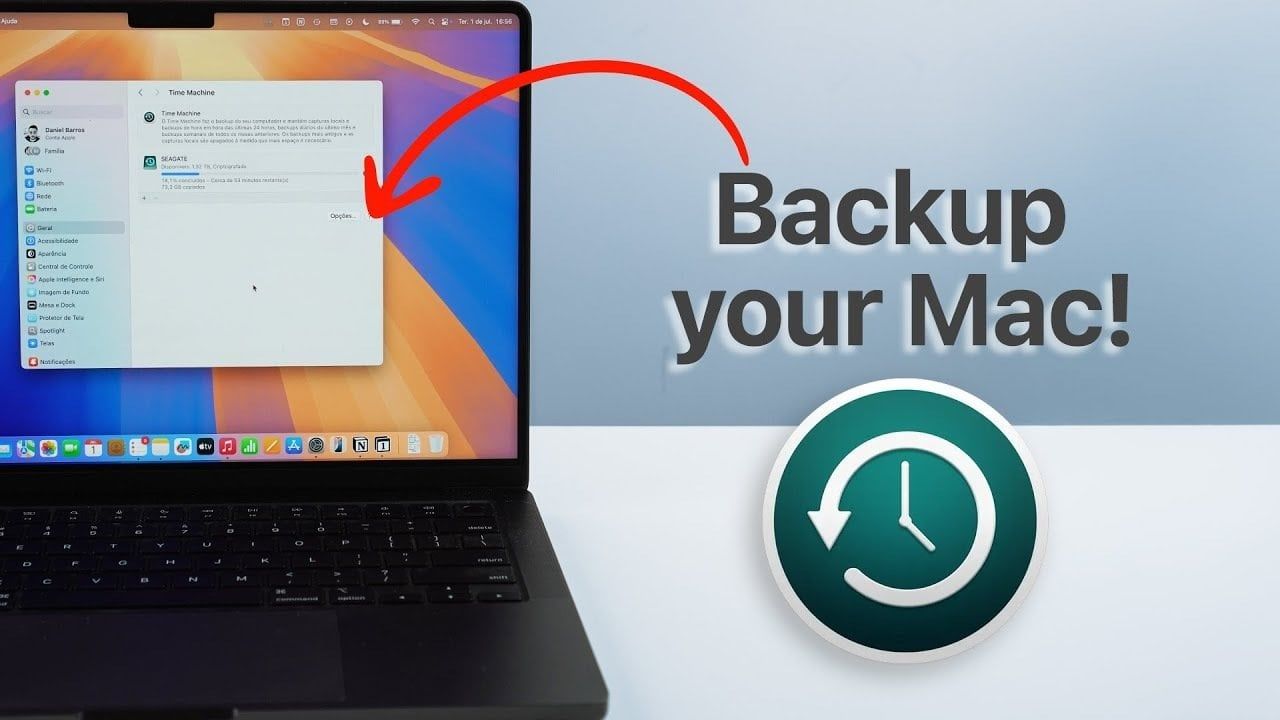
Il backup del tuo Mac è un passaggio essenziale per proteggere i tuoi dati da eventi imprevisti come guasti hardware, cancellazioni accidentali o problemi software. Time Machine di Apple, una funzionalità integrata di macOS, fornisce una soluzione affidabile e facile da usare per creare backup completi del tuo sistema. Il video qui sotto di Daniel About Tech ti guiderà attraverso il processo di configurazione e utilizzo di Time Machine, assicurando che i tuoi file, applicazioni e impostazioni rimangano sicuri e facilmente recuperabili.
Cos’è una macchina del tempo?
Time Machine è l’utilità di backup nativa di macOS, progettata per creare automaticamente backup dell’intero sistema. Funziona salvando copie di file, applicazioni e impostazioni di sistema, così puoi ripristinare il tuo Mac a uno stato precedente, se necessario. Che tu stia recuperando dati persi, ripristinando il sistema dopo un arresto anomalo o migrando a un nuovo Mac, Time Machine fornisce una soluzione intuitiva ed efficiente. La sua profonda integrazione con macOS lo rende la scelta ideale per la maggior parte degli utenti, poiché richiede configurazione e manutenzione minime.
Una delle caratteristiche principali di Time Machine è la sua capacità di creare backup incrementali. Ciò significa che dopo il backup iniziale vengono salvate solo le modifiche apportate ai file, riducendo il tempo e lo spazio di archiviazione necessari per i backup successivi. Questa funzionalità ti garantisce di avere sempre accesso a più versioni dei tuoi dati, offrendo flessibilità e tranquillità.
Cosa ti serve per iniziare
Prima di iniziare a utilizzare Time Machine, è necessario effettuare le seguenti preparazioni:
- Un dispositivo di archiviazione esterno: Può trattarsi di un disco rigido esterno, SSD o unità USB. Assicurati che il dispositivo sia compatibile con macOS e abbia una capacità di archiviazione sufficiente.
- capacità di stoccaggio: Scegli un dispositivo con almeno il doppio della capacità della memoria interna del tuo Mac. Ciò lascia spazio per più versioni di backup e garantisce l’usabilità a lungo termine.
Quando selezioni un dispositivo di archiviazione, considera le tue esigenze specifiche. Gli SSD sono più veloci e più durevoli, il che li rende ideali per backup frequenti e portabilità. D’altro canto, gli HDD offrono una maggiore capacità di archiviazione a un costo inferiore, rendendoli adatti agli utenti con ampie esigenze di dati. Valuta i tuoi requisiti di budget e prestazioni per scegliere l’opzione migliore.
Come impostare la macchina del tempo
L’installazione di Time Machine è un processo semplice. Segui questi passaggi per configurarlo e avviare il backup del tuo Mac:
1. Collega il tuo dispositivo di archiviazione esterno:
Collega il tuo disco rigido esterno, SSD o unità USB al tuo Mac. Se nel dispositivo sono presenti dati, valuta la possibilità di cancellarli per liberare un’unità specificatamente dedicata ai backup.
2. Abilita la macchina del tempo:
Apri le Preferenze di Sistema e vai alla sezione “Time Machine”. Fai clic su “Seleziona disco di backup”, seleziona il dispositivo di archiviazione connesso e conferma la selezione.
3. Attiva la crittografia:
Per una maggiore sicurezza, abilita la crittografia durante il processo di configurazione. Ciò garantisce che il backup sia protetto da password, mantenendo i tuoi dati al sicuro anche in caso di smarrimento o furto del dispositivo di archiviazione.
4. Avvia il backup:
Una volta configurato, Time Machine inizierà il suo primo backup. Questo processo iniziale potrebbe richiedere del tempo a seconda della dimensione dei dati e della velocità del dispositivo di archiviazione esterno.
Una volta completato il backup iniziale, Time Machine creerà automaticamente backup incrementali a intervalli regolari, garantendo che i dati rimangano aggiornati senza la necessità di intervento manuale.
In che modo Time Machine gestisce i backup?
Time Machine funziona secondo una pianificazione strutturata per gestire i backup in modo efficiente. Per impostazione predefinita, questo crea:
- backup orario Nelle ultime 24 ore.
- backup giornaliero Per l’ultimo mese.
- backup settimanale Per i vecchi dati.
Questo sistema ti garantisce l’accesso alle modifiche recenti e alle versioni precedenti dei tuoi file. Se i tuoi dati cambiano frequentemente, puoi regolare la frequenza del backup in base alle tue esigenze. Inoltre, Time Machine può essere configurato per eseguire i backup solo quando il tuo Mac è collegato all’alimentazione, aiutandoti a risparmiare la durata della batteria mentre sei in movimento.
Suggerimenti per un sistema di backup affidabile
Segui queste best practice per garantire che il tuo sistema di backup rimanga efficace e sicuro:
- Mantieni connesso il tuo dispositivo di archiviazione esterno: Per un backup ininterrotto, assicurati che il dispositivo di archiviazione sia connesso durante l’orario di backup pianificato.
- Monitorare lo spazio di archiviazione disponibile: Controlla regolarmente la capacità dell’unità di backup. Se si riempie, elimina i vecchi backup o passa a un dispositivo di archiviazione più grande.
- Testa periodicamente il tuo backup: Verifica l’integrità del backup ripristinando un file o una cartella. Ciò garantisce che i tuoi dati vengano salvati correttamente e possano essere recuperati quando necessario.
- Considera più posizioni di backup: Per maggiore sicurezza, mantieni un backup secondario su un altro dispositivo o servizio di archiviazione cloud. Ciò protegge i tuoi dati in caso di danni fisici o perdita dell’unità di backup primaria.
Implementando queste pratiche, puoi mantenere un sistema di backup forte e affidabile che protegge i tuoi dati da eventi imprevisti.
Proteggi i tuoi dati con Time Machine
Eseguire il backup del tuo Mac con Time Machine è un modo semplice ma potente per proteggere la tua vita digitale. Investendo in un dispositivo di archiviazione esterno adatto e seguendo il processo di configurazione, puoi garantire che file, applicazioni e impostazioni siano al sicuro da perdite di dati impreviste. Le funzionalità di backup automatico e incrementale di Time Machine lo rendono uno strumento efficiente per mantenere la sicurezza dei dati con il minimo sforzo. Prenditi il tempo necessario per configurare il tuo sistema di backup oggi stesso e stai tranquillo sapendo che le tue informazioni sono sicure e recuperabili.
Dai un’occhiata ad altre guide pratiche della nostra vasta raccolta che potrebbero catturare il tuo interesse per i backup di Time Machine.
Fonte e credito immagine: A proposito di Daniel Tech
Archiviato in: Apple, Laptop, Notizie principali
Ultime offerte di gadget Geeky
Divulgazione: Alcuni dei nostri articoli contengono link di affiliazione. Se acquisti qualcosa tramite uno di questi link, Geeky Gadgets può guadagnare una commissione di affiliazione. Scopri la nostra politica di divulgazione.