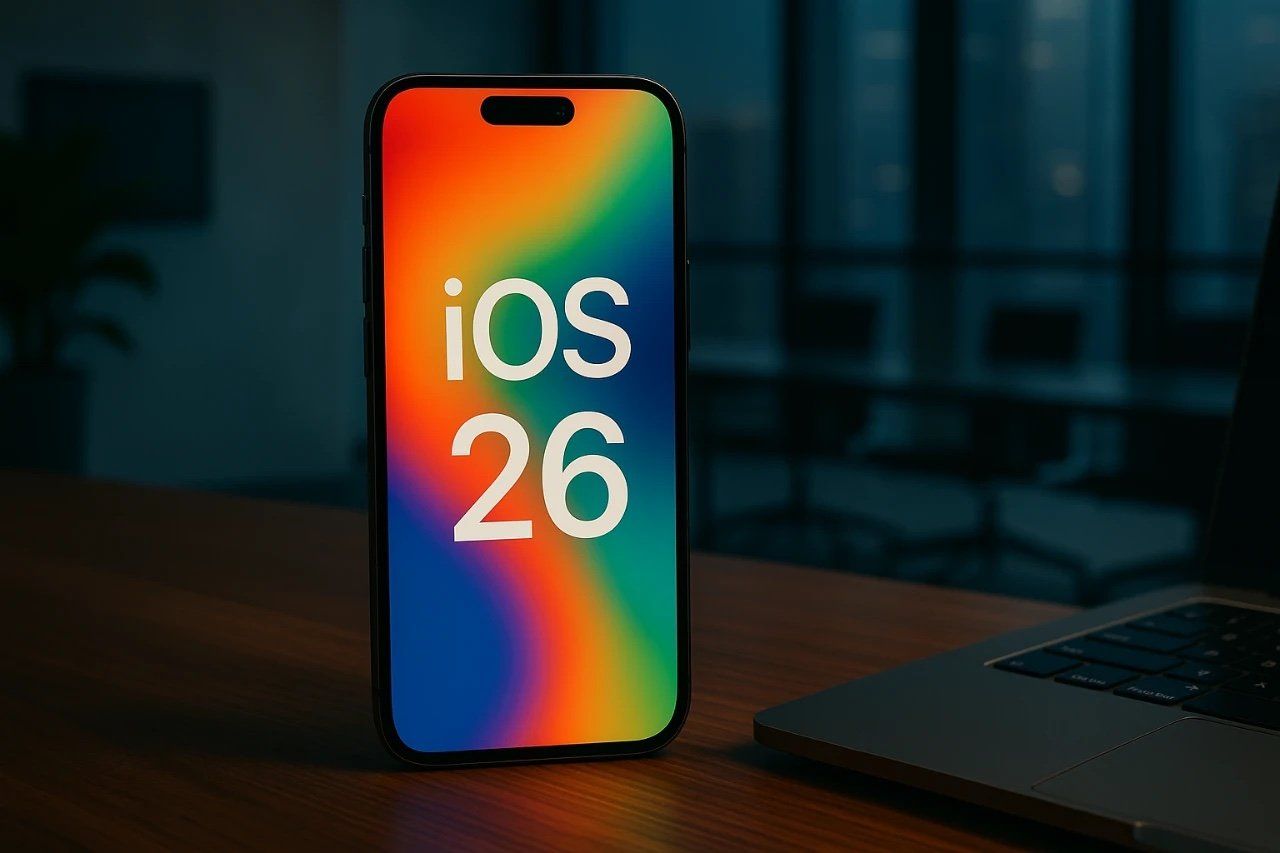
L’aggiornamento iOS 26 apporta un significativo passo avanti nella personalizzazione della schermata di blocco, introducendo una suite di strumenti progettati per migliorare sia l’aspetto estetico che la funzionalità del tuo iPhone. con caratteristiche come effetto 3D, carattere regolabile, opzioni di coloreE integrazione dei widgetOra hai la possibilità di personalizzare la schermata di blocco per riflettere il tuo stile unico e le tue esigenze pratiche. Di seguito è riportata una guida completa per aiutarti a esplorare e massimizzare queste opzioni di personalizzazione. Il video qui sotto di Daniel About Tech ci fornisce maggiori dettagli su come personalizzare la schermata di blocco del tuo iPhone in iOS 26.
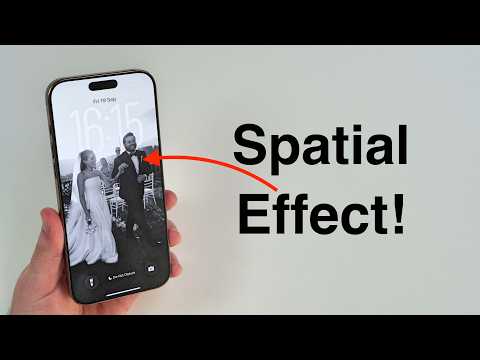
Effetti 3D: aggiungere profondità e dimensione
Una delle funzionalità più straordinarie di iOS 26 effetto 3DChe introduce un senso di profondità e dimensione nella schermata di blocco. Questa funzione funziona separando il soggetto della foto selezionata dal suo sfondo, creando un aspetto coinvolgente a più livelli. Questo è un modo semplice ma efficace per rendere il tuo dispositivo più dinamico e visivamente accattivante.
Per applicare gli effetti 3D:
- Scegli una foto dalla tua libreria che abbia un soggetto chiaro.
- iOS 26 rileverà automaticamente il soggetto e applicherà effetti 3D, creando un aspetto a strati.
È importante notare che questa funzionalità è disponibile solo in Modelli iPhone 12 e successiviTranne iPhone 11 e SE2. Questa gamma garantisce prestazioni e qualità visiva ottimali per i dispositivi supportati.
Personalizzazione della carta da parati: personalizzala
iOS 26 ti consente di personalizzare facilmente lo sfondo della schermata di blocco, offrendo la flessibilità di regolare la posizione e il livello di zoom dell’immagine. se ti piace a design minimalista o a Estetica vibrante e audaceQuesta funzione garantisce che la schermata di blocco rifletta la tua personalità e le tue preferenze.
Passaggi per personalizzare lo sfondo:
- Apri la tua libreria di foto e scegli un’immagine che corrisponda al tuo stile.
- Utilizza gesti intuitivi per ingrandire, rimpicciolire o riposizionare l’immagine finché non si adatta a come desideri.
Questo processo fluido incoraggia la sperimentazione, semplificando l’aggiornamento della schermata di blocco ogni volta che ti senti ispirato.
Regolazioni di carattere e colore: ridefinisci la visualizzazione dell’orologio
adattarsi a visualizzazione dell’orologio Un’altra potente funzionalità di iOS 26 è sulla schermata di blocco. Ora puoi regolare lo stile, la dimensione e il colore del carattere per allinearlo alle tue preferenze estetiche. non importa da che parte stai Aspetto elegante e moderno o più disegno classicoC’è una scelta di caratteri adatta ai tuoi gusti. Inoltre, l’effetto traslucido “vetro liquido” aggiunge un tocco contemporaneo, fondendosi armoniosamente con la carta da parati scelta.
Come regolare caratteri e colori:
- Nella modalità di personalizzazione della schermata di blocco, tocca Visualizzazione orologio.
- Sfoglia una varietà di stili e dimensioni di carattere per trovare la corrispondenza perfetta.
- Scegli un colore che si abbini al tuo sfondo o al tuo stile personale.
Queste regolazioni non solo migliorano l’aspetto visivo della schermata di blocco, ma assicurano anche che l’orologio rimanga facile da leggere a colpo d’occhio.
Integrazione widget: potenzia la funzionalità della schermata di blocco
I widget portano un nuovo livello in iOS 26 praticità sulla schermata di blocco. Integrando i widget, puoi accedere a informazioni essenziali come eventi del calendario, aggiornamenti meteo, allarmi e stato della batteria direttamente dalla schermata di blocco. Questa funzione è progettata per risparmiare tempo e migliorare la comodità, consentendoti di rimanere informato senza sbloccare il dispositivo.
Per aggiungere un widget:
- Accedi alla modalità di personalizzazione della schermata di blocco toccando e tenendo premuta la schermata di blocco.
- Seleziona l’area Widget e scegli tra una varietà di opzioni, tra cui meteo, calendario e stato della batteria.
Il layout si adatta automaticamente alle dimensioni del display dell’orologio, garantendo un aspetto pulito e organizzato. Questa funzionalità è particolarmente utile per gli utenti che desiderano un rapido accesso ad aggiornamenti importanti durante il giorno.
Ottimizzazione della schermata iniziale: velocizza la visualizzazione
Oltre ai miglioramenti della schermata di blocco, iOS 26 introduce nuove opzioni personalizzazione della schermata inizialeOra puoi scegliere di sfocare lo sfondo della schermata iniziale, assicurandoti che rimanga chiaro e visivamente coerente con la schermata di blocco, Inoltre, hai la possibilità di personalizzare la schermata di blocco e quella iniziale in modo indipendente o salvarle come una coppia abbinata,
Passaggi per personalizzare la schermata iniziale:
- Decidi se sfocare o sfocare lo sfondo della schermata iniziale per una migliore visualizzazione.
- Personalizza la schermata di blocco e quella iniziale separatamente o salvale in coppia per un aspetto unificato.
Questa maggiore flessibilità ti consente di creare un design sofisticato e personalizzato che si adatta alle tue preferenze.
Formati lingua e numeri: personalizza le preferenze regionali
Presenta anche l’opzione per iOS 26 Lingua e formato numericoPer soddisfare le diverse priorità regionali. Ora puoi scegliere tra stili numerici arabi, occidentali o orientali, assicurandoti che la personalizzazione della schermata di blocco sia inclusiva e adattabile.
Per modificare la lingua e il formato numerico:
- Passare al menu Impostazioni schermata di blocco.
- Seleziona la lingua e lo stile del numero preferiti tra le opzioni disponibili.
Questa funzionalità è particolarmente utile per gli utenti che desiderano sperimentare diverse estetiche regionali o allineare le impostazioni del proprio dispositivo alle proprie preferenze culturali.
Finalizzazione della personalizzazione
Dopo aver trovato e applicato le personalizzazioni desiderate, iOS 26 semplifica il salvataggio delle impostazioni. Puoi scegliere di salvare le modifiche come una coppia di sfondi combinati o personalizzare separatamente la schermata di blocco e quella iniziale per un aspetto più unico.
Passaggi per finalizzare la personalizzazione:
- Salva le tue modifiche come coppia di sfondi per un design senza interruzioni.
- In alternativa, personalizza la schermata di blocco e quella iniziale in modo indipendente per creare un aspetto diverso per ciascuna.
Questa flessibilità ti consente di rivisitare e perfezionare il tuo design ogni volta che vuoi, mantenendo l’aspetto del tuo iPhone fresco e in linea con le tue mutevoli preferenze.
Sbloccare il potenziale di iOS 26
Le funzionalità di personalizzazione della schermata di blocco in iOS 26 rappresentano un mix ponderato flessibilità estetica E miglioramento funzionaleDagli effetti 3D coinvolgenti ai caratteri, ai colori e ai widget regolabili, questi strumenti ti consentono di creare una schermata di blocco che è allo stesso tempo sorprendente da vedere ed estremamente pratica. Esplorando queste opzioni, puoi trasformare il tuo iPhone in un’interfaccia personalizzata che riflette la tua personalità soddisfacendo le tue esigenze quotidiane,
Sfoglia altre risorse di seguito dai nostri contenuti approfonditi che coprono più aree sulla personalizzazione della schermata di blocco di iOS 26.
Fonte e credito immagine: A proposito di Daniel Tech
Archiviato in: Apple, Apple iPhone, Guide
Ultime offerte di gadget Geeky
Divulgazione: Alcuni dei nostri articoli contengono link di affiliazione. Se acquisti qualcosa tramite uno di questi link, Geeky Gadgets può guadagnare una commissione di affiliazione. Scopri la nostra politica di divulgazione.