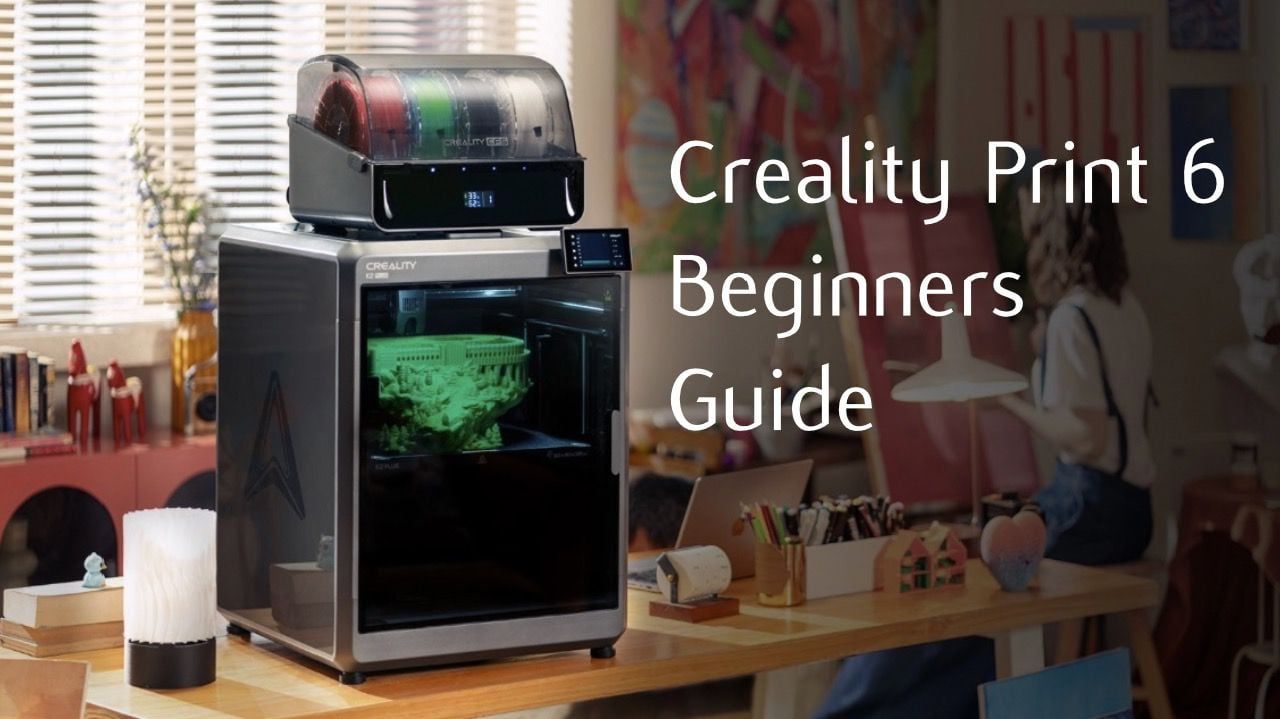
E se potessi trasformare il tuo flusso di lavoro di stampa 3D in un processo continuo e guidato dalla precisione con un solo strumento? Per gli appassionati e i professionisti, il viaggio dalla progettazione digitale alla creazione tangibile spesso dipende dalle capacità del software di slicing. entrare Stampa Creality 6Una soluzione robusta progettata per migliorare la tua esperienza di stampa 3D. Che tu sia un principiante che si concentra sulle nozioni di base o un produttore esperto che mette a punto progetti complessi, questo software promette di semplificare il complesso fornendo risultati che soddisfano i tuoi rigorosi standard. Ma come sbloccare il suo pieno potenziale? Tutto inizia con la comprensione della sua installazione e delle caratteristiche principali.
In questa guida dettagliata imparerai come configurare Creality Print 6, esplorare la sua interfaccia intuitiva e utilizzare i suoi potenti strumenti per personalizzare le tue stampe. Dalla configurazione delle impostazioni essenziali come l’altezza dello strato e la densità di riempimento all’utilizzo di funzionalità avanzate come il monitoraggio della stampante in tempo reale, questa guida è progettata per supportarti in ogni fase del processo. Darai anche un’occhiata più da vicino al software schede del flusso di lavoro semplificateChe ti guida facilmente dalla preparazione del modello allo slicing e alla gestione del dispositivo. Alla fine, non solo avrai una comprensione più approfondita di Creality Print 6, ma anche una ritrovata fiducia nella tua capacità di dare vita alle tue creazioni 3D. Perché la padronanza nel mondo della stampa 3D inizia con gli strumenti giusti e la conoscenza di come utilizzarli in modo efficace.
Creality Print 6 Panoramica
TL;DR Fatti principali:
- Creality Print 6 è un potente software di slicing progettato per semplificare il flusso di lavoro della stampa 3D, offrendo impostazioni personalizzabili per qualità di stampa, durata e velocità ottimali.
- Il software presenta un’interfaccia intuitiva con strumenti chiave come pulsanti Annulla/Ripeti, profili stampante e un’area di lavoro 3D per il posizionamento e l’orientamento precisi del modello.
- Il suo flusso di lavoro è organizzato in tre schede principali: Preparazione (configurazione e impostazioni del modello), Anteprima (slicing e ispezione del codice G) e Dispositivo (connessione e monitoraggio della stampante).
- Creality Print 6 supporta connessioni USB e Wi-Fi, consentendo il monitoraggio e il controllo della stampante in tempo reale con funzionalità aggiuntive come l’osservazione remota tramite telecamere integrate.
- Strumenti avanzati come piastre di costruzione multiple, gestione dei progetti e compatibilità multipiattaforma aumentano la produttività e supportano progetti di stampa 3D complessi.
Importanza del software di slicing
Il software di slicing è un componente essenziale della stampa 3D, poiché funge da intermediario tra il modello digitale e la stampante fisica. Traduce il tuo progetto 3D in codice G, istruzioni leggibili dalla macchina che guidano la stampante nella costruzione dell’oggetto strato dopo strato. Creality Print 6 semplifica questo processo offrendo una gamma di impostazioni personalizzabili, tra cui altezza dello strato, densità di riempimento e velocità di stampa. Ottimizzando questi parametri, puoi personalizzare le tue stampe per soddisfare esigenze specifiche, sia che tu dia priorità alla qualità, alla durata o alla velocità. Questo livello di controllo garantisce che i tuoi progetti siano ottimizzati per i migliori risultati possibili.
Creality Print 6 Guida all’installazione e panoramica
Iniziare con Creality Print 6 è un processo semplice. Seguire questi passaggi per scaricare e installare il software:
- Visita il sito ufficiale di Creality crealitycloud.com,
- Individua la sezione download e seleziona la versione compatibile con il tuo sistema operativo, Windows, Mac o Linux.
- Scarica il programma di installazione ed eseguilo sul tuo computer.
- Seguire le istruzioni visualizzate sullo schermo per completare il processo di installazione.
- Imposta le tue preferenze, come lingua, unità di misura predefinite e altre impostazioni iniziali.
- Crea collegamenti sul desktop per un accesso rapido e semplice al software.
Una volta completata l’installazione, avvia Creality Print 6 per iniziare a configurare il tuo ambiente di stampa 3D.
Ecco altre guide e guide dai nostri articoli precedenti realtà Che potresti trovare utile.
Navigazione nell’interfaccia di Creality Print 6
L’interfaccia di Creality Print 6 è progettata per essere intuitiva e facile da usare, rendendola accessibile sia ai principianti che agli utenti avanzati. All’apertura del software, troverai un piano di stampa virtuale in cui potrai organizzare e manipolare il tuo modello 3D. Gli elementi chiave dell’interfaccia includono:
- Menu: Accedi a una varietà di strumenti, impostazioni e funzionalità avanzate per ottimizzare il tuo flusso di lavoro.
- Pulsante Annulla/Ripeti: Correggi rapidamente gli errori o rivisita le modifiche precedenti per un editing efficiente.
- Profilo stampante: Gestisci facilmente più stampanti creando e salvando profili per ciascun dispositivo.
L’area di lavoro 3D ti consente di eseguire lo zoom, la panoramica e la rotazione del modello utilizzando il mouse, offrendoti il controllo completo sul posizionamento e sull’orientamento. Questa flessibilità garantisce che i tuoi progetti siano perfettamente allineati per la stampa.
Scheda Caratteristiche principali e flusso di lavoro
Creality Print 6 organizza le sue funzionalità in tre schede principali, ciascuna progettata per semplificare una fase specifica del processo di stampa 3D:
- Crea scheda: Importa il tuo modello 3D, regola le impostazioni di stampa e posiziona l’oggetto sulla piastra di costruzione virtuale. Personalizza parametri come altezza dello strato, percentuale di riempimento e velocità di stampa per soddisfare le esigenze del tuo progetto.
- Scheda Anteprima: Taglia il tuo modello per generare il codice G e osserva il processo di taglio utilizzando l’anteprima strato per strato. Questa funzionalità consente di identificare e risolvere potenziali problemi prima dell’avvio della stampa.
- Scheda Dispositivo: Connettiti alla tua stampante, monitora il suo stato e gestisci più dispositivi. Visualizza informazioni in tempo reale come l’utilizzo del filamento, la temperatura degli ugelli e l’avanzamento della stampa.
Queste schede forniscono un flusso di lavoro logico ed efficiente, guidandoti dalla preparazione iniziale del modello alle fasi finali della stampa.
Collegamento della stampante a Creality Print 6
Creality Print 6 supporta sia le connessioni USB che Wi-Fi, offrendoti flessibilità nel modo in cui colleghi la tua stampante al software. Per connettersi tramite Wi-Fi, attenersi alla seguente procedura:
- Assicurati che la stampante sia accesa e connessa alla stessa rete del computer.
- Utilizzare la funzione di scansione del software per individuare le stampanti disponibili sulla rete.
- Aggiungi la tua stampante all’elenco dei dispositivi e confermane lo stato all’interno del software.
Una volta connesso, puoi monitorare e controllare la tua stampante da remoto. Se la tua stampante è dotata di una fotocamera integrata, puoi persino osservare il processo di stampa in tempo reale, assicurandoti che tutto funzioni senza intoppi.
Strumenti avanzati per una maggiore produttività
Creality Print 6 include molte funzionalità avanzate progettate per migliorare l’efficienza e supportare flussi di lavoro complessi. Questi strumenti sono particolarmente utili per gli utenti esperti che gestiscono più stampanti o progetti complessi:
- Piastre di costruzione multiple: Lavora su più progetti contemporaneamente assegnando modelli a diverse piastre di costruzione all’interno del software.
- Gestione del progetto: Organizza i tuoi file, monitora la cronologia di stampa e salva le impostazioni personalizzate per un’esperienza più semplificata.
- Compatibilità multipiattaforma: Utilizza il software senza problemi su sistemi operativi Windows, Mac e Linux, garantendo flessibilità e accessibilità.
Queste funzionalità consentono agli utenti di gestire progetti su larga scala o dettagliati con maggiore facilità e precisione.
Semplificazione del flusso di lavoro di stampa
Creality Print 6 semplifica il processo di stampa 3D, rendendolo più efficiente e facile da usare. Ecco una panoramica del flusso di lavoro tipico:
- Importa il tuo modello 3D nel software e posizionalo sulla piastra di costruzione virtuale.
- Regola le impostazioni chiave come l’altezza dello strato, la densità di riempimento e la velocità di stampa per personalizzare la stampa in base alle tue esigenze specifiche.
- Suddividi il modello per generare il codice G, utilizzando la funzione di anteprima per osservare il processo di suddivisione e identificare potenziali problemi.
- Invia il file G-code alla tua stampante e monitora l’avanzamento attraverso l’interfaccia del software.
Durante il processo di stampa, puoi apportare modifiche in tempo reale per garantire i migliori risultati possibili. Questo livello di controllo consente di risolvere eventuali problemi che si presentano senza interrompere il flusso di lavoro.
Massimizzare l’efficienza di Creality Print 6
Creality Print 6 è uno strumento versatile e facile da usare che consente agli utenti di avere il pieno controllo sui propri progetti di stampa 3D. Seguendo questa guida, puoi installare con sicurezza il software, navigare nella sua interfaccia intuitiva e utilizzare le sue funzionalità avanzate per ottenere stampe accurate ed efficienti. Che tu gestisca una singola stampante o una flotta di dispositivi, Creality Print 6 fornisce gli strumenti e la flessibilità necessari per avere successo nel mondo in continua evoluzione della stampa 3D.
Credito mediatico: bozzaID
Archiviato in: Guide
Ultime offerte di gadget Geeky
Divulgazione: Alcuni dei nostri articoli contengono link di affiliazione. Se acquisti qualcosa tramite uno di questi link, Geeky Gadgets può guadagnare una commissione di affiliazione. Scopri la nostra politica di divulgazione.