
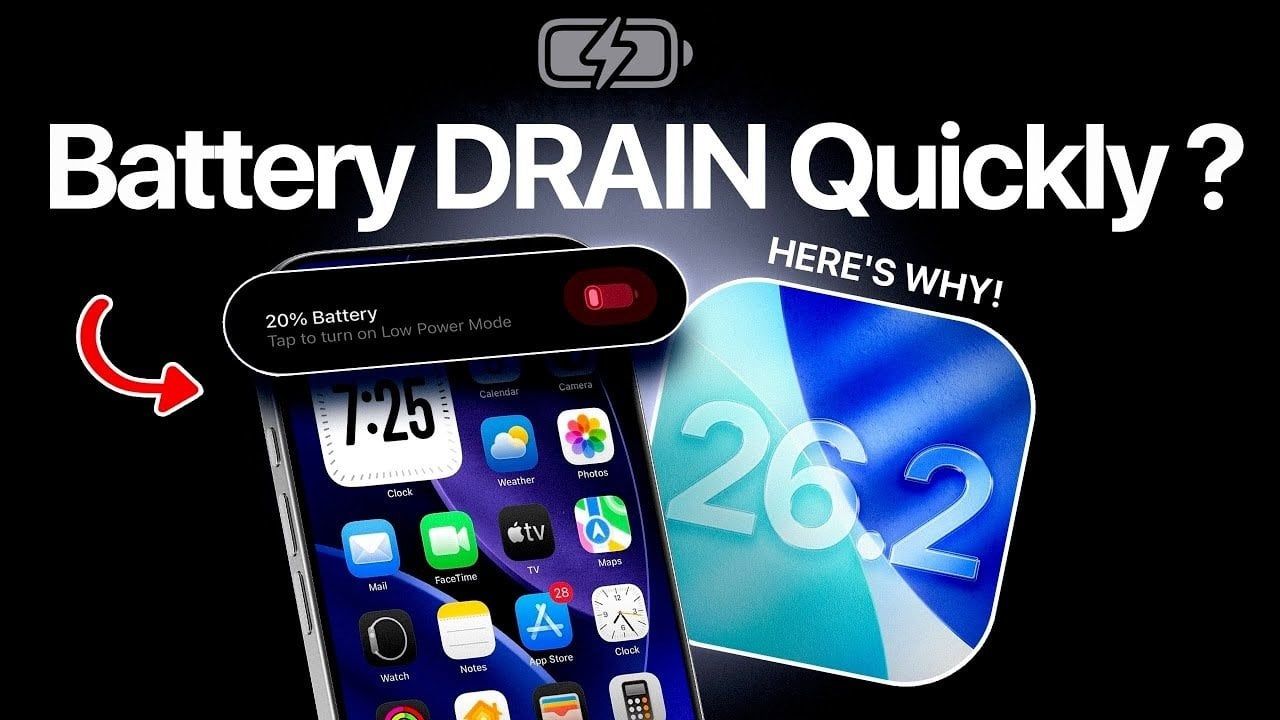
Il rilascio di iOS 26.2 ha introdotto molte nuove funzionalità e miglioramenti del sistema, ma molti utenti iPhone hanno segnalato notevoli problemi di consumo della batteria dopo l’aggiornamento. Questo è un evento comune con i principali aggiornamenti software ed è spesso legato a fattori come l’indicizzazione in background, app obsolete e impostazioni di sistema che non possono essere adattate alla nuova versione. Identificando questi problemi e apportando modifiche mirate, puoi ridurre efficacemente il consumo della batteria e ripristinare le prestazioni del tuo iPhone. Il video qui sotto di iDeviceHelp ci fornisce maggiori dettagli su come risolvere il problema di consumo della batteria in iOS 26.2.
Indicizzazione in background: un divoratore di potere temporaneo
Dopo l’aggiornamento a iOS 26.2, il tuo iPhone avvia un processo chiamato indicizzazione in background. Ciò comporta la riorganizzazione e l’ottimizzazione dei dati del tuo dispositivo, inclusi file, messaggi e foto di iCloud, per aumentare le prestazioni complessive del sistema. Sebbene questo processo sia necessario per il corretto funzionamento dell’aggiornamento, richiede un uso intensivo di risorse e può consumare la batteria per diversi giorni.
Per risolvere questo problema, è importante consentire il completamento naturale del processo di indicizzazione. Evita reimpostazioni non necessarie o forzare i riavvii, poiché queste azioni potrebbero riavviare il processo di indicizzazione e prolungare il problema. Durante questo periodo, monitora l’utilizzo della batteria e riduci le attività non essenziali. La buona notizia è che si tratta di un problema temporaneo e, una volta completata l’indicizzazione, le prestazioni della batteria del dispositivo dovrebbero migliorare.
Vecchie app: consumo nascosto della batteria
Un’altra causa comune di consumo della batteria dopo l’aggiornamento a iOS 26.2 è la presenza di app obsolete. Le app che non sono state aggiornate per garantire la compatibilità con l’ultima versione di iOS potrebbero non funzionare in modo efficiente, comportando un aumento dell’attività in background e un maggiore consumo energetico.
Per risolvere questo problema, aggiorna manualmente le tue app tramite l’App Store. Il controllo regolare degli aggiornamenti garantisce che le tue app siano ottimizzate per il nuovo sistema operativo, riducendo lo sforzo inutile della batteria. Inoltre, valuta la possibilità di disinstallare le app che non usi più, poiché potrebbero continuare a consumare risorse in background.
Impostazioni di privacy e posizione: messa a punto per l’efficienza
Le impostazioni di privacy e posizione del tuo iPhone possono avere un impatto significativo sulla durata della batteria. Funzionalità come la condivisione dei dati analitici e il rilevamento della posizione spesso vengono eseguite in background, consumando energia anche quando non utilizzi attivamente il dispositivo. La regolazione di queste impostazioni può aiutare a ridurre il consumo non necessario della batteria mantenendo le funzionalità essenziali.
Ecco come personalizzare queste impostazioni:
- Vai su “Privacy e sicurezza” nell’app Impostazioni e disattiva le impostazioni di Analisi e miglioramenti che inviano dati sull’utilizzo ad Apple e agli sviluppatori di terze parti.
- Rivedi “Servizi di localizzazione” e disattiva i servizi di sistema non essenziali come il rilevamento importante della posizione e i suggerimenti basati sulla posizione.
- Imposta l’accesso alla posizione per le singole app su “Durante l’utilizzo dell’app” o “Mai” in base alle tue preferenze ed esigenze.
Queste regolazioni possono ridurre significativamente l’attività in background, contribuendo a preservare la durata della batteria senza compromettere le funzionalità principali del dispositivo.
Face ID: risoluzione dei problemi di riconoscimento
Alcuni utenti hanno segnalato problemi con la funzionalità Face ID dopo l’aggiornamento a iOS 26.2. Se riscontri problemi, l’impostazione di un aspetto alternativo potrebbe migliorare il riconoscimento senza richiedere un ripristino completo di Face ID. Questa funzione è particolarmente utile se il tuo aspetto è cambiato in modo significativo dalla prima configurazione di Face ID.
Se il problema persiste, valuta la possibilità di reimpostare Face ID come ultima risorsa. Tieni presente che ciò cancellerà tutti i dati facciali memorizzati e dovrai riconfigurare la funzione da zero. Adottando inizialmente un approccio meno dirompente, è possibile mantenere la comodità e la sicurezza dell’autenticazione biometrica risolvendo al tempo stesso eventuali problemi di identità.
Beta testing e compatibilità con watchOS
Se hai partecipato al programma beta di iOS 26.2, è importante assicurarti di essere passato alla versione ufficiale. Gli aggiornamenti beta spesso includono funzionalità non completate e codice sperimentale che possono avere un impatto negativo sulla durata della batteria. Il passaggio a una versione stabile può risolvere molti di questi problemi.
Inoltre, se disponi di un Apple Watch, assicurati che sia aggiornato all’ultima versione watchOS 26.2. La mancata corrispondenza della versione software tra il tuo iPhone e Apple Watch può aumentare l’attività in background mentre i dispositivi tentano di sincronizzarsi, consumando ulteriormente la batteria.
Suggerimenti generali per l’ottimizzazione della batteria
Per migliorare ulteriormente le prestazioni della batteria del tuo iPhone dopo l’aggiornamento a iOS 26.2, prendi in considerazione l’implementazione delle seguenti best practice:
- Attendi diversi giorni per il completamento dell’indicizzazione in background prima di valutare le prestazioni della batteria del dispositivo.
- Aggiorna tutte le app di terze parti alla versione più recente tramite l’App Store per garantire la compatibilità con iOS 26.2.
- Disattiva le impostazioni di privacy e posizione non necessarie per ridurre l’utilizzo dei dati in background.
- Esamina i servizi di sistema e disattiva le funzionalità che non sono essenziali per il tuo utilizzo quotidiano, come avvisi basati sulla posizione e analisi di sistema.
- Abilita la modalità di risparmio energetico per prolungare la durata della batteria durante un uso intensivo o quando la batteria è quasi scarica.
Seguendo questi passaggi, puoi risolvere le cause più comuni di consumo della batteria e ottimizzare il tuo dispositivo per prestazioni migliori. Sebbene il periodo di adattamento iniziale dopo un aggiornamento importante possa essere frustrante, queste misure proattive ti aiuteranno a riprendere il controllo della durata della batteria del tuo iPhone.
Scopri di più sul problema di esaurimento della batteria di iOS 26.2 con altri articoli e guide che abbiamo scritto di seguito.
Fonte e credito immagine: Aiuto iDevice
Archiviato in: Apple, Apple iPhone, Guide
Ultime offerte di gadget Geeky
Divulgazione: Alcuni dei nostri articoli contengono link di affiliazione. Se acquisti qualcosa tramite uno di questi link, Geeky Gadgets può guadagnare una commissione di affiliazione. Scopri la nostra politica di divulgazione.