Apple introduce iOS 26.2 estetica del vetro ultra liquidoUn design visivamente gradevole che migliora l’interfaccia del tuo iPhone con una trasparenza elegante e un’eleganza moderna. Questa funzionalità consente agli utenti di personalizzare il proprio dispositivo con un aspetto sofisticato e minimalista pur mantenendo funzionalità e chiarezza. Seguendo il video qui sotto di iDeviceHelp, puoi trasformare il tuo iPhone in un dispositivo personalizzato e innovativo noto per il suo fascino estetico e la sua utilità.
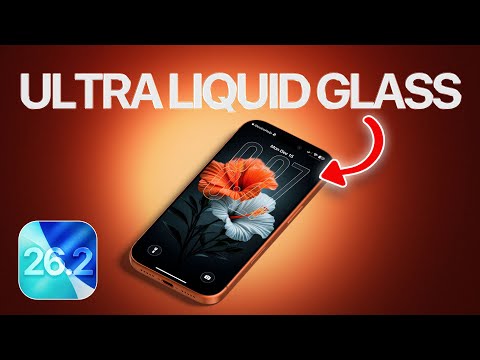
Passaggio 1: aggiorna il tuo iPhone a iOS 26.2
Per accedere all’estetica Ultra Liquid Glass, il tuo iPhone deve avere iOS 26.2 o versione successiva. Questo aggiornamento include le funzionalità e le impostazioni necessarie per abilitare la progettazione. Segui questi passaggi per assicurarti che il tuo dispositivo sia aggiornato:
- aprire Impostazioni > Generali > Aggiornamento software Per verificare la tua versione attuale.
- Se è disponibile un aggiornamento, toccare Scarica e installa Per eseguire l’aggiornamento a iOS 26.2.
L’aggiornamento del tuo dispositivo è un primo passo importante, poiché sblocca gli strumenti di personalizzazione necessari per l’effetto Vetro liquido.
Passaggio 2: seleziona lo sfondo ideale
Il fondamento dell’estetica dell’Ultra Liquid Glass risiede nella scelta della carta da parati giusta. Uno sfondo scuro o sfumato con delicati accenti di colore migliora l’effetto di trasparenza, creando profondità e raffinatezza. Per impostare o caricare uno sfondo:
- Andare Impostazioni > Sfondo E sfoglia la raccolta curata di Apple per design personalizzati.
- In alternativa, carica la tua immagine per personalizzare il look.
La scelta dello sfondo giusto garantisce che l’effetto vetro liquido sia visivamente accattivante mantenendo la leggibilità sul tuo dispositivo.
Passaggio 3: perfeziona la schermata di blocco
La schermata di blocco gioca un ruolo importante nel mostrare la bellezza del vetro ultra liquido. Personalizzando i suoi elementi, puoi ottenere un aspetto pulito e moderno. Regola le seguenti impostazioni:
- Aumenta le dimensioni dell’orologio accedendo a Impostazioni > Schermata di blocco > Stile orologio E selezionando “Grande”.
- Abilita l’effetto vetro liquido attivando/disattivando vetro liquido opzione sotto impostazioni della schermata di blocco,
- Disattiva l’effetto sfocatura disabilitandolo per una visualizzazione più chiara sfondo sfocato Nello stesso menù.
Queste modifiche creano una schermata di blocco attraente che si integra perfettamente con il design generale.
Passaggio 4: personalizzare le impostazioni di visualizzazione
È essenziale ottimizzare le impostazioni dello schermo per ottenere il livello desiderato di trasparenza e nitidezza. Regola queste opzioni per aumentare la chiarezza visiva del tuo dispositivo:
- Abilita la modalità di visualizzazione “Cancella” di seguito Impostazioni > Display e luminosità > Vetro liquido Per un’interfaccia chiara.
- attivare mostrare i limiti Sotto Accessibilità > Visualizzazione e dimensioni del testo Per migliorare visibilità e definizione.
Queste impostazioni assicurano che l’interfaccia del tuo iPhone rimanga visivamente accattivante e facile da navigare.
Passaggio 5: personalizza la schermata iniziale
La schermata iniziale funge da fulcro dell’estetica dell’Ultra Liquid Glass. Personalizzandone la disposizione e l’aspetto, è possibile creare un design armonioso e sofisticato. seguire questi passaggi:
- Seleziona lo stile dell’icona “Luce” di seguito Impostazioni > Schermata Home > Stile icona Per un look minimalista.
- Regola la luminosità dello sfondo su “Luminoso” impostazioni dello sfondo Per aumentare il contrasto e la visibilità.
- Ingrandisci le icone delle app e rimuovi le etichette attivando queste opzioni impostazioni della schermata iniziale Per un layout pulito.
Queste regolazioni si traducono in una schermata iniziale funzionale e visivamente armoniosa.
Passaggio 6: espandere il sistema estetico
Per ottenere un design unificato, applica l’effetto Vetro liquido all’intero sistema. Ciò garantisce che ogni elemento del tuo iPhone rifletta la stessa sorprendente estetica. Apportare le seguenti modifiche:
- Abilita la trasparenza per notifiche, icone delle app e cartelle Impostazioni > Impostazioni dell’interfaccia utente a livello di sistema,
- Attiva l’effetto Vetro liquido per i widget e gli elementi del Centro di controllo per mantenere la coerenza.
Questi miglioramenti a livello di sistema collegano tutti gli aspetti del tuo dispositivo, creando un’esperienza fluida e coinvolgente.
Migliora la tua esperienza con l’iPhone
Seguendo questi passaggi, puoi abbracciare pienamente l’estetica del vetro ultra liquido introdotta in iOS 26.2. Dalla scelta dello sfondo giusto alla regolazione delle impostazioni a livello di sistema, ogni personalizzazione migliora l’aspetto e l’utilità del tuo iPhone. Questo design non solo modernizza il tuo dispositivo, ma fornisce anche un’interfaccia armoniosa e visivamente sorprendente che riflette il tuo stile personale. Con una miscela di trasparenza, chiarezza e raffinatezza, l’estetica del vetro Ultra Liquid trasforma il tuo iPhone in un dispositivo straordinario sia nella forma che nella funzione.
Padroneggia iOS 26.2 con i nostri articoli approfonditi e le nostre guide utili.
Fonte e credito immagine: Aiuto iDevice
Archiviato in: Apple, Apple iPhone, Guide
Ultime offerte di gadget Geeky
Divulgazione: Alcuni dei nostri articoli contengono link di affiliazione. Se acquisti qualcosa tramite uno di questi link, Geeky Gadgets potrebbe guadagnare una commissione di affiliazione. Scopri la nostra politica di divulgazione.