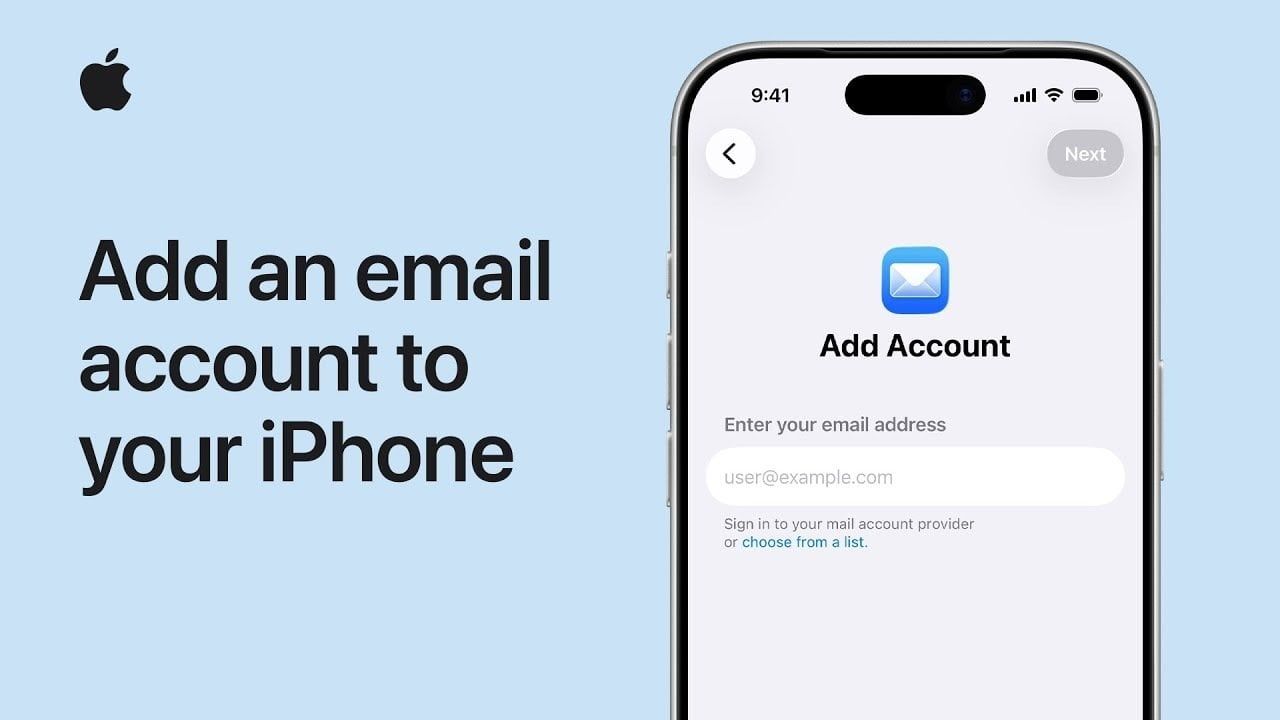
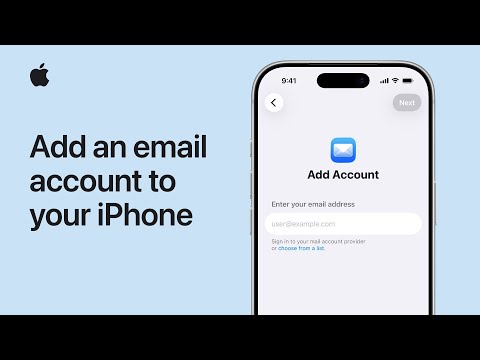
Configurare un account e-mail sul tuo iPhone è un processo semplice che ti garantisce di rimanere connesso e organizzato. Che tu utilizzi un account Google, Yahoo, Outlook o un altro provider, la configurazione della tua posta elettronica sul tuo iPhone consente comunicazioni e sincronizzazione senza interruzioni su tutti i tuoi dispositivi. Il video seguente di Apple fornisce una procedura dettagliata dettagliata per aiutarti a configurare il tuo account e-mail e risolvere eventuali problemi.
Passaggio 1: accedi alle impostazioni di posta
Inizia aprendo le Impostazioni del tuo iPhone. Trova l’icona a forma di ingranaggio sulla schermata iniziale e toccala per accedere al menu Impostazioni. Una volta dentro, scorri verso il basso fino a trovare l’opzione “Posta”. Questa sezione è dedicata alla gestione di tutte le configurazioni relative alla posta elettronica, inclusa l’aggiunta e la modifica degli account. Toccando “Mail” ti porterà alle Impostazioni dove potrai procedere con il processo di configurazione.
Passaggio 2: aggiungi un nuovo account e-mail
Nelle impostazioni “Posta”, tocca “Account” per visualizzare un elenco di tutti gli account e-mail esistenti già configurati sul tuo dispositivo. Per aggiungere un nuovo account, seleziona l’opzione “Aggiungi account”. Verrà visualizzato un elenco dei provider di posta elettronica più diffusi, tra cui Google, Yahoo, Outlook e altri. Se il tuo provider di posta elettronica è elencato, toccalo per continuare. Per i provider non elencati, seleziona “Altro” per configurare manualmente il tuo account inserendo dettagli aggiuntivi come le impostazioni del server.
Passaggio 3: inserisci le tue credenziali e-mail
Dopo aver selezionato il tuo provider di posta elettronica, ti verrà chiesto di inserire il tuo indirizzo email. Digita attentamente il tuo indirizzo e tocca “Avanti”. A seconda del provider, potrebbe anche essere necessario inserire la password o completare ulteriori passaggi di sicurezza, come l’autenticazione a due fattori. Ad esempio, gli account Google spesso richiedono di verificare la tua identità inserendo un codice inviato al tuo telefono o email. Assicurati che tutte le credenziali siano accurate per evitare errori durante il processo di configurazione.
Passaggio 4: seleziona le app da sincronizzare con il tuo account
Una volta verificato il tuo account e-mail, vedrai un elenco di app che possono sincronizzarsi con il tuo account e-mail. Questi generalmente includono:
- Incontro: Sincronizza la tua posta elettronica con l’app Mail dell’iPhone, così puoi inviare e ricevere messaggi direttamente dal tuo dispositivo.
- Contatto: Integra la rubrica della tua posta elettronica con il tuo iPhone, semplificando l’accesso ai contatti salvati.
- Calendario: Sincronizza gli eventi del calendario dal tuo account e-mail con l’app Calendario dell’iPhone, assicurandoti di non perdere mai un appuntamento.
- note: Collega le note associate al tuo account e-mail all’app Note dell’iPhone per un facile accesso e organizzazione.
Attiva gli interruttori accanto alle app che desideri sincronizzare. Ad esempio, concedere l’autorizzazione a “Mail” garantisce che le tue email vengano visualizzate nell’app Mail, mentre selezionando “Calendario” unifica la tua pianificazione su tutti i dispositivi. Una volta effettuata la selezione, tocca “Salva” per finalizzare la configurazione.
Passaggio 5: accedi al tuo account di posta elettronica
Dopo aver salvato le tue impostazioni, il tuo account e-mail verrà aggiunto con successo al tuo iPhone. Per accedervi, apri l’app Mail, dove troverai la tua casella di posta pronta per l’uso. Da qui puoi inviare e ricevere e-mail, organizzare i tuoi messaggi e gestire facilmente il tuo account. Se hai sincronizzato app aggiuntive come Contatti o Calendario, i relativi dati saranno disponibili anche nelle app corrispondenti sul tuo dispositivo.
Risolvere i problemi comuni di configurazione
Sebbene aggiungere un account e-mail al tuo iPhone sia solitamente semplice, occasionalmente potresti riscontrare problemi. Ecco alcuni problemi e soluzioni comuni:
- Credenziali errate: Ricontrolla l’accuratezza del tuo indirizzo e-mail e della password. Anche un piccolo errore di battitura può impedire la corretta installazione.
- Connessione Internet: Assicurati che il tuo iPhone sia connesso a una rete Wi-Fi o cellulare stabile, poiché è necessaria una connessione affidabile per la configurazione e la sincronizzazione dell’account.
- Autenticazione a due fattori: Se il tuo provider di posta elettronica utilizza l’autenticazione a due fattori, conferma di aver inserito correttamente il codice di verifica. Potrebbe essere necessario richiedere un nuovo codice se il codice originale scade.
- Impostazioni di sincronizzazione: Visita nuovamente la sezione “Account” nelle impostazioni di posta per verificare che le app che desideri sincronizzare siano abilitate. Se necessario, spegni e riaccendi l’interruttore per aggiornare il processo di sincronizzazione.
Se questi passaggi non risolvono il problema, consulta la documentazione di supporto del tuo provider di posta elettronica o contatta il servizio clienti per ulteriore assistenza.
aumentando la tua produttività
Aggiungere un account e-mail al tuo iPhone è più di una comodità: è un passo importante per rimanere connessi e organizzati. Seguendo questi passaggi, puoi assicurarti che le tue email, i contatti, i calendari e le note siano sempre accessibili, indipendentemente da dove ti trovi. Che tu gestisca la corrispondenza personale o le comunicazioni aziendali, configurare la tua posta elettronica sul tuo iPhone semplifica il flusso di lavoro e aumenta la produttività.
Ecco una selezione di altre guide dalla nostra vasta libreria di contenuti che potrebbero interessarti sulla configurazione della posta elettronica su iPhone.
Fonte e credito immagine: supporto della mela
Archiviato in: Apple, Apple iPhone, Guide
Ultime offerte di gadget Geeky
Divulgazione: Alcuni dei nostri articoli contengono link di affiliazione. Se acquisti qualcosa tramite uno di questi link, Geeky Gadgets potrebbe guadagnare una commissione di affiliazione. Scopri la nostra politica di divulgazione.