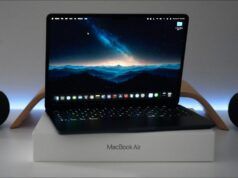
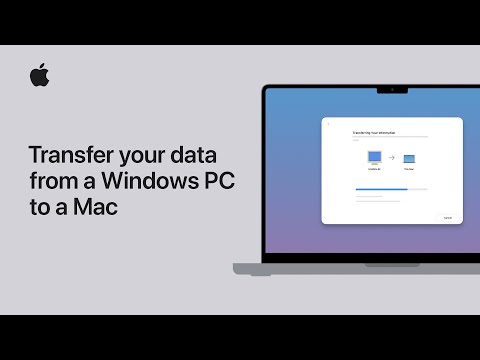
Passare da un PC Windows a un Mac può sembrare un compito arduo, ma quello di Apple assistente alla migrazione Semplifica il processo in modo significativo. Questo strumento ti consente di trasferire dati essenziali come file, segnalibri del browser, contatti, calendari e foto, garantendo una transizione senza interruzioni tra le piattaforme. Seguendo un approccio strutturato e passo dopo passo, puoi trasferire i tuoi dati in modo efficiente, sicuro e senza complicazioni inutili. Il video qui sotto di Apple ci mostra come farlo facilmente sul tuo Mac.
Preparazione: preparazione del terreno
Una preparazione adeguata è importante per garantire una migrazione fluida e senza errori. Prima di iniziare il trasferimento, procedi come segue per preparare sia il tuo PC Windows che il tuo Mac:
- Verifica che sul tuo PC sia installato Windows 7 o versioni successive e assicurati che tutti gli aggiornamenti software disponibili siano installati.
- prendilo Nome e password dell’account amministratore Prontamente disponibile per il tuo PC, poiché queste credenziali saranno necessarie durante il processo di migrazione.
- Collega entrambi i dispositivi a una fonte di alimentazione stabile e affidabile per evitare interruzioni causate dall’esaurimento della batteria.
- Assicurati che sia il tuo PC che il tuo Mac siano collegati Stessa rete Wi-FiPerché è necessario affinché il trasferimento dei dati funzioni correttamente.
- Disattiva temporaneamente qualsiasi software antivirus, firewall o VPN sul tuo PC per evitare possibili conflitti con Migration Assistant.
Questi passaggi iniziali aiutano a creare un ambiente stabile per la migrazione, riducendo la possibilità di errori o ritardi durante il processo.
Configurazione dell’Assistente Migrazione
Una volta che i tuoi strumenti sono pronti, puoi procedere con l’installazione di Migration Assistant sia sul tuo Mac che sul PC Windows. Segui questi passaggi per avviare il trasferimento:
- Sul tuo Mac, apri assistente alla migrazionePuoi farlo accedendo alla cartella Utilità durante o dopo la configurazione iniziale del tuo Mac,
- Seleziona l’opzione per trasferire i dati dal PC Windows. Ciò garantisce che lo strumento sia configurato per ricevere dati dal tuo dispositivo di origine specifico.
- Sul tuo PC, scarica Migration Assistant dal sito Web ufficiale di Apple e installalo. Questo software funziona come un ponte tra il tuo PC e il tuo Mac.
- Avvia Migration Assistant sul tuo PC e segui le istruzioni visualizzate sullo schermo per preparare i dati per il trasferimento.
- Il tuo Mac visualizzerà a codice a sei cifreInserisci questo codice sul tuo PC per stabilire una connessione sicura e verificata tra entrambi i dispositivi,
Questo processo di configurazione garantisce che il trasferimento dei dati avvenga in modo sicuro e tra i dispositivi corretti, mantenendo le tue informazioni al sicuro durante la migrazione.
processo di trasferimento dei dati
Dopo aver stabilito la connessione, Migration Assistant eseguirà la scansione del tuo PC Windows alla ricerca di dati trasferibili. Ciò include account utente, file, foto, segnalibri del browser, contatti e calendari. Segui questi passaggi per completare il trasferimento:
- Controlla l’elenco dei dati disponibili sul tuo PC e seleziona gli elementi che desideri trasferire. Questo passaggio ti consente di stabilire le priorità file richiesti Ottimizzazione del processo di migrazione, escludendo i dati non necessari.
- Durante questo passaggio creerai anche un file password dell’amministratore Per il tuo Mac. Questa password ti sarà richiesta per accedere al tuo nuovo sistema una volta completata la migrazione.
- Conferma la tua selezione e avvia il trasferimento. A seconda della quantità di dati trasferiti, il processo potrebbe richiedere diverse ore. Per garantire che tutti i dati vengano trasferiti correttamente, evitare di interrompere il trasferimento.
La pazienza è essenziale durante questa fase, poiché volumi di dati più grandi richiedono naturalmente più tempo per il trasferimento. Consentire il completamento del processo senza problemi per ottenere i migliori risultati.
finalizzazione della configurazione
Una volta completato il trasferimento dei dati, sono necessari alcuni passaggi finali per assicurarti che il tuo Mac sia completamente configurato e pronto per l’uso:
- Accetta i termini e le condizioni richiesti dal processo di configurazione del tuo Mac.
- Riavvia il tuo Mac per assicurarti che tutti i dati trasferiti siano correttamente integrati nel sistema.
- Accedi al tuo Mac utilizzando password dell’amministratore L’hai creato durante il processo di migrazione.
Vale la pena notare che i dati originali rimangono intatti sul tuo PC Windows. Ciò fornisce una rete di sicurezza che consente di fare riferimento o recuperare eventuali file che non sono stati inclusi nella migrazione.
Dopo aver effettuato l’accesso, prenditi del tempo per esplorare il tuo nuovo Mac e verificare che tutti i dati trasferiti siano accessibili e funzionino come previsto. Infine, riattiva eventuali software antivirus, firewall o VPN che hai temporaneamente disabilitato per ripristinare le impostazioni di sicurezza sul tuo PC.
rendere la transizione senza soluzione di continuità
di mela assistente alla migrazione è uno strumento potente e affidabile per trasferire dati da PC Windows a Mac. Preparando attentamente i tuoi dispositivi, seguendo i passaggi descritti e completando la configurazione post-trasferimento, puoi garantire una transizione fluida ed efficiente. Che tu stia migrando file, foto o segnalibri del browser, questo processo elimina gran parte della complessità associata alla migrazione dei dati multipiattaforma. Dopo che i tuoi dati sono stati trasferiti con successo, puoi iniziare a utilizzare il tuo Mac con sicurezza e facilità.
Master Migration Assistant con l’aiuto dei nostri articoli approfonditi e guide utili.
Fonte e credito immagine: supporto della mela
Archiviato in: Apple, Guide, Laptop
Ultime offerte di gadget Geeky
Divulgazione: Alcuni dei nostri articoli contengono link di affiliazione. Se acquisti qualcosa tramite uno di questi link, Geeky Gadgets potrebbe guadagnare una commissione di affiliazione. Scopri la nostra politica di divulgazione.