
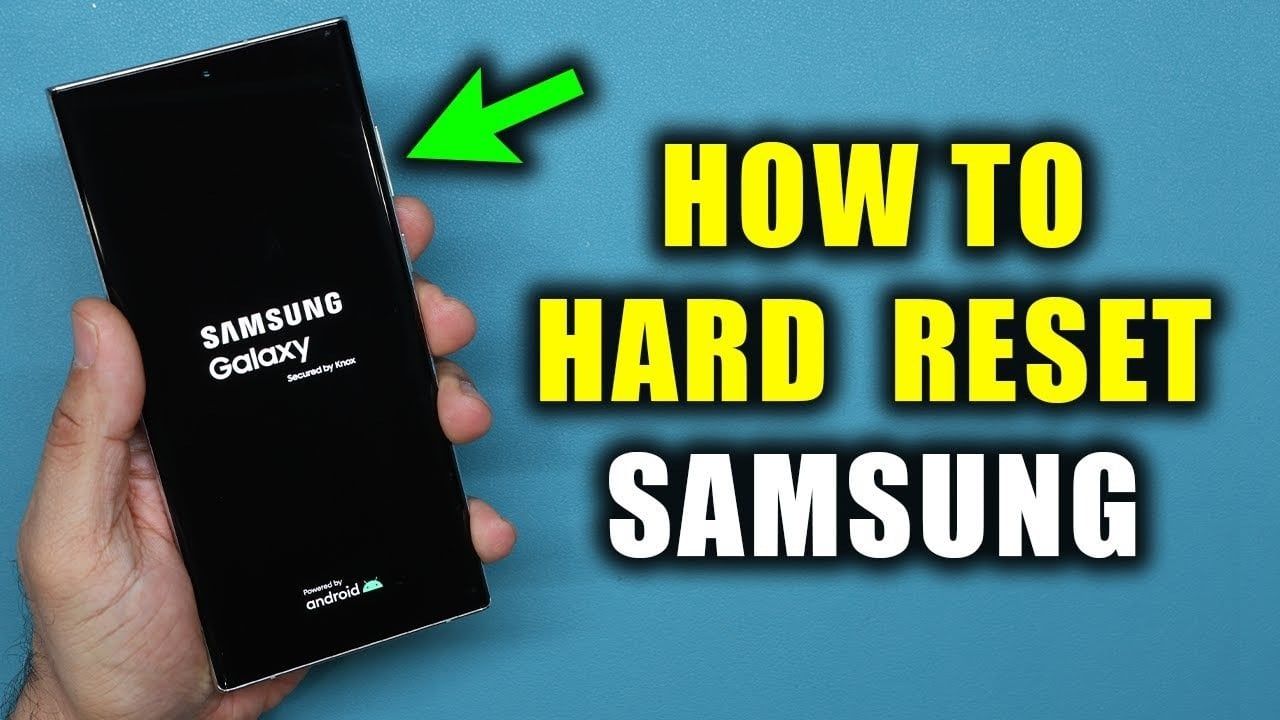
Il ripristino del tuo smartphone Samsung Galaxy è una soluzione pratica per risolvere problemi di prestazioni, risolvere problemi software o preparare il dispositivo per un nuovo utente. Questa guida fornisce istruzioni dettagliate per due metodi di ripristino essenziali: un riavvio forzato e un ripristino dei dati di fabbrica. Ciascun metodo è progettato per affrontare scenari specifici, garantendo la possibilità di risolvere i problemi in modo efficace mantenendo il controllo sui dati e sul dispositivo. Il video qui sotto di Sakitech ci fornisce maggiori dettagli.

Riavvio forzato: una soluzione rapida senza perdita di dati
Un riavvio forzato è un modo semplice per risolvere problemi software minori, come la mancata risposta o il blocco, senza influire sui dati personali. Questo approccio è ideale per risolvere problemi temporanei e ripristinare rapidamente la funzionalità.
Per forzare il riavvio:
- tenere premuto pulsante di accensione E pulsante di riduzione del volume contemporaneamente.
- Tieni premuti i pulsanti per 5-10 secondi finché il logo Samsung non viene visualizzato sullo schermo.
- Rilascia i pulsanti e il telefono si riavvierà automaticamente.
Il processo non è distruttivo, il che significa che app, file e impostazioni rimangono intatti. Questo è un primo passo affidabile nella risoluzione di problemi minori senza la necessità di misure più invasive.
Ripristino dati di fabbrica: ripristino del dispositivo alle impostazioni di fabbrica
Il ripristino dei dati di fabbrica è una soluzione più completa che cancella tutti i dati e ripristina il telefono alle impostazioni di fabbrica originali. Questo metodo è particolarmente utile quando prepari il tuo dispositivo per la rivendita, risolvi problemi software persistenti o inizi da capo con una lavagna pulita.
Per eseguire un ripristino dei dati di fabbrica:
- Spegni il telefono utilizzando il menu di spegnimento.
- tenere premuto pulsante di accensione E pulsante di aumento del volume insieme finché non appare il logo Samsung.
- Rilascia il pulsante per accedere al menu di ripristino.
- Utilizzo bilanciere del volume Passare a “Cancella dati/Ripristino impostazioni di fabbrica” e selezionarlo pulsante di accensione,
- Conferma il ripristino se richiesto. Ciò cancellerà tutti i dati, incluse app, foto e impostazioni personali.
- Una volta completato il processo, il telefono si riavvierà visualizzando la schermata di benvenuto.
Dopo aver completato il ripristino, dovrai eseguire la procedura di configurazione iniziale. Ciò include l’accesso al tuo account Google, il ripristino di un backup (se disponibile) e la riconfigurazione delle tue preferenze. Il ripristino delle impostazioni di fabbrica è uno strumento potente per risolvere problemi più profondi ma richiede un’attenta preparazione per evitare di perdere dati importanti.
Principali preparazioni prima del ripristino
Prima di eseguire un ripristino dei dati di fabbrica, è necessario prendere alcune precauzioni per garantire un processo regolare e sicuro. Questi passaggi ti aiuteranno a mantenere i tuoi dati al sicuro ed evitare complicazioni inutili:
- Effettua il backup dei tuoi dati: Utilizza Samsung Cloud, Google Drive o un dispositivo di archiviazione esterno per salvare file, contatti e dati delle app. Ciò garantisce la possibilità di ripristinare informazioni importanti dopo il ripristino.
- credenziali dell’account: Il ripristino delle impostazioni di fabbrica rimuove tutti gli account associati al dispositivo. Preparati a reinserire i tuoi dati di accesso, come il tuo account Google, durante il processo di configurazione.
- carica della batteria: Assicurati che la batteria del tuo telefono abbia almeno il 50% di durata della batteria per completare il processo di ripristino senza alcuna interruzione. Il ripristino potrebbe non riuscire a causa della batteria scarica, causando potenzialmente ulteriori problemi.
Seguendo queste precauzioni, è possibile ridurre il rischio di perdita di dati e garantire un’esperienza di ripristino senza interruzioni.
Selezione del metodo di ripristino corretto
La selezione del metodo di ripristino appropriato dipende dal problema specifico che stai affrontando. Comprendere lo scopo e l’impatto di ciascun metodo ti aiuterà a prendere una decisione informata:
- Riavvio forzato: Utilizzare questo metodo per problemi temporanei del software, mancata risposta o problemi minori di prestazioni. Questa è una soluzione rapida e non invasiva che non influisce sui tuoi dati.
- ripristino dati di fabbrica: Scegli questo metodo quando hai a che fare con errori persistenti, infezioni da malware o quando prepari il telefono per un nuovo utente. Tieni presente che questo processo cancella tutti i dati e ripristina le impostazioni originali del dispositivo.
Identificando la causa principale del problema, puoi scegliere il metodo di ripristino più efficace per soddisfare le tue esigenze riducendo al minimo le interruzioni della funzionalità del tuo dispositivo.
Manutenzione del tuo smartphone Samsung Galaxy
Il ripristino dello smartphone Samsung Galaxy è uno strumento prezioso per la risoluzione dei problemi e il mantenimento di prestazioni ottimali. Il riavvio forzato fornisce una soluzione rapida e non invasiva per problemi minori, mentre il ripristino dei dati di fabbrica fornisce una soluzione più completa per problemi persistenti o durante la preparazione del dispositivo per un nuovo utente. Seguendo i passaggi descritti in questa guida e adottando le precauzioni necessarie, puoi garantire un processo di ripristino regolare e mantenere il dispositivo funzionante in modo efficiente. Ricorda sempre di eseguire il backup dei dati prima di eseguire un ripristino delle impostazioni di fabbrica per proteggere le tue informazioni importanti.
Scopri di più sui metodi di ripristino del Samsung Galaxy negli articoli precedenti scritti da noi.
Fonte e credito immagine: Secech
Archiviato in: Notizie Android, Guide, Notizie sui cellulari
Ultime offerte di gadget Geeky
Divulgazione: Alcuni dei nostri articoli contengono link di affiliazione. Se acquisti qualcosa tramite uno di questi link, Geeky Gadgets potrebbe guadagnare una commissione di affiliazione. Scopri la nostra politica di divulgazione.


