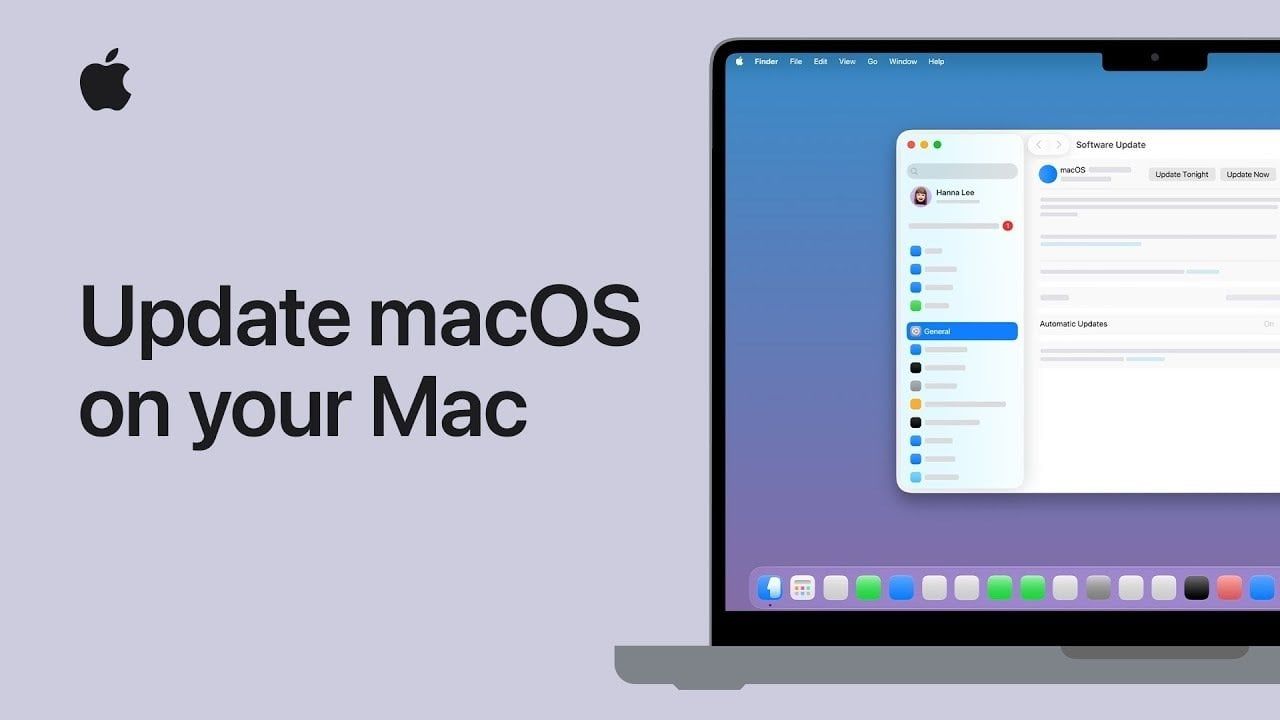
Mantenere aggiornato il tuo macOS è un passo importante per garantire che il tuo Mac rimanga sicuro, efficiente e dotato delle funzionalità più recenti. Sebbene il processo sia progettato per essere facile da usare, prendersi il tempo necessario per preparare e seguire le migliori pratiche può rendere l’esperienza fluida e priva di stress. Il video qui sotto di Apple fornisce una spiegazione dettagliata di tutto, dalla preparazione ai test post-aggiornamento per aiutarti ad aggiornare in modo efficace il tuo Mac.

Preparazione: preparare il terreno per un aggiornamento senza intoppi
Una preparazione adeguata è importante per evitare interruzioni e garantire un aggiornamento riuscito. Prima di iniziare, procedi nel seguente modo:
- Garantisci una connessione Internet stabile: Gli aggiornamenti di macOS spesso richiedono il download di file di grandi dimensioni, quindi una connessione affidabile e veloce è essenziale per evitare ritardi o interruzioni.
- Collegare a una fonte di alimentazione: Se utilizzi un MacBook, assicurati che sia collegato per evitare di scaricare la batteria durante il processo di aggiornamento.
- Effettua il backup dei tuoi dati: Utilizza Time Machine o un altro strumento di backup per mantenere i tuoi file al sicuro. Questa precauzione garantisce che i tuoi dati siano al sicuro in caso di problemi imprevisti durante l’aggiornamento.
L’adozione di questi passaggi riduce il rischio di complicazioni e garantisce un processo di aggiornamento regolare.
Accesso agli aggiornamenti macOS
Per verificare la disponibilità di aggiornamenti macOS, procedi nel seguente modo:
- Fai clic sul menu Apple nell’angolo in alto a sinistra dello schermo.
- scegliere “Impostazioni di sistema”.
- navigare verso “Generale” sezione e fare clic “Aggiornamento software.”
Il tuo Mac cercherà automaticamente gli aggiornamenti. Se sono disponibili aggiornamenti, verranno visualizzati qui. Per maggiore comodità, valuta la possibilità di consentire gli aggiornamenti automatici. Questa funzionalità consente al tuo Mac di scaricare e installare aggiornamenti durante i periodi di inattività, ad esempio durante la notte, purché sia collegato all’alimentazione e a Internet. Gli aggiornamenti automatici aiutano a ridurre al minimo le interruzioni del flusso di lavoro quotidiano mantenendo aggiornato il sistema.
Aggiornamento manuale di MacOS
Se preferisci aggiornare macOS manualmente, segui questi passaggi:
- Quando è disponibile un aggiornamento, fare clic su “aggiorna ora” pulsante.
- Rivedi attentamente i termini e le condizioni e accetta se richiesto.
- Inserisci la password di amministratore per autorizzare l’aggiornamento. Questo passaggio garantisce che solo gli utenti autorizzati possano apportare modifiche al sistema.
Una volta completati questi passaggi, inizierà il processo di aggiornamento. È importante essere pazienti ed evitare di interrompere il processo per garantire un’installazione corretta.
Installa e riavvia
Durante la fase di installazione, il tuo Mac visualizzerà un logo Apple e una barra di avanzamento. La durata di questo processo dipende dalla dimensione dell’aggiornamento e dalla velocità della connessione Internet. Tieni a mente le seguenti cose:
- Il tuo Mac potrebbe riavviarsi più volte durante il processo di installazione.
- Lo schermo potrebbe diventare sfocato o oscurarsi temporaneamente: si tratta di una parte normale di un aggiornamento.
- Evita di utilizzare il Mac fino al completamento dell’aggiornamento per evitare errori o ritardi.
La pazienza è necessaria in questa situazione. Interrompere l’installazione può causare complicazioni, quindi è meglio lasciare che il processo faccia il suo corso.
Controlli successivi all’aggiornamento
Una volta completato l’aggiornamento, il tuo Mac si riavvierà automaticamente. Una volta effettuato l’accesso, prenditi un momento per verificare che tutto funzioni come previsto:
- Apri e testa le tue applicazioni per assicurarti che funzionino senza intoppi.
- Controlla che le impostazioni e le preferenze del tuo sistema siano intatte.
- Verifica nuovamente che sul tuo Mac sia installata la versione più recente di macOS “Aggiornamento software” Sezione in Impostazioni di sistema.
L’esecuzione di questi controlli garantisce che il sistema sia completamente operativo e che l’aggiornamento abbia avuto esito positivo.
Perché sono necessari aggiornamenti regolari?
Aggiornare macOS è molto più che accedere semplicemente a nuove funzionalità. Gli aggiornamenti regolari offrono numerosi vantaggi importanti che migliorano la tua esperienza complessiva:
- Miglioramento della sicurezza: Gli aggiornamenti spesso includono importanti patch di sicurezza che proteggono il tuo Mac da vulnerabilità e potenziali minacce.
- Prestazioni migliori: Gli aggiornamenti ottimizzano il tuo sistema, risolvono bug e migliorano l’efficienza per mantenere il tuo Mac perfettamente funzionante.
- Compatibilità: Rimanere aggiornato garantisce che il tuo Mac rimanga compatibile con le applicazioni e i software più recenti, permettendoti di sfruttare appieno i nuovi strumenti e funzionalità.
Mantenendo aggiornato il tuo macOS, puoi mantenere un sistema sicuro, efficiente e affidabile. Gli aggiornamenti regolari sono un modo semplice ma efficace per garantire che il tuo Mac continui a soddisfare le tue esigenze, sia per il lavoro, la creatività o l’uso quotidiano.
Acquisisci maggiore esperienza nel processo di aggiornamento di macOS consultando questi consigli.
Fonte e credito immagine: supporto della mela
Archiviato in: Apple, Guide, Laptop
Ultime offerte di gadget Geeky
Divulgazione: Alcuni dei nostri articoli contengono link di affiliazione. Se acquisti qualcosa tramite uno di questi link, Geeky Gadgets può guadagnare una commissione di affiliazione. Scopri la nostra politica di divulgazione.