
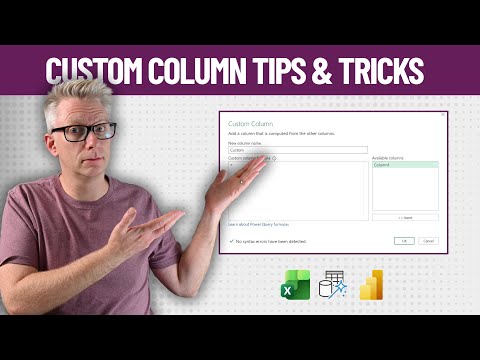
Hai mai pensato che creare colonne personalizzate in Power Query fosse più frustrante del previsto? Questo processo può spesso sembrare complicato, soprattutto quando si hanno a che fare con valori nulli, calcoli complessi o errori imprevisti. In questa procedura dettagliata, Excel Off the Grid mostra come alcune tecniche semplici ma potenti possono trasformare il modo in cui visualizzi le modifiche ai dati. Dalla gestione di complicati valori nulli alla semplificazione di formule complesse, questi metodi non servono solo a risparmiare tempo, ma anche a semplificare il flusso di lavoro e a rendere i risultati più affidabili. Se hai mai avuto problemi a dare un senso a set di dati disorganizzati, questa guida potrebbe essere l’ottima opzione che stavi cercando.
Nel corso di questa analisi, scoprirai cinque strategie pratiche che eliminano le congetture dalla creazione di colonne personalizzate. Scopri come gestire facilmente i valori nulli, gestire gli errori in modo efficace e persino fare riferimento a dati esterni per calcoli avanzati. Imparerai anche come semplificare formule complesse utilizzando Struttura “Let” e “in”.E perché specificare in anticipo il tipo di dati corretto può farti risparmiare grattacapi in seguito. Ogni tecnologia è progettata per aiutarti a lavorare in modo più intelligente, non più difficile, così puoi concentrarti su ciò che conta davvero: fornire insight accurati e utilizzabili. Alla fine, vedrai come piccoli aggiustamenti possono portare a grandi miglioramenti nel flusso di lavoro di Power Query.
Suggerimenti per le colonne personalizzate di Power Query
TL;DR Fatti principali:
- Utilizza l’operatore Coalesce (`??`) per gestire i valori nulli sostituendoli con valori predefiniti, garantendo calcoli ininterrotti e migliorando l’affidabilità dei dati.
- Gestisci gli errori in modo efficace con le funzioni “try” e “else” per individuare problemi come operazioni non valide e definire valori di fallback, aumentando la flessibilità delle query.
- Fai riferimento a dati esterni in Power Query per eseguire calcoli avanzati, come percentuali o tassi di crescita, senza duplicare dati o creare passaggi non necessari.
- Semplifica calcoli complessi utilizzando le istruzioni “let” e “in” per suddividere le formule in componenti gestibili, migliorando la leggibilità e riducendo gli errori.
- Specifica il tipo di dati corretto durante la creazione di colonne personalizzate per garantire la precisione, prevenire errori e semplificare i processi a valle come l’ordinamento e l’analisi.
1. Gestisci i valori nulli con l’operatore coalescente
I valori nulli rappresentano un collo di bottiglia comune nella trasformazione dei dati, che spesso porta a errori o risultati incompleti. L’operatore di coalescenza (`??`) fornisce una soluzione semplice restituendo il primo valore diverso da zero nella sequenza. Ad esempio, se una colonna ha zero voci, puoi sostituirle con un valore predefinito come “0” o una stringa segnaposto.
Questo approccio garantisce che i calcoli che coinvolgono vuoti, come somme o medie, procedano senza interruzioni o risultati imprevisti. Ad esempio, quando si calcolano le entrate totali, la sostituzione degli zeri con zeri può evitare interruzioni nel calcolo complessivo. Incorporando l’operatore di coalescenza nel tuo flusso di lavoro, puoi rendere le tue formule più robuste e migliorare l’affidabilità delle trasformazioni dei dati, soprattutto quando hai a che fare con set di dati incompleti o incoerenti. Questa tecnica è particolarmente utile negli scenari in cui i dati mancanti potrebbero altrimenti compromettere l’accuratezza dell’analisi.
2. Gestisci gli errori con “try” e “else”
Gli errori in Power Query derivano spesso da tipi di dati incompatibili, valori imprevisti o operazioni non valide come la divisione per zero. Le funzioni “try” e “else” forniscono un metodo strutturato per la gestione di questi problemi. Racchiudendo la formula in un blocco “try”, puoi individuare errori e definire un valore di fallback utilizzando “else”. Ad esempio, se una formula tenta di dividere per zero, puoi specificare un valore predefinito per evitare che la query si interrompa.
Questa tecnica è particolarmente utile quando si lavora con dati generati dagli utenti o origini esterne, dove è più probabile che si verifichino errori. Gestendo in modo proattivo gli errori, ti assicuri che le tue query rimangano funzionali e producano risultati significativi anche quando si tratta di input imprevisti. Inoltre, questo metodo aumenta la flessibilità del processo di trasformazione dei dati, consentendoti di gestire scenari imprevisti senza compromettere l’integrità dell’analisi.
Trucchi per colonne personalizzate per semplificare Power Query
Trova altre guide dal nostro vasto contenuto su Power Query che potrebbero interessarti.
3. Dati esterni di riferimento per calcoli avanzati
Power Query consente di fare riferimento a dati esterni all’elenco di colonne immediato, aprendo la possibilità di calcoli più avanzati. Ad esempio, puoi calcolare una percentuale dividendo il valore di una colonna nella tabella di origine per il totale di un’altra colonna. Questa funzionalità è particolarmente utile per creare parametri quali percentuale di contribuzione, tassi di crescita o altre analisi comparative.
Per implementare ciò, è possibile utilizzare le espressioni del codice M per fare riferimento direttamente ai dati richiesti. Ciò elimina la necessità di duplicare dati o creare passaggi intermedi non necessari, semplificando il processo di trasformazione. Utilizzando riferimenti a dati esterni, puoi eseguire calcoli complessi in modo più efficiente e mantenere un flusso di lavoro più pulito e organizzato. Questa tecnica è ideale per scenari in cui i calcoli dipendono da punti dati aggregati o esterni, rendendola un potente strumento per la modellazione avanzata dei dati.
4. Semplifica calcoli complessi con “let” e “in”
Le formule complesse possono diventare rapidamente difficili da leggere, eseguire il debug e gestire, soprattutto quando comportano più passaggi o calcoli nidificati. Le istruzioni “let” e “in” nel codice M consentono di suddividere queste formule in componenti più piccoli e più gestibili. Definendo variabili intermedie, puoi semplificare i tuoi calcoli e migliorare la leggibilità del tuo codice.
Ad esempio, quando si calcola una media ponderata, è possibile utilizzare “let” per definire il peso totale e la somma ponderata come variabili separate. Ciò non solo rende la formula più semplice da comprendere, ma riduce anche le possibilità di errori durante l’implementazione. La struttura “let” e “in” è particolarmente utile per le trasformazioni avanzate che richiedono più passaggi, consentendoti di mantenere chiarezza e precisione nei calcoli. Adottando questo approccio è possibile creare formule più manutenibili e resistenti agli errori anche in scenari complessi.
5. Specificare il tipo di dati nella colonna personalizzata
Specificare il tipo di dati corretto è un passaggio importante per garantire l’accuratezza e l’affidabilità delle modifiche. Power Query consente di definire i tipi di dati direttamente all’interno del processo di creazione di colonne personalizzate, eliminando la necessità di passaggi aggiuntivi successivi. Ad esempio, puoi specificare se una colonna deve essere trattata come data, numero o testo durante la sua creazione.
L’utilizzo del tipo di dati corretto previene errori nelle operazioni successive, come l’ordinamento, il filtraggio o l’aggregazione, e garantisce la compatibilità con i processi a valle come la visualizzazione o l’analisi. Incorporando l’assegnazione del tipo di dati nel flusso di lavoro, risparmi tempo e riduci il rischio di potenziali problemi. Questa pratica garantisce che i tuoi dati siano pronti per un ulteriore utilizzo, sia in dashboard, panoramiche o altri strumenti analitici. La corretta assegnazione del tipo di dati è un passaggio fondamentale che aumenta la qualità e l’utilità complessive dei dati trasformati.
Semplifica il flusso di lavoro di Power Query
Queste cinque tecniche, la gestione dei valori null con l’operatore di collocazione, la gestione degli errori con “try” e “else”, il riferimento a dati esterni, la semplificazione dei calcoli con “let” e “in” e la specifica dei tipi di dati, sono essenziali per creare colonne personalizzate in Power Query. Implementando questi metodi, puoi semplificare il flusso di lavoro, ridurre gli errori e aumentare l’efficienza complessiva dei processi di trasformazione dei dati. Che tu stia lavorando direttamente con set di dati o affrontando trasformazioni complesse, queste strategie ti consentono di ottenere risultati più affidabili e accurati, rendendo le attività di preparazione dei dati più efficaci e gestibili.
Credito mediatico: eccellere fuori dalla griglia
Archiviato in: Guide
Ultime offerte di gadget Geeky
Divulgazione: Alcuni dei nostri articoli contengono link di affiliazione. Se acquisti qualcosa tramite uno di questi link, Geeky Gadgets può guadagnare una commissione di affiliazione. Scopri la nostra politica di divulgazione.