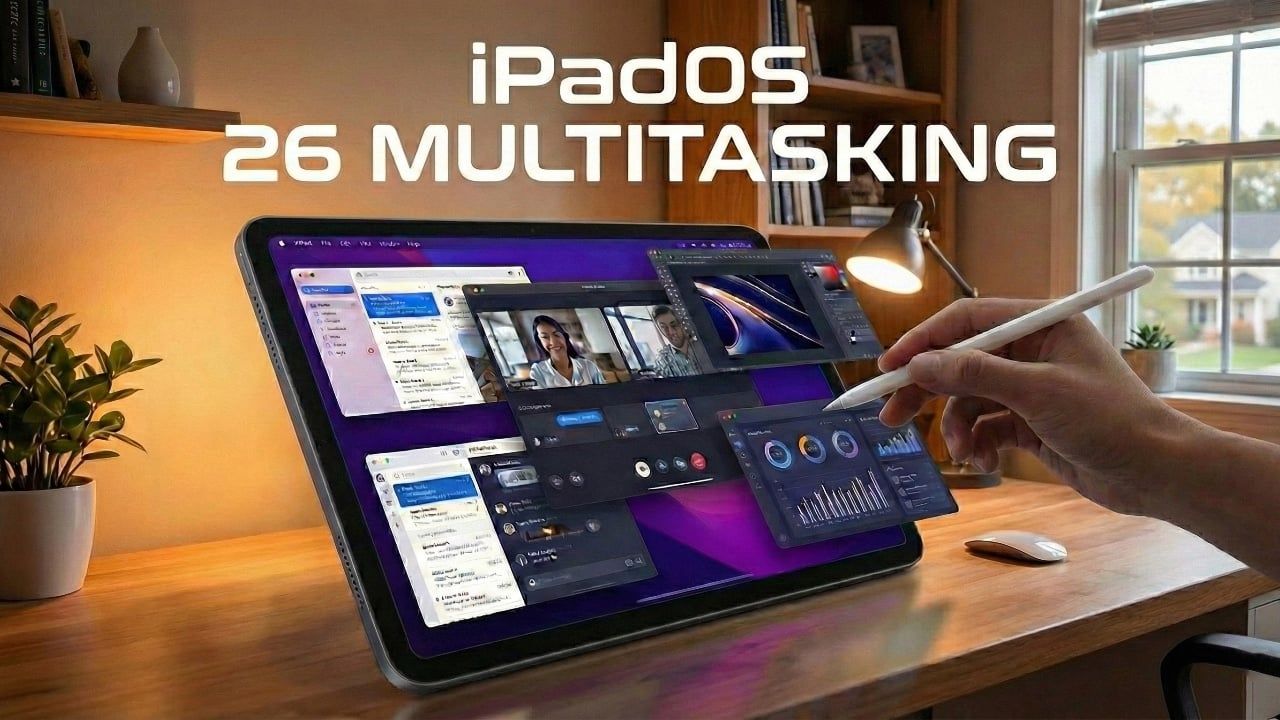
iPadOS 26 introduce una solida struttura multitasking progettata per soddisfare una vasta gamma di preferenze e flussi di lavoro degli utenti. Che tu abbia successo in ambienti multitasking o preferisca un approccio mirato a un’unica attività, questo sistema operativo fornisce gli strumenti per aumentare la tua produttività. Con tre diverse modalità multitasking (app a schermo intero, app in finestra e Stage Manager), oltre a funzionalità come visualizzazione divisa e scorrimento, iPadOS 26 offre flessibilità e adattabilità senza pari. Dal video qui sotto
SlatePad esplora queste modalità, le loro caratteristiche e suggerimenti pratici per aiutarti a massimizzare il potenziale del tuo iPad.
Modalità app a schermo intero: dai priorità alla concentrazione e alla semplicità
La modalità App a schermo intero è ideale per gli utenti che apprezzano un ambiente privo di distrazioni. Eliminando il disordine visivo, questa modalità ti consente di concentrarti esclusivamente sull’app attiva, rendendola perfetta per attività come leggere, scrivere o guardare video in cui è richiesta la massima attenzione.
Le caratteristiche principali includono:
- armadio: Uno strumento utile che organizza le finestre delle app per un accesso rapido, consentendo di passare da un’attività all’altra senza interrompere il flusso di lavoro.
- Scorciatoia d’angolo: Azioni rapide come acquisire uno screenshot o avviare note rapide sono a portata di tocco, aumentando l’efficienza.
Questa modalità è particolarmente adatta per gli utenti che preferiscono la semplicità e un’interfaccia semplificata, garantendo che la concentrazione rimanga sul lavoro senza distrazioni inutili.
Modalità app di Windows: un’esperienza simile a quella di un desktop
La modalità App in finestra colma il divario tra i flussi di lavoro mobili e desktop, fornendo uno spazio di lavoro familiare e flessibile per gli utenti abituati agli ambienti desktop. Questa modalità ti consente di lavorare con finestre mobili e ridimensionabili, semplificando la gestione di più attività contemporaneamente.
Ecco cosa distingue questa modalità:
- Gestione avanzata delle finestre: Ridimensiona e organizza le finestre in suddivisioni, terzi o quarti per ottimizzare lo spazio sullo schermo e l’efficienza del multitasking.
- Layout specifico per l’orientamento: Regola dinamicamente il tuo spazio di lavoro in base all’orientamento del tuo iPad, garantendo la massima usabilità sia in modalità verticale che orizzontale.
- Compatibilità dell’applicazione iPhone: Esegui solo le app per iPhone in finestre mobili, offrendo un’esperienza cross-device fluida agli utenti che si affidano ad app progettate per schermi più piccoli.
Questa modalità offre la flessibilità di personalizzare il proprio spazio di lavoro, rendendola una scelta eccellente per gli utenti che necessitano di un ambiente multitasking versatile e adattabile.
Visualizzazione divisa e scorrimento: strumenti multitasking efficienti
Split View e Slide Over rimangono funzionalità multitasking essenziali in iPadOS 26, fornendo modi rapidi ed efficienti per condividere lo spazio sullo schermo tra le app. Questi strumenti sono particolarmente utili per gli utenti che necessitano di multitasking senza esercitare pressione sullo spazio sullo schermo.
- vista divisa: Visualizza due app affiancate, rendendolo ideale per attività come il confronto di documenti, il riferimento a informazioni o il multitasking tra app. Attivare la visualizzazione divisa è semplice utilizzando i gesti di trascinamento, le scorciatoie o il dock dell’app.
- scorrere sopra: Apri un’unica finestra mobile ridimensionabile dell’app che può essere spostata sullo schermo. Sebbene la funzionalità di stack sia stata rimossa, questo approccio semplificato semplifica la gestione rapida delle attività senza interrompere il flusso di lavoro principale.
Questi strumenti aumentano la produttività consentendo di gestire in modo efficiente più attività mantenendo uno spazio di lavoro pulito e organizzato.
Stage Manager: organizza le attività in spazi di lavoro
Stage Manager offre un nuovo modo di fare multitasking raggruppando le app in aree di lavoro specifiche per attività. Questa funzionalità è progettata per gli utenti che gestiscono più progetti o flussi di lavoro, semplificando il passaggio da un’attività all’altra senza perdere la concentrazione.
Gli aspetti chiave di Stage Manager includono:
- Area di lavoro specifica per attività: Raggruppa le app in gruppi, consentendo transizioni fluide tra progetti o flussi di lavoro.
- Integrazione con la modalità App di Windows: Gestisci più finestre all’interno di ogni area di lavoro, offrendo maggiore flessibilità e controllo sul tuo ambiente multitasking.
- App Scorrimento continuo: Mantieni le app utilizzate di frequente accessibili in tutti gli spazi di lavoro, garantendo che gli strumenti essenziali siano sempre a portata di mano.
Sebbene le opzioni di personalizzazione per ciascuna fase siano alquanto limitate, Stage Manager eccelle nell’organizzazione di flussi di lavoro complessi in gruppi gestibili, rendendolo uno strumento prezioso per gli utenti che eseguono più attività.
Scorciatoie da tastiera e barre dei menu: semplificano la navigazione
iPadOS 26 migliora la navigazione con scorciatoie da tastiera migliorate e una barra dei menu più funzionale, adatta sia agli utenti della tastiera fisica che agli appassionati di input tattile. Questi strumenti semplificano il multitasking e migliorano l’efficienza complessiva.
- Scorciatoie specifiche dell’app: Accedi ai collegamenti direttamente dalla barra dei menu, consentendo una navigazione e un’esecuzione delle attività più rapide all’interno delle app.
- Gestione universale delle finestre: Utilizza le scorciatoie per ridimensionare, cambiare o gestire facilmente le finestre, rendendo il multitasking più intuitivo ed efficiente.
Questi miglioramenti ti consentono di navigare facilmente sul tuo iPad indipendentemente dal metodo di input preferito e rendono il multitasking più accessibile a tutti gli utenti.
Flessibilità e adattabilità: personalizza il tuo flusso di lavoro
Una delle caratteristiche principali di iPadOS 26 è la sua adattabilità, che ti consente di passare da una modalità multitasking all’altra in base alle tue esigenze. Questa flessibilità garantisce che il sistema operativo si allinei al tuo flusso di lavoro, sia che tu ti concentri su una singola attività o lavori su più progetti.
- Attiva/disattiva Centro di controllo: Abilita o disabilita rapidamente Stage Manager o passa alla modalità app in finestra con un solo tocco, fornendo un accesso rapido alla tua configurazione multitasking preferita.
- Regolazione dinamica: Personalizza la tua esperienza multitasking in base alle tue esigenze attuali, sia che tu stia lavorando su un progetto mirato o gestendo più attività contemporaneamente.
Questa adattabilità ti consente di creare uno spazio di lavoro personalizzato che migliora la tua produttività e garantisce che il tuo iPad rimanga un dispositivo versatile per qualsiasi attività.
Ridefinire la produttività con iPadOS 26
iPadOS 26 offre un framework multitasking completo che si adatta a un’ampia gamma di preferenze e flussi di lavoro degli utenti. Che tu preferisca la semplicità della modalità App a schermo intero, la funzionalità simile a un desktop della modalità App in finestra o l’organizzazione specifica per attività di Stage Manager, questo sistema operativo fornisce gli strumenti necessari per lavorare in modo efficiente ed efficace. Utilizzando funzionalità come Visualizzazione divisa, Slide Over e scorciatoie da tastiera avanzate, puoi ottimizzare la tua produttività e ottenere il massimo dal tuo iPad. Grazie alla sua flessibilità e al design incentrato sull’utente, iPadOS 26 assicura che il tuo dispositivo sia attrezzato per affrontare qualsiasi sfida, permettendoti di ottenere di più con facilità.
espandere la tua comprensione su iPadOS 26 Multitasking Con risorse aggiuntive dalla nostra vasta libreria di articoli.
Fonte e credito immagine: ardesia
Archiviato in: Apple, Apple iPad, Guide
Ultime offerte di gadget Geeky
Divulgazione: Alcuni dei nostri articoli contengono link di affiliazione. Se acquisti qualcosa tramite uno di questi link, Geeky Gadgets può guadagnare una commissione di affiliazione. Scopri la nostra politica di divulgazione.