
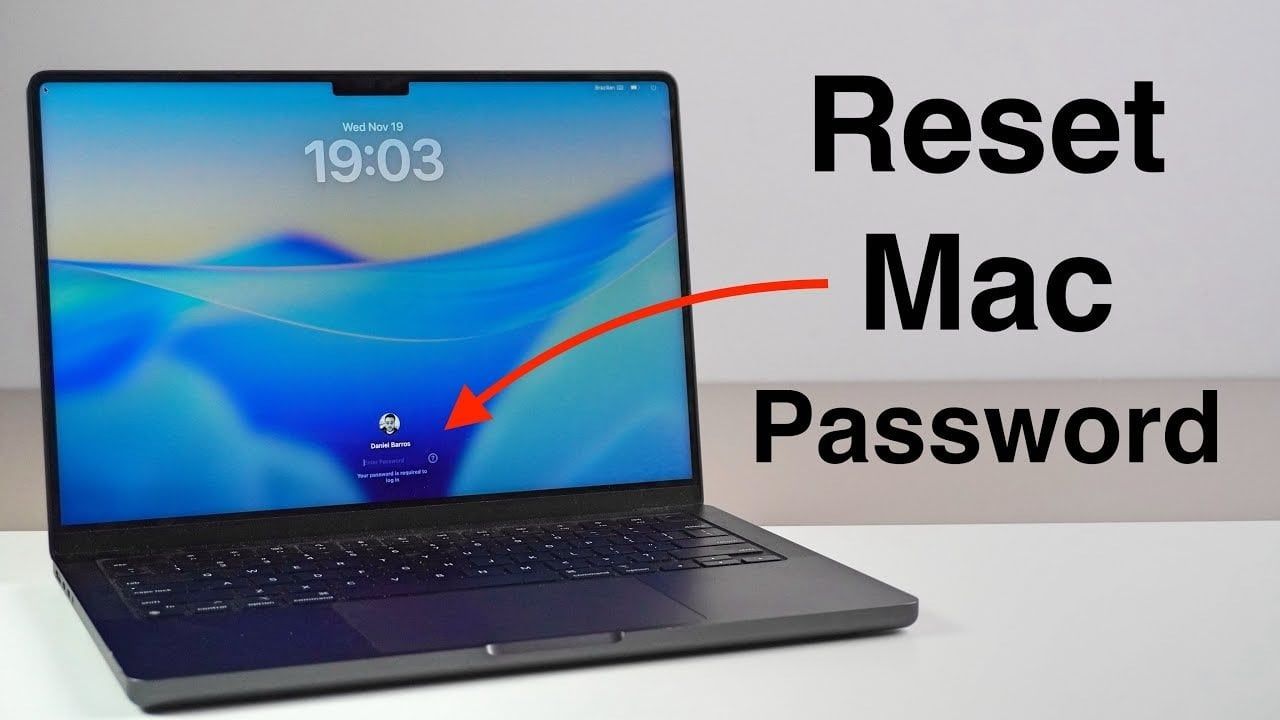
Dimenticare la password del tuo Mac può essere un’esperienza stressante, ma non deve comportare perdita di dati o frustrazione. Seguendo un processo strutturato e sicuro, puoi reimpostare la password e riottenere l’accesso al tuo Mac senza compromettere file, applicazioni o impostazioni. Il video qui sotto di Daniel About Tech fornisce un approccio passo passo per aiutarti a navigare in modo efficace nella situazione e garantire che i tuoi dati rimangano intatti.

Come reimpostare la password del tuo Mac
Reimpostare la password del tuo Mac è un processo semplice, a condizione che tu abbia il tuo ID Apple e una connessione Internet stabile. Questi elementi sono necessari per verificare la tua identità e completare il ripristino in modo sicuro. Segui questi passaggi per riottenere l’accesso al tuo Mac:
- Riavvia il tuo Mac: Inizia riavviando il dispositivo. Nella schermata di accesso, fai clic sull’icona del punto interrogativo accanto al campo della password o seleziona l’opzione “Password dimenticata”. Questo avvierà il processo di recupero della password.
- Autenticati con il tuo ID Apple: Inserisci il tuo ID Apple e la password quando richiesto. Assicurati che il tuo Mac sia connesso a Internet tramite Wi-Fi o Ethernet in modo che i server Apple possano verificare le tue credenziali.
- Crea una nuova password: Una volta confermata la tua identità, ti verrà chiesto di impostare una nuova password. Scegli una password complessa e unica che bilanci la memorabilità con la sicurezza.
- Imposta suggerimento password: Facoltativamente, aggiungi un suggerimento per la password per aiutarti a ricordare la nuova password in futuro. Se dimentichi nuovamente la password, questa richiesta verrà visualizzata nella schermata di accesso.
Seguendo attentamente questi passaggi, puoi reimpostare la password e riottenere l’accesso al tuo Mac senza compromettere i tuoi dati.
Cosa fare se dimentichi la password dell’ID Apple
Se hai dimenticato anche la password del tuo ID Apple, recuperarla è un passaggio essenziale prima di reimpostare la password del tuo Mac. Apple offre un processo di ripristino sicuro per aiutarti a riottenere l’accesso al tuo ID Apple. Ecco come procedere:
- vai alla mela Pagina di recupero dell’account. Questo sito ufficiale è progettato per guidarti attraverso il processo di recupero.
- Segui le istruzioni visualizzate sullo schermo per reimpostare la password dell’ID Apple. A seconda delle impostazioni del tuo account, ciò potrebbe includere la risposta a domande di sicurezza, la verifica del tuo indirizzo email o l’utilizzo dell’autenticazione a due fattori.
- Una volta reimpostata correttamente la password dell’ID Apple, torna al Mac e continua il processo di reimpostazione della password come descritto in precedenza.
Il recupero della password dell’ID Apple ti garantisce di poter completare la reimpostazione della password del Mac in modo sicuro e senza complicazioni.
Come evitare la perdita di dati durante il ripristino
Uno dei principali vantaggi di reimpostare la password del tuo Mac utilizzando il tuo ID Apple è che mantiene tutti i tuoi dati al sicuro. A differenza dei metodi che cancellano il disco, questo approccio garantisce che file, applicazioni e impostazioni rimangano intatti. Per ridurre ulteriormente i rischi e garantire un processo regolare, prendere in considerazione i seguenti suggerimenti:
- Mantieni una connessione Internet stabile: Assicurati che il tuo Mac rimanga connesso a Internet durante il processo di ripristino per evitare interruzioni o errori.
- Seguire attentamente le istruzioni: Seguire le istruzioni e le linee guida durante il processo di ripristino per evitare passi falsi accidentali.
Prendendo queste precauzioni, puoi reimpostare la tua password in tutta sicurezza, sapendo che i tuoi dati sono al sicuro.
Dopo il ripristino: proteggere il tuo Mac
Una volta reimpostata correttamente la password, è importante adottare misure per aumentare la sicurezza del tuo Mac e prevenire problemi futuri. Dopo aver effettuato l’accesso con le nuove credenziali, verifica che tutti i file, le applicazioni e le impostazioni siano intatti. Quindi, valuta la possibilità di consentire le seguenti funzionalità per rafforzare la sicurezza del tuo Mac:
- Crittografia FileVault: Abilita FileVault per crittografare i dati del tuo Mac, assicurando che rimangano inaccessibili agli utenti non autorizzati. Questa funzione aggiunge un livello di sicurezza più elevato al tuo dispositivo.
- Autenticazione a due fattori: Attiva l’autenticazione a due fattori per il tuo ID Apple. Richiede un codice di verifica oltre alla password, il che riduce significativamente il rischio di accesso non autorizzato.
- Backup regolare: Utilizza Time Machine o un’altra soluzione di backup per eseguire backup regolari dei tuoi dati. Ciò garantisce la possibilità di recuperare i file in caso di problemi imprevisti.
L’implementazione di queste misure non solo protegge il tuo Mac, ma ti prepara anche a gestire situazioni simili in modo più efficace in futuro. Dando priorità alla sicurezza, puoi ridurre le possibilità di riscontrare nuovamente problemi legati alla password.
Scopri di più sulla reimpostazione della password del Mac sfogliando la nostra vasta gamma di articoli, guide e tutorial.
Fonte e credito immagine: A proposito di Daniel Tech
Archiviato in: Apple, Guide, Laptop, Top News
Ultime offerte di gadget Geeky
Divulgazione: Alcuni dei nostri articoli contengono link di affiliazione. Se acquisti qualcosa tramite uno di questi link, Geeky Gadgets può guadagnare una commissione di affiliazione. Scopri la nostra politica di divulgazione.


