

Hai mai avuto la sensazione che navigare in una gigantesca cartella di lavoro di Excel sia più un compito ingrato che un compito? In questa panoramica, Leila Gharani esplora come alcune funzionalità spesso trascurate possono cambiare completamente il modo in cui interagisci con i fogli di calcolo. Dai menu nascosti alle scorciatoie intelligenti, questi trucchi di navigazione sono progettati per risparmiare tempo ed eliminare la frustrazione. Immagina di saltare senza problemi tra i fogli di un’enorme cartella di lavoro o di trovare rapidamente i dati chiave senza scorrere all’infinito. Questi non sono solo suggerimenti, sono ottime opzioni per chiunque trascorra del tempo in Excel. Se hai mai pensato: “Deve esserci un modo migliore”, lo stai per trovare.
Evidenzia strategie pratiche come l’utilizzo dell’analisi riquadro di navigazione In Microsoft 365 creare dashboard interattivaE utilizzando la casella del nome per una precisione esatta. Ogni funzionalità è progettata per semplificare il flusso di lavoro e rendere i dati più accessibili. Che tu stia gestendo set di dati complessi o collaborando a una panoramica dettagliata, queste tecniche ti aiuteranno a navigare in Excel con sicurezza e precisione. Excel offre molto di più di quanto sembri e, una volta sbloccate queste gemme nascoste, potresti chiederti come hai fatto a lavorare senza di loro.
suggerimenti per la navigazione in Excel
TL;DR Fatti principali:
- Navigazione con il tasto destro: Utilizza il menu di scelta rapida e le frecce di navigazione tra i fogli per accedere rapidamente all’elenco completo dei fogli nella cartella di lavoro, risparmiando tempo durante lo scorrimento.
- Riquadro di spostamento in Microsoft 365: Accedi a una panoramica strutturata della tua cartella di lavoro, trova i fogli e gestiscili in modo efficiente tramite il riquadro di navigazione.
- Dashboard di navigazione interattiva: Crea dashboard cliccabili con collegamenti ipertestuali per una navigazione fluida tra sezioni o fogli chiave in cartelle di lavoro complesse.
- Segnalibro casella nome: Assegna nomi a celle o intervalli per una navigazione precisa e un accesso rapido utilizzando la casella del nome o il gestore dei nomi.
- scorciatoie da tastiera: Aumenta l’efficienza del flusso di lavoro utilizzando scorciatoie come
Ctrl + Page UpECtrl + Page DownMuoviti senza problemi tra i fogli.
1. Fare clic con il pulsante destro del mouse su Navigazione per accedere rapidamente al foglio
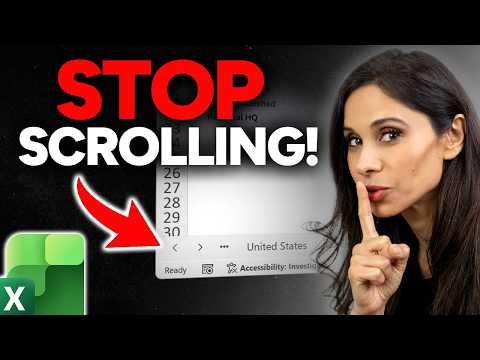
Quando si lavora con cartelle di lavoro contenenti più fogli, scorrere le schede può essere noioso e richiedere molto tempo. Esiste una soluzione semplice ma molto efficace Menu di navigazione del tasto destro Per le schede dei fogli. Facendo clic con il pulsante destro del mouse sulle frecce di navigazione nell’angolo in basso a sinistra della barra delle schede del foglio, puoi accedere rapidamente all’elenco completo di tutti i fogli nella cartella di lavoro. Ciò consente di passare direttamente al foglio desiderato senza uno scorrimento eccessivo.
Per un’efficienza ancora maggiore, considera l’utilizzo delle scorciatoie da tastiera. Premere Ctrl + Pagina su per andare al foglio precedente oppure Ctrl + Pagina giù Per passare a quello successivo. Queste scorciatoie sono particolarmente utili quando si esaminano rapidamente i dati su più schede. Tenere le mani lontane dalla tastiera semplifica il flusso di lavoro e riduce le interruzioni.
2. Riquadro di navigazione moderno in Microsoft 365
Se utilizzi Microsoft 365, riquadro di navigazione Una funzionalità potente che semplifica la gestione di cartelle di lavoro di grandi dimensioni. è accessibile attraverso Visualizza > NavigazioneQuesto strumento fornisce una panoramica strutturata della cartella di lavoro visualizzando tutti i fogli in un comodo formato elenco. Da questo riquadro puoi cercare fogli specifici, rinominarli, eliminare i fogli non necessari o nascondere quelli che non sono immediatamente necessari.
Per migliorare ulteriormente la navigazione, abilita i numeri dei fogli nella barra di stato. Questa funzionalità ti aiuta a identificare rapidamente la tua posizione all’interno della cartella di lavoro, il che è particolarmente utile nei progetti collaborativi in cui è importante mantenere un’organizzazione coerente dei fogli. Incorporando il riquadro di spostamento nel flusso di lavoro, puoi ridurre il tempo impiegato nella ricerca di fogli specifici e mantenere una cartella di lavoro più organizzata ed efficiente.
Funzionalità di navigazione Excel nascoste per potenziare il flusso di lavoro quotidiano
Sblocca più possibilità nella navigazione di Excel leggendo gli articoli precedenti che abbiamo scritto.
3. Dashboard di navigazione interattiva
Per coloro che gestiscono cartelle di lavoro altamente dettagliate o complesse, la creazione di un file dashboard di navigazione interattiva Può migliorare notevolmente l’usabilità. Utilizzando i collegamenti ipertestuali, puoi progettare un foglio di riepilogo o una barra laterale selezionabile che si collega a sezioni o fogli chiave nella cartella di lavoro. Ad esempio, puoi includere collegamenti a riepiloghi finanziari, dati di vendita regionali o tempistiche di progetto, consentendo agli utenti di navigare senza problemi.
Per rendere la dashboard visivamente accattivante, valuta la possibilità di aggiungere icone, forme o altri elementi grafici. Ad esempio, puoi utilizzare le bandiere dei paesi per collegarti a dati regionali o icone per rappresentare sezioni specifiche. Includere un collegamento “Home” che riporta gli utenti al foglio di riepilogo garantisce una navigazione fluida, soprattutto per coloro che non hanno familiarità con la struttura della cartella di lavoro. Questo approccio non solo aumenta l’accessibilità, ma conferisce anche un aspetto professionale e sofisticato alla tua cartella di lavoro.
4. Segnalibro della casella del nome per una navigazione accurata
casella del nomeLa barra della formula, situata sul lato sinistro, è uno strumento di navigazione potente ma spesso sottoutilizzato. Assegnando un nome a una cella, intervallo o foglio specifico, puoi creare segnalibri per un accesso rapido e preciso. Ad esempio, potresti denominare una cella contenente una metrica chiave “Revenue2026” o un intervallo di dati “Q1Data”.
Per navigare utilizzando questi segnalibri, è sufficiente fare clic sulla freccia del menu a discesa nella casella del nome o digitare il nome direttamente nella casella. Gestire questi segnalibri è semplice gestore del nome (accessibile tramite) Formula > Gestore nomi), dove è possibile modificare o eliminare i nomi secondo necessità. Questa funzionalità è particolarmente utile quando si lavora con set di dati di grandi dimensioni, poiché elimina la necessità di uno scorrimento o di una ricerca eccessivi, consentendoti di concentrarti sull’analisi.
Semplificazione del flusso di lavoro di Excel
Padroneggiando queste tecniche di navigazione, puoi aumentare significativamente la tua produttività e l’utilità delle tue cartelle di lavoro Excel. Ecco una breve panoramica degli strumenti e dei loro vantaggi:
- Navigazione con il tasto destro: Accedi rapidamente a qualsiasi foglio della tua cartella di lavoro senza scorrere le schede.
- scorciatoie da tastiera: Spostati senza problemi tra i fogli utilizzando Ctrl + Pagina su E Ctrl + Pagina giù.
- riquadro di navigazione: Ottieni una panoramica strutturata delle tue cartelle di lavoro e gestisci i fogli in modo efficiente in Microsoft 365.
- Cruscotto interattivo: Crea riepiloghi cliccabili per una navigazione intuitiva e professionale.
- Segnalibro casella nome: Passa rapidamente a celle o intervalli specifici utilizzando nomi personalizzati.
Questi strumenti non solo fanno risparmiare tempo, ma migliorano anche la funzionalità generale e la presentazione dei file Excel. Che tu stia analizzando dati, creando osservazioni o collaborando con i colleghi, l’integrazione di queste funzionalità nel tuo flusso di lavoro ti aiuterà a lavorare in modo più efficace e con maggiore sicurezza. Utilizzando queste funzionalità di navigazione nascoste, puoi trasformare Excel in uno strumento più intuitivo e potente per le tue attività quotidiane.
Credito mediatico: Leela Gharani
Archiviato in: Guide
Ultime offerte di gadget Geeky
Divulgazione: Alcuni dei nostri articoli contengono link di affiliazione. Se acquisti qualcosa tramite uno di questi link, Geeky Gadgets può guadagnare una commissione di affiliazione. Scopri la nostra politica di divulgazione.


