
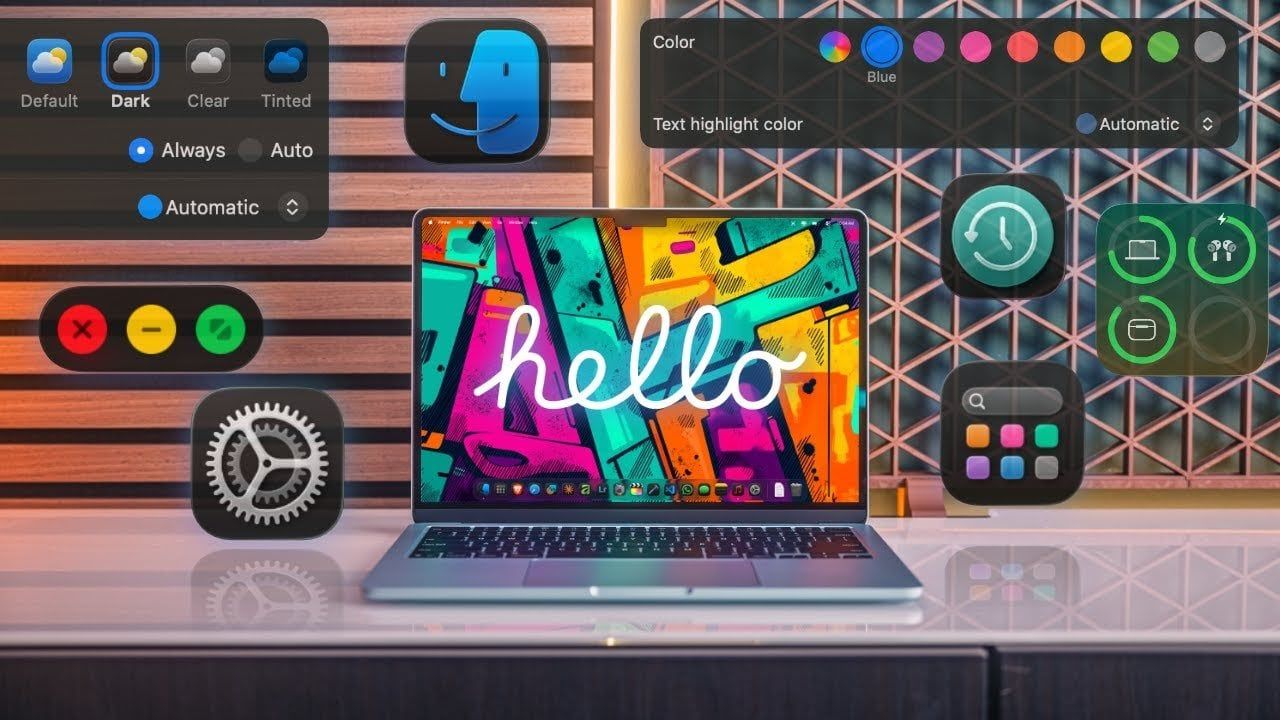
Ti senti sopraffatto dal pensiero di configurare il tuo nuovo Mac? Che tu stia passando da Windows o aggiornando all’ultima versione di macOS, il processo può sembrare un labirinto di impostazioni, funzionalità e decisioni. Nel suo ultimo video, Kyle Ericsson spiega come rendere semplice questa modifica e offre consigli pratici per aiutarti a configurare il tuo Mac senza stress. Dall’organizzazione del dock alla padronanza delle funzionalità multitasking, il loro approccio ti garantisce di evitare le insidie comuni e di creare uno spazio di lavoro intuitivo ed efficiente. Con così tante opzioni da personalizzare, è facile perdersi, ma questa guida ti aiuterà a concentrarti su ciò che conta davvero.
In questa guida rapida per macOS imparerai come trasformare il tuo Mac in un concentrato di produttività mantenendolo sicuro e ordinato. Scopri come organizzare il desktop, ottimizzare le prestazioni del sistema e personalizzare impostazioni come Hot Corners e Centro di controllo per adattarle al tuo flusso di lavoro. Lungo il percorso imparerai suggerimenti meno conosciuti che possono farti risparmiare tempo e frustrazione, come utilizzare le scorciatoie da tastiera per velocizzare la navigazione o concedere autorizzazioni File Vault per proteggere i dati sensibili. Alla fine, non solo ti sentirai sicuro nell’usare macOS, ma godrai anche di una configurazione adatta alle tue esigenze. A volte, i cambiamenti più piccoli possono fare la differenza più grande.
Guida all’installazione di macOS 2026
TL;DR Fatti principali:
- configurazione iniziale: Configura le impostazioni essenziali come lingua, ID Apple, privacy, Touch ID e Aspetto durante la configurazione iniziale di macOS per un avvio senza problemi.
- Personalizzazione: Personalizza il Dock, il Finder, la barra dei menu e il Centro di controllo per semplificare la navigazione e migliorare l’efficienza del flusso di lavoro.
- Navigazione e multitasking: Utilizza funzionalità come le scorciatoie da tastiera, Mission Control, più desktop e l’aggancio delle finestre per aumentare la produttività.
- Manutenzione e sicurezza del sistema: Personalizza gli elementi di avvio, abilita la crittografia FileVault e configura i backup di Time Machine per mantenere le prestazioni e proteggere i dati.
- App e suggerimenti consigliati: Aumenta la produttività con app come Dropover e CleanMyMac e utilizza funzionalità come Hot Corners e lo strumento Cronologia appunti per una maggiore efficienza.
1: Configurazione iniziale – Preparazione delle nozioni di base
Quando accendi il Mac per la prima volta, verrai guidato attraverso una serie di schermate di configurazione. È importante prestare attenzione a queste impostazioni di base:
- Lingua e regione: Seleziona la lingua e la regione preferite per garantire impostazioni precise di ora, data e formato.
- ID Apple: Accedi con il tuo ID Apple per sincronizzare i dati su tutti i dispositivi, accedere all’App Store e abilitare le funzionalità di iCloud come l’archiviazione di file e il monitoraggio del dispositivo.
- Privacy e sicurezza: Controlla le autorizzazioni dell’app, abilita i servizi di localizzazione se necessario e attiva gli aggiornamenti automatici per mantenere il tuo sistema sicuro e aggiornato.
- Touch ID e Presenza: Configura Touch ID per l’autenticazione rapida e scegli tra la modalità chiara o scura in base alle tue preferenze visive.
Prendersi il tempo necessario per configurare queste impostazioni garantisce che il tuo Mac sia pronto per un utilizzo senza problemi fin dall’inizio.
2: Personalizzazione del Dock e del Finder
Il Dock e il Finder sono il cuore della navigazione su macOS. La personalizzazione di questi strumenti può migliorare significativamente il flusso di lavoro:
- Bacino: Rimuovi le app preinstallate che non usi e aggiungi le app a cui accedi più frequentemente. Regola le dimensioni del Dock e attiva l’ingrandimento per una navigazione più semplice.
- Trovatore: Personalizza le visualizzazioni del Finder per visualizzare i file in un modo adatto al tuo flusso di lavoro. Abilita la barra del percorso per una facile navigazione e la barra di stato per i dettagli del file. Organizza i tuoi file con una struttura di cartelle chiara e utilizza tag con codice colore o icone personalizzate per una migliore organizzazione visiva.
Queste regolazioni ti aiutano a trovare rapidamente ciò di cui hai bisogno mantenendo il tuo spazio di lavoro organizzato e ordinato.
Come configurare macOS per mantenere la tua igiene
Di seguito sono riportate ulteriori guide su macOS dalla nostra vasta gamma di articoli.
3: Personalizzazione della barra dei menu e del Centro di controllo
La barra dei menu e il Centro di controllo forniscono un rapido accesso agli strumenti e alle impostazioni essenziali. La semplificazione di questi elementi può aumentare la produttività:
- Menù Bar: Rimuovi le icone non necessarie e aggiungi icone utili, come percentuale della batteria, stato Wi-Fi o Bluetooth. Per individuare rapidamente app, file o impostazioni, utilizza Ricerca Spotlight, accessibile dalla barra dei menu.
- Centro di controllo: Personalizza Centro di Controllo per includere scorciatoie e widget in linea con le tue attività quotidiane, come la regolazione della luminosità, l’attivazione della modalità Non disturbare o il controllo della riproduzione multimediale.
Una barra dei menu ben organizzata e un Centro di controllo garantiscono che gli strumenti più utilizzati siano sempre a portata di mano, facendoti risparmiare tempo e fatica.
4: Padroneggiare la navigazione e il multitasking
macOS offre una serie di funzionalità progettate per aiutarti a navigare e svolgere più attività contemporaneamente in modo efficiente. Familiarizzare con questi strumenti può migliorare significativamente il tuo flusso di lavoro:
- scorciatoie da tastiera: Scopri le scorciatoie essenziali per gestire le finestre, come ridurre a icona, nascondere o accedere alla modalità a schermo intero.
- Controllo della missione: Utilizza Mission Control per vedere tutte le finestre aperte e organizzare il tuo spazio di lavoro in modo efficace.
- Desktop multipli: Crea desktop separati per progetti o attività diversi per mantenere concentrazione e organizzazione.
- Aggancio della finestra: Disponi le finestre una accanto all’altra per un migliore multitasking e una migliore produttività.
Queste funzionalità semplificano la gestione di più attività e mantengono la concentrazione durante la giornata lavorativa.
5: personalizzare la tua esperienza macOS
Personalizzare il tuo Mac può renderlo più personale e migliorare il comfort e la produttività complessivi. Considera queste opzioni:
- Personalizzazione del desktop: Cambia lo sfondo, regola gli stili delle icone e sperimenta i colori dei temi per creare un ambiente di lavoro attraente.
- Angolo caldo: Configura gli angoli attivi per attivare azioni specifiche, come l’apertura di Mission Control, l’avvio di uno screensaver o il blocco dello schermo spostando il cursore su un angolo specifico.
- caos: Nascondi gli elementi del desktop e reindirizza gli screenshot a una cartella specifica per mantenere uno spazio di lavoro pulito e organizzato.
Questi piccoli aggiustamenti possono fare una differenza significativa nel modo in cui interagisci ogni giorno con il tuo Mac.
6: Mantenimento delle prestazioni e della sicurezza del sistema
Una manutenzione regolare e misure di sicurezza proattive sono essenziali per garantire che il tuo Mac rimanga affidabile e sicuro:
- Ottimizzazione dell’avvio: Gestisci gli elementi di accesso per impedire l’avvio di app non necessarie all’avvio, che potrebbero rallentare il sistema.
- Crittografia: Abilita FileVault per crittografare la tua unità e proteggere i dati sensibili da accessi non autorizzati.
- Backup: Configura Time Machine con un SSD esterno per eseguire backup regolari dei tuoi file, proteggendoli da guasti hardware o eliminazioni accidentali.
Un sistema ben mantenuto garantisce prestazioni e affidabilità a lungo termine, garantendoti la massima tranquillità.
7: App consigliate per la produttività
Migliora la tua esperienza su macOS con queste app consigliate progettate per aumentare la produttività e semplificare il flusso di lavoro:
- Dropover: Semplifica il trasferimento dei file creando compartimenti temporanei per organizzare e condividere file.
- cleanmymac: Aiuta a gestire l’archiviazione, eliminare file non necessari e ottimizzare le prestazioni del sistema.
- Affinità: Un software di progettazione versatile ideale per progetti creativi, che offre strumenti avanzati per il fotoritocco e la progettazione grafica.
- piccolo avvertimento: Consente la condivisione continua di file tra dispositivi macOS e Android, fornendo funzionalità simili a AirDrop.
Questi strumenti possono aiutarti a lavorare in modo più intelligente ed efficiente, indipendentemente dalle tue esigenze aziendali o personali.
8: Ulteriori suggerimenti per l’efficienza
Per semplificare ulteriormente il flusso di lavoro e ottenere il massimo da macOS, prendi in considerazione questi suggerimenti aggiuntivi:
- Mantieni macOS aggiornato tramite la funzione Aggiornamento software per accedere alle funzionalità e alle patch di sicurezza più recenti.
- Utilizza lo strumento Cronologia appunti per accedere ai contenuti copiati in precedenza, risparmiando tempo sulle attività ripetitive.
- Utilizza gli angoli attivi per azioni rapide come avviare Mission Control, avviare uno screensaver o mettere in stop il display.
Queste strategie possono aiutarti a massimizzare la tua produttività e garantire un’esperienza macOS fluida.
Credito mediatico: Kyle Erickson
Archiviato in: Apple, Guide
Ultime offerte di gadget Geeky
Divulgazione: Alcuni dei nostri articoli contengono link di affiliazione. Se acquisti qualcosa tramite uno di questi link, Geeky Gadgets può guadagnare una commissione di affiliazione. Scopri la nostra politica di divulgazione.


