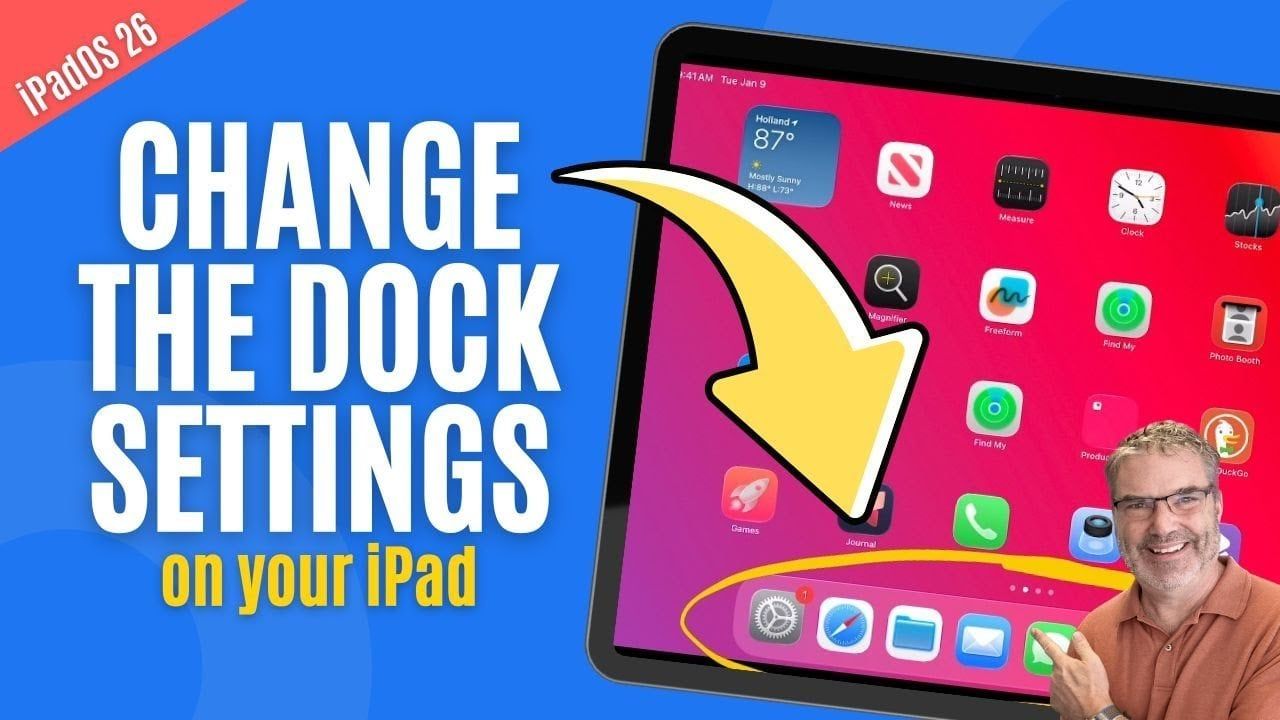
Ti sei mai fermato a pensare a quanto tempo passi navigando sul tuo iPad? Se il tuo Dock non è configurato in modo efficace, potresti sprecare secondi preziosi o addirittura minuti ogni giorno. Il tutorial di Dan spiega come Il dock ottimizzato per iPad può fare molto di più che contenere semplicemente le tue app preferite; Può cambiare completamente il modo in cui interagisci con il tuo dispositivo. Dall’aumento della produttività alla semplificazione del multitasking, il Dock è una funzionalità spesso sottoutilizzata, ma è la chiave per un flusso di lavoro più fluido ed efficiente. Che tu sia un utente occasionale o che ti affidi al tuo iPad per lavoro, ci sono buone probabilità che il tuo Dock possa necessitare di un aggiornamento.
In questa analisi, esploreremo come personalizzare il Dock in base alle tue esigenze, sia che ciò significhi aggiungere cartelle per una migliore organizzazione, rimuovere app non necessarie o consentire funzionalità come Libreria app per un accesso rapido. Imparerai anche come farlo Usa il Dock per migliorare il multitaskingCiò semplifica il passaggio da un’app all’altra o il trascinamento dei contenuti. Se ti sei mai chiesto come rendere il tuo iPad più intuitivo e in linea con la tua routine quotidiana, questa guida ti fornirà le informazioni necessarie per sfruttare appieno questa funzionalità spesso trascurata. A volte, anche i più piccoli cambiamenti possono avere il maggiore impatto.
Personalizzare il dock dell’iPad
TL;DR Fatti principali:
- Il Dock per iPad è uno strumento versatile per la produttività, che consente un rapido accesso alle app preferite e recenti, nonché alle cartelle organizzate.
- Le app possono essere aggiunte o rimosse dal Dock trascinandole e rilasciandole, consentendo un layout personalizzato e ordinato.
- Le cartelle nel Dock aiutano a risparmiare spazio e a raggruppare app simili, rendendo la navigazione più efficiente e organizzata.
- Il Dock è suddiviso nelle sezioni “App preferite” e “App recenti”, che possono essere personalizzate tramite le impostazioni in base alle preferenze dell’utente.
- Il Dock è accessibile all’interno delle app tramite gesti di scorrimento verso l’alto, consentendo funzionalità multitasking come il trascinamento della selezione per una gestione fluida del flusso di lavoro.
Come aggiungere app al dock
Aggiungere app al Dock è un processo semplice che può migliorare notevolmente la tua efficienza. Tenendo gli strumenti più utilizzati a portata di mano, puoi risparmiare tempo e fatica. Ecco come farlo:
- Tieni premuta l’icona di un’app nella schermata Home finché non inizia a tremare.
- Trascina l’app sul Dock e rilasciala nella posizione desiderata.
La capacità del Dock è limitata, quindi è importante dare la priorità alle app che usi più spesso. Un Dock ben curato garantisce che i tuoi strumenti essenziali siano sempre accessibili, indipendentemente dalla schermata iniziale in cui ti trovi. Prendi in considerazione l’aggiunta di app su cui fai affidamento ogni giorno, come e-mail, calendario o strumenti per prendere appunti, per massimizzare la comodità.
Decluttering: rimuovere le app dal Dock
Un molo sovraffollato può rendere difficoltosa la navigazione e ridurne l’efficacia complessiva. Rimuovere le app non necessarie è un modo semplice per mantenere un layout pulito e organizzato. Per rimuovere un’app dal Dock:
- Tieni premuta l’icona dell’app nel dock finché non inizia a tremare.
- Trascina l’app fuori dal Dock e rimettila nella schermata Home.
Questo processo ti consente di concentrarti sulle app che contano davvero. L’esame e la pulizia periodica del Dock garantiscono che rimanga un dispositivo funzionale ed efficiente. Mantenendo solo le app più pertinenti, puoi semplificare il flusso di lavoro e ridurre al minimo le distrazioni.
Il dock del tuo iPad è configurato correttamente? Scopriamolo!

Scopri di più sull’iPad di Apple con i nostri articoli approfonditi e le nostre guide utili.
Massimizzare lo spazio con le cartelle
Le cartelle sono un ottimo modo per organizzare il tuo dock risparmiando spazio. Raggruppando app simili in una cartella, puoi tenere insieme gli strumenti correlati e mantenere un layout ben organizzato. Ecco come creare e utilizzare una cartella nel dock:
- Trascina un’app su un’altra per creare una cartella.
- Rinominare la cartella in modo che rifletta il suo contenuto, ad esempio “Lavoro” o “Intrattenimento”.
- Trascina la cartella sul Dock.
È importante notare che i nomi delle cartelle non saranno visibili nel Dock, quindi raggruppare le app con icone specifiche e riconoscibili può aiutarti a identificarle rapidamente. Le cartelle sono particolarmente utili per organizzare le app che usi meno ma che desideri comunque mantenere accessibili, come strumenti di fotoritocco o piattaforme di social media.
Comprendere e personalizzare il layout del Dock
Il dock dell’iPad è diviso in due sezioni principali, ciascuna con uno scopo specifico:
- App preferite: Questi vengono visualizzati a sinistra e includono le app che aggiungi manualmente al Dock.
- app recenti: Situata sulla destra, questa sezione mostra le app che hai utilizzato di recente. Una linea verticale separa le due regioni per chiarezza.
Puoi personalizzare la funzione App più recenti per adattarla meglio alle tue preferenze. Per fare questo, apri impostazioni App e naviga Schermata iniziale e libreria di app. Da lì puoi alternare Mostra le app recenti Opzione attivata o disattivata. Disabilitare questa funzione ti consente di dedicare l’intero Dock alle tue app preferite, fornendo comunque un accesso rapido agli strumenti utilizzati di recente.
Inoltre, puoi abilitare Libreria di app nel Dock funzionalità, che fornisce una visualizzazione classificata di tutte le tue app direttamente dal Dock. Ciò può essere particolarmente utile per individuare rapidamente le app utilizzate meno frequentemente senza ingombrare la schermata iniziale.
Accesso al Dock durante l’utilizzo delle app
Una delle funzionalità più convenienti del Dock è la sua accessibilità all’interno di altre app. Ciò ti consente di svolgere più attività contemporaneamente in modo efficiente senza interrompere l’attività corrente. Per rivelare il Dock durante l’utilizzo di un’app:
- Scorri leggermente verso l’alto dalla parte inferiore dello schermo.
Questa funzionalità è particolarmente utile per le attività che richiedono il passaggio da un’app all’altra o l’utilizzo di una funzionalità di trascinamento della selezione. Ad esempio, puoi trascinare testo, immagini o file da un’app all’altra, semplificando il flusso di lavoro. Che tu stia modificando un documento, rispondendo alle e-mail o gestendo file, il Dock ti assicura che i tuoi strumenti siano sempre a portata di mano.
Miglioramento del multitasking e della navigazione
Il Dock per iPad è molto più di un semplice spazio di archiviazione per le app, è un hub centrale per il multitasking e la navigazione. Personalizzandone il layout e utilizzando funzionalità come cartelle, app recenti e libreria di app, puoi creare un flusso di lavoro fluido ed efficiente. Che tu stia gestendo un progetto, organizzando attività personali o semplicemente navigando, il Dock ti assicura che tutto ciò di cui hai bisogno sia a portata di mano.
Prenditi il tempo necessario per valutare la configurazione attuale del tuo dock e apportare le modifiche necessarie. Personalizzando il tuo Dock, puoi trasformare il tuo iPad in un dispositivo più potente e facile da usare, su misura per le tue esigenze e preferenze specifiche.
Credito mediatico: I tutorial di Dan
Archiviato in: Apple iPad, Guide
Divulgazione: Alcuni dei nostri articoli contengono link di affiliazione. Se acquisti qualcosa tramite uno di questi link, Geeky Gadgets può guadagnare una commissione di affiliazione. Scopri la nostra politica di divulgazione.