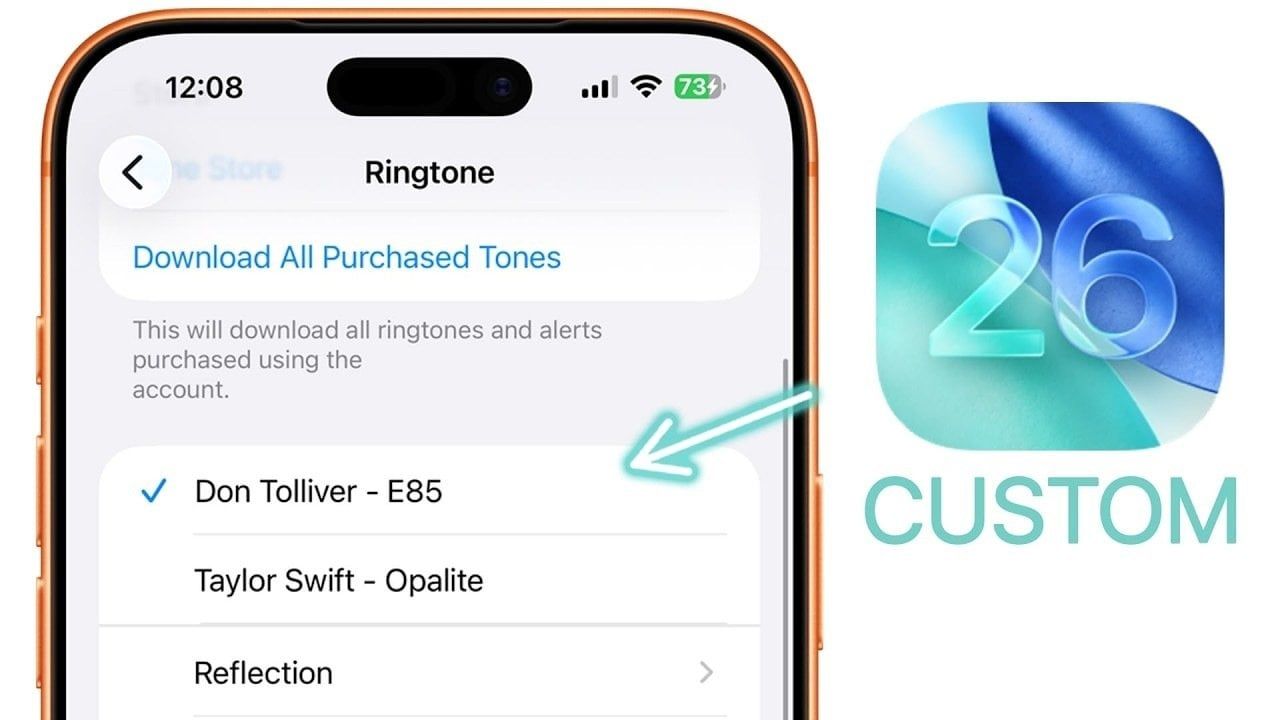
Con il rilascio di iOS 26, Apple ha introdotto una funzionalità tanto attesa che semplifica il processo di creazione di suonerie personalizzate direttamente sul tuo iPhone. Utilizzando le funzionalità avanzate dell’app Scorciatoie e dell’app File, ora puoi trasformare file audio o registrazioni dello schermo in suonerie personalizzate senza fare affidamento su app di terze parti o GarageBand. Questa guida fornisce una procedura dettagliata per aiutarti a personalizzare la tua suoneria in modo intuitivo. Il video qui sotto di Brandon Busch ci mostra come è fatto.

Novità di iOS 26: creazione semplificata di suonerie
L’ultimo aggiornamento iOS introduce un modo più intuitivo per impostare suonerie personalizzate. L’app File ora include un’opzione integrata “Utilizza come suoneria”, eliminando la necessità di strumenti complessi o software esterni. In precedenza, la creazione di una suoneria personalizzata richiedeva la navigazione in GarageBand o il download di app di terze parti, il che poteva richiedere molto tempo ed essere complicato. Con iOS 26 il processo è stato snellito, rendendolo accessibile a tutti gli utenti indipendentemente dalle competenze tecniche.
Guida passo passo per creare una suoneria personalizzata
Impostare una suoneria personalizzata ora è più facile che mai. Segui questi passaggi per trasformare qualsiasi brano o suono nella suoneria del tuo iPhone:
- Scarica o registra l’audio: Identifica l’audio che desideri utilizzare come suoneria. Puoi scaricare direttamente il file o utilizzare la funzione di registrazione dello schermo per acquisire l’audio da piattaforme come YouTube o servizi di streaming.
- Rimuovi l’audio: Apri l’app Scorciatoie e crea una scorciatoia per estrarre l’audio dalla registrazione dello schermo. Converte il video in un file audio che può essere utilizzato come suoneria.
- Salva e rinomina il file: Salva il file audio estratto nell’app File. Rinominalo per renderlo più facile da trovare, soprattutto se prevedi di creare più suonerie.
- imposta come suoneria: Nell’app File, utilizza l’opzione “Usa come suoneria” per designare il file audio come suoneria. Il processo è completo e la tua suoneria personalizzata sarà ora disponibile nelle Impostazioni audio del tuo iPhone.
Questo metodo semplice elimina la necessità di strumenti di modifica avanzati, consentendoti di personalizzare la tua suoneria con il minimo sforzo.
Ritaglio audio per una suoneria perfetta
Il taglio dell’audio è necessario se desideri utilizzare solo una sezione specifica di un brano o di un suono. iOS impone un limite di 30 secondi per le suonerie, quindi selezionare il segmento corretto garantisce che la tua suoneria rientri in questa limitazione. Puoi tagliare l’audio durante il processo di registrazione dello schermo o dopo averlo estratto utilizzando l’app Scorciatoie. Ciò ti consente di perfezionare la suoneria per evidenziare la parte esatta dell’audio che ti piace.
Organizzazione e gestione dei file nell’app File
L’app File funge da hub centrale per la gestione dei file audio. Dopo aver salvato la suoneria, puoi rinominarla per una migliore organizzazione ed eliminare tutti i file non necessari per mantenere la tua libreria ordinata. Ciò garantisce che le tue suonerie personalizzate siano facili da trovare e gestire, soprattutto se crei più toni per contatti o notifiche diversi.
Modifica avanzata con GarageBand
Per gli utenti che necessitano di un controllo più preciso sulla creazione delle suonerie, GarageBand rimane un’opzione potente. Offre strumenti di editing avanzati, come la possibilità di ottimizzare i file audio, tagliare le registrazioni con precisione e persino aggiungere effetti. Mentre la nuova funzionalità iOS 26 semplifica il processo per la maggior parte degli utenti, GarageBand offre ulteriore flessibilità per coloro che desiderano personalizzare ulteriormente le proprie suonerie. Questa opzione è particolarmente utile se è necessario regolare la qualità audio o creare toni più complessi.
Considerazioni e limitazioni
Sebbene la nuova funzionalità di iOS 26 sia estremamente comoda, ci sono alcune limitazioni che vale la pena tenere a mente:
- Lunghezza suoneria: Le suonerie personalizzate sono limitate a un massimo di 30 secondi. Questa limitazione garantisce la compatibilità con il formato della suoneria di iOS ma potrebbe richiedere il taglio di file audio più lunghi.
- qualità dell’audio: La registrazione dello schermo potrebbe non fornire sempre la massima qualità audio. Sebbene ciò sia sufficiente per la maggior parte degli scopi relativi alle suonerie, gli utenti che desiderano un suono di livello professionale potrebbero dover procurarsi file audio di qualità superiore.
Queste limitazioni sono relativamente minori rispetto alla facilità e all’efficienza del processo di aggiornamento. Tuttavia, se hai requisiti specifici per la tua suoneria personalizzata, vale la pena prenderli in considerazione.
Migliorare la tua esperienza con l’iPhone
L’introduzione della creazione diretta della suoneria in iOS 26 segna un miglioramento significativo nella comodità dell’utente. Utilizzando l’app Scorciatoie e l’app File, ora puoi creare suonerie personalizzate in modo rapido ed efficiente. Che tu voglia evidenziare una canzone preferita, catturare un suono memorabile o assegnare toni unici a contatti specifici, questa funzione fornisce una soluzione intuitiva. GarageBand rimane uno strumento prezioso per gli utenti che desiderano una personalizzazione più avanzata, ma la nuova funzionalità iOS 26 garantisce che la maggior parte degli utenti possa ottenere i risultati desiderati con il minimo sforzo.
Acquisisci maggiore esperienza nella funzionalità Suonerie di iOS 26 dando un’occhiata a questi consigli.
Fonte e credito immagine: Brandon Butch
Archiviato in: Apple, Apple iPhone, Guide
Divulgazione: Alcuni dei nostri articoli contengono link di affiliazione. Se acquisti qualcosa tramite uno di questi link, Geeky Gadgets può guadagnare una commissione di affiliazione. Scopri la nostra politica di divulgazione.