
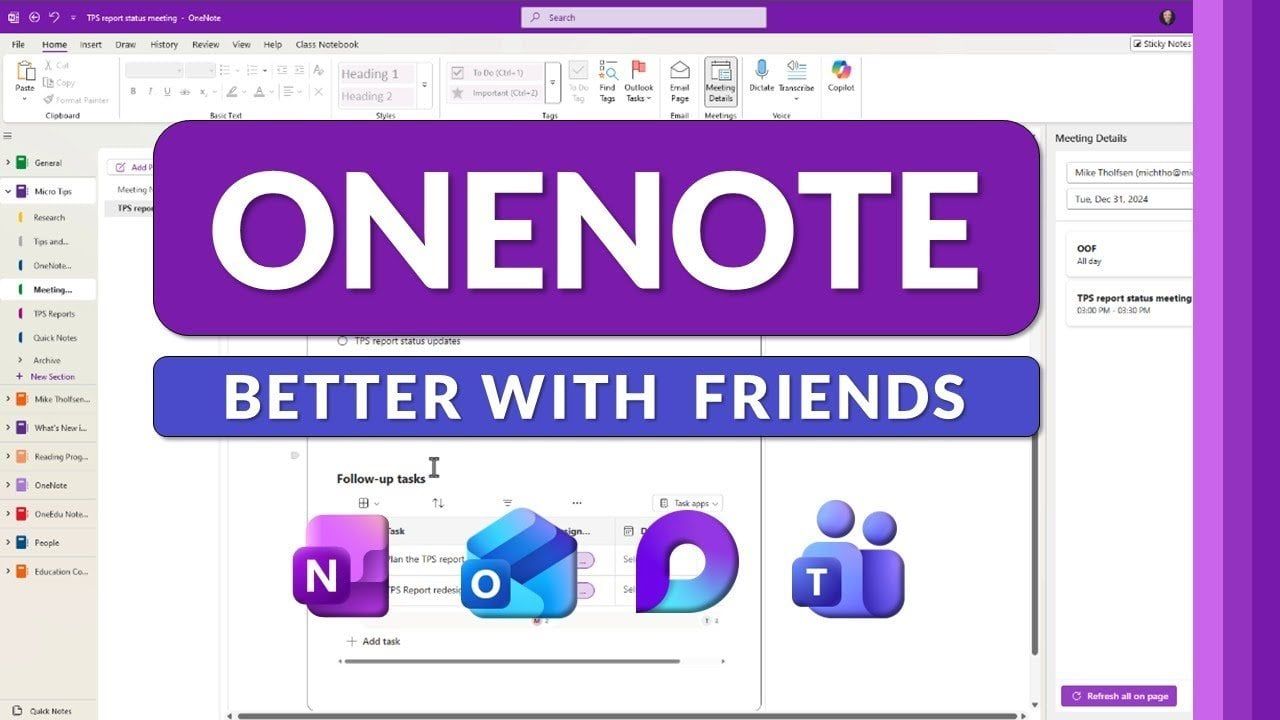
Microsoft OneNote offre una gamma di integrazioni con Outlook, Loop e Teams, consentendo agli utenti di semplificare i flussi di lavoro e migliorare la collaborazione. Come spiegato da Mike Tolfsen, queste integrazioni ti consentono di gestire attività, condividere aggiornamenti e collaborare in tempo reale senza dover passare da una piattaforma all’altra. Ad esempio, i componenti Loop in OneNote, come le tabelle di voto e le bacheche Kanban, si sincronizzano istantaneamente tra Teams e Outlook, garantendo coerenza e riducendo le ridondanze.
Questa guida spiega come utilizzare queste funzionalità per migliorare la produttività e l’organizzazione. Imparerai come incorporare i componenti Loop per il brainstorming collaborativo, sincronizzare le attività tra OneNote e Outlook e centralizzare le note delle riunioni con l’integrazione di Teams. Utilizzando queste funzionalità, puoi creare uno spazio di lavoro unificato che semplifica la gestione dei progetti e mantiene allineato il tuo team.
Massimizzare l’integrazione di OneNote
TL;DR Fatti principali:
- Microsoft OneNote Loop si integra perfettamente con Teams, Outlook, Word e PowerPoint, creando uno spazio di lavoro unificato per aumentare la produttività e semplificare i flussi di lavoro.
- I componenti loop in OneNote consentono la collaborazione in tempo reale con strumenti come lavagne Kanban e tabelle di voto, garantendo aggiornamenti sincronizzati su piattaforme come Teams e Outlook.
- L’integrazione di OneNote con Teams semplifica la gestione delle riunioni centralizzando ordini del giorno, note e follow-up, supportando al tempo stesso aggiornamenti in tempo reale e funzionalità di trascrizione.
- L’integrazione di Outlook consente di sincronizzare attività ed e-mail con OneNote, garantendo un monitoraggio coerente delle attività e un facile accesso a comunicazioni e aggiornamenti importanti.
- Le note collegate in Word e PowerPoint aiutano a mantenere il contesto collegando le note a sezioni o diapositive di documenti specifici, semplificando la navigazione e migliorando l’efficienza del flusso di lavoro.
Migliora la collaborazione con Loop in OneNote
Microsoft Loop introduce componenti di collaborazione dinamici e in tempo reale che si integrano direttamente con OneNote, trasformando il modo in cui i team lavorano insieme. Questi componenti includono strumenti come bacheche Kanban, tabelle di voto e snippet di codice, che consentono a te e al tuo team di contribuire insieme e rimanere allineati. Gli aggiornamenti apportati ai componenti Loop in OneNote vengono immediatamente sincronizzati su altre piattaforme, come Outlook, Teams e l’app Loop, garantendo coerenza e riducendo la ridondanza.
Ad esempio, durante una sessione di brainstorming in OneNote, il tuo team può aggiungere collettivamente idee, votare le priorità e assegnare attività, il tutto all’interno della stessa interfaccia. Ciò elimina la necessità di passare da uno strumento all’altro mantenendo l’attenzione sulla collaborazione. La capacità di lavorare in tempo reale garantisce che tutti siano sulla stessa pagina, promuovendo un flusso di lavoro più efficiente e produttivo.
Semplifica le riunioni e il follow-up con l’integrazione dei team
L’integrazione di OneNote con Microsoft Teams trasforma il modo in cui gestisci le riunioni, dalla preparazione al follow-up. Collegando OneNote a Teams, puoi accedere agli ordini del giorno, alle note e alle attività delle riunioni direttamente dall’interfaccia di Teams. Questa integrazione consente di incorporare i componenti Loop in OneNote, garantendo che le note collaborative vengano aggiornate in tempo reale durante una discussione.
Teams offre anche funzionalità come trascrizioni e registrazioni automatiche delle riunioni, che possono essere salvate direttamente su OneNote. Questi strumenti sono preziosi per acquisire punti chiave, rivedere le discussioni e assegnare attività di follow-up. Dopo la riunione, puoi centralizzare tutte le informazioni rilevanti, come registrazioni, note ed azioni, in OneNote per un facile accesso. Ciò garantisce che nulla venga trascurato e che il tuo team possa agire immediatamente in base alle decisioni.
Potenzia la produttività di OneNote con Outlook, Loops e team che lavorano insieme

Scopri di più su OneNote negli articoli precedenti che abbiamo scritto.
Personalizzazione della gestione delle attività e della posta elettronica con Outlook
L’integrazione di OneNote con Outlook semplifica il modo in cui gestisci le attività e organizza la posta elettronica, creando un flusso di lavoro più coerente. Le attività create in OneNote si sincronizzano automaticamente con Outlook, consentendoti di tenere traccia delle scadenze e delle priorità su entrambe le piattaforme. Allo stesso modo, quando contrassegni un’attività come completata in Outlook, questa viene aggiornata in OneNote, garantendo che l’elenco delle attività rimanga coerente e aggiornato.
Inoltre, puoi salvare messaggi di posta elettronica importanti direttamente su OneNote per riferimento futuro. Ad esempio, le comunicazioni dei clienti, gli aggiornamenti dei progetti o le istruzioni importanti possono essere archiviati in taccuini specifici, rendendoli facili da recuperare quando necessario. Al contrario, OneNote ti consente di inviare pagine tramite posta elettronica direttamente dall’app, in modo da poter condividere note o aggiornamenti con i colleghi in modo rapido ed efficiente. Queste funzionalità ti aiutano a rimanere organizzato e a garantire che le informazioni essenziali siano sempre a portata di mano.
Mantenimento del contesto con note collegate in Word e PowerPoint
La funzionalità Note collegate in OneNote è un potente strumento per mantenere il contesto quando si lavora con documenti Word o presentazioni PowerPoint. Questa funzionalità ti consente di collegare le tue note a sezioni specifiche di un documento o di una diapositiva, facilitando il riferimento alle informazioni pertinenti durante la revisione o la preparazione.
Ad esempio, durante la revisione di un documento di Word, puoi prendere appunti in OneNote che vengono automaticamente collegati alla sezione corrispondente del documento. Successivamente, puoi fare clic sul collegamento in OneNote per passare direttamente al punto esatto nel documento Word o nella diapositiva PowerPoint. Ciò elimina la necessità di cercare riferimenti, risparmiando tempo e garantendo la precisione. Utilizzando le note collegate, puoi semplificare il flusso di lavoro e concentrarti sul lavoro senza interruzioni inutili.
Suggerimenti attuabili per massimizzare l’efficienza
L’integrazione di OneNote con la suite di produttività di Microsoft ti consente di creare un flusso di lavoro coerente che riduce al minimo le interruzioni e massimizza l’efficienza. Ecco alcuni consigli pratici per aiutarti a ottenere il massimo da questi strumenti:
- Utilizza i componenti Loop in OneNote per il brainstorming collaborativo, la gestione delle attività e gli aggiornamenti in tempo reale.
- Sfrutta l’integrazione del team per prepararti alle riunioni, acquisire le discussioni con trascrizione e registrazione e centralizzare le azioni di follow-up.
- Sincronizza le attività tra OneNote e Outlook per mantenere la coerenza e rimanere organizzato su tutte le piattaforme.
- Salva i messaggi di posta elettronica importanti su OneNote per una facile consultazione e utilizza la funzionalità di condivisione della posta elettronica per fornire note o aggiornamenti in modo efficiente.
- Utilizza note collegate in Word e PowerPoint per mantenere i riferimenti e semplificare la navigazione durante la revisione dei documenti o la preparazione della presentazione.
Sfruttare tutto il potenziale dell’integrazione di OneNote
La perfetta integrazione di OneNote con Loop, Teams, Outlook, Word e PowerPoint fornisce un kit di strumenti completo per aumentare la produttività e la collaborazione. Adottando queste funzionalità, puoi semplificare il flusso di lavoro, migliorare la gestione delle attività e garantire che il tuo team rimanga allineato. Che tu stia gestendo progetti complessi, preparandoti per riunioni importanti o rivedendo documenti importanti, queste integrazioni ti consentono di lavorare meglio e ottenere di più. Adotta questi strumenti per creare uno spazio di lavoro più efficiente e connesso che supporti i tuoi obiettivi e favorisca il successo.
Credito mediatico: Mike Tolfesen
Archiviato in: Guide
Divulgazione: Alcuni dei nostri articoli contengono link di affiliazione. Se acquisti qualcosa tramite uno di questi link, Geeky Gadgets potrebbe guadagnare una commissione di affiliazione. Scopri la nostra politica di divulgazione.


