
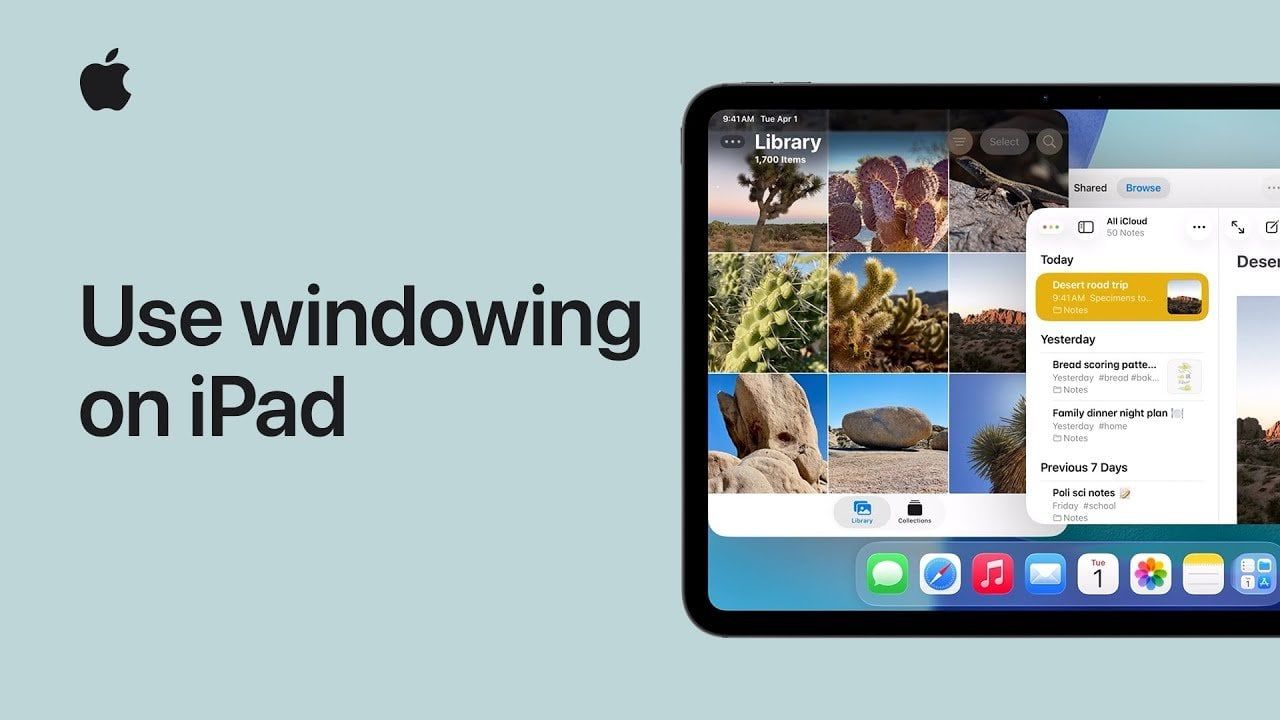
iPadOS offre una gamma di funzionalità multitasking progettate per rendere più efficiente la gestione di più app e attività. Come osservato dal supporto Apple, funzionalità come Schermo diviso, Slide Over ed Expose ti consentono di lavorare con le app contemporaneamente, accedere a finestre mobili e organizzare facilmente il tuo spazio di lavoro. Ad esempio, lo schermo diviso ti consente di utilizzare due app contemporaneamente trascinandone una dal Dock e ridimensionando le finestre in base alle tue esigenze. Queste funzionalità sono particolarmente utili per attività come confrontare documenti, fare riferimento a informazioni o rimanere produttivi durante le riunioni.
In questa guida pratica imparerai come abilitare le funzionalità multitasking, impostare e personalizzare lo schermo diviso e utilizzare Slide Over per un rapido accesso alle app essenziali. Imparerai anche come Exposé ti aiuta a gestire più finestre aperte e a mantenere uno spazio di lavoro organizzato. Padroneggiando queste funzionalità, puoi creare un flusso di lavoro adatto alle tue esigenze specifiche, sia che tu stia gestendo più progetti o concentrandoti su una singola attività.
Funzionalità multitasking di Windows iPad
TL;DR Fatti principali:
- Le funzionalità multitasking di iPadOS come lo schermo diviso, lo scorrimento e l’esposizione aumentano la produttività consentendo una gestione efficiente delle app e un’organizzazione dello spazio di lavoro.
- Per attivare il multitasking, abilitare le impostazioni necessarie nell’app Impostazioni dell’iPad in “Schermata iniziale e multitasking”.
- Lo schermo diviso consente l’uso simultaneo di due app con dimensioni della finestra regolabili per un migliore multitasking e un’efficienza del flusso di lavoro.
- Exposé fornisce una panoramica di tutte le finestre aperte, semplificando la gestione, la riorganizzazione o la chiusura delle app per uno spazio di lavoro più organizzato.
- Slide Over fornisce un accesso rapido alle app essenziali in una finestra mobile, garantendo un multitasking senza interruzioni senza interrompere l’attività principale.
Per iniziare: consentire le funzionalità di finestra
Prima di esplorare le funzionalità multitasking, assicurati che le funzionalità di finestra necessarie siano attivate sul tuo iPad. Questo passaggio è necessario per accedere a strumenti come schermo diviso e scorrimento. Segui questi passaggi per abilitare il multitasking:
- aprire impostazioni App e naviga Schermata iniziale e multitasking Sezione.
- scoprire multitasking Seleziona l’opzione e attivala.
- In alternativa, accedi centro di controllo Per confermare che i controlli multitasking sono abilitati.
Una volta attivate, queste funzionalità ti consentono di interagire con più app in modo dinamico ed efficiente, rendendo il multitasking senza sforzo.
Schermo diviso: aumentare la produttività con le app affiancate
Lo schermo diviso è una funzionalità versatile che ti consente di utilizzare due app contemporaneamente, rendendolo ideale per attività come il confronto di documenti, il riferimento a informazioni o il multitasking durante una riunione. Per utilizzare lo schermo diviso:
- Apri un’app in modalità a schermo intero.
- Scorri verso l’alto dalla parte inferiore dello schermo per rivelare il molo.
- Trascina un’altra app dal Dock sul bordo sinistro o destro dello schermo.
- Regola la dimensione del separatore tra ciascuna finestra dell’app trascinandola.
Puoi sostituire una singola app trascinando una nuova app dal Dock nella sezione desiderata. Questa funzionalità ti consente di lavorare in modo più efficiente eliminando la necessità di passare costantemente da un’app all’altra.
Come utilizzare e organizzare Windows su iPad
Amplia le tue conoscenze su iPadOS esplorando una selezione di articoli e guide su questo argomento.
Ridimensiona e organizza le finestre per uno spazio di lavoro personalizzato
iPadOS offre un’ampia flessibilità nel modellare e organizzare il tuo spazio di lavoro, permettendoti di adattarlo alle tue esigenze specifiche. Per ridimensionare una finestra:
- scoprire maniglia Trascinalo nell’angolo in basso a destra della finestra e regola le dimensioni.
Per modificare la posizione di una finestra:
- toccare e tenere premuto tre punti nella parte superiore della finestra, quindi trascinalo nella posizione desiderata.
Per minimizzare rapidamente o accedere a opzioni aggiuntive, tocca il pulsante di controllo della finestra (tre punti). Questi strumenti ti consentono di creare uno spazio di lavoro in linea con il tuo flusso di lavoro, sia che tu stia gestendo più progetti o concentrandoti su una singola attività.
Gestione di più finestre con Expose
Exposé è un potente strumento per gestire più finestre aperte, assicurandoti di rimanere organizzato anche quando lavori con più app. Per accedere a Expose:
- Scorri verso l’alto dalla parte inferiore dello schermo e tieni premuto per mostrare tutte le finestre aperte.
- In alternativa, tocca commutatore di app pulsante per visualizzare le app attive.
Da questa visualizzazione è possibile riorganizzare le finestre, chiudere le finestre non necessarie o raggrupparle in un layout ad esempio quarti. Exposé fornisce una panoramica chiara del tuo spazio di lavoro, facilitando l’individuazione e la gestione delle app attive senza perdere la concentrazione.
Slide Over: tieni le app essenziali a portata di mano
Slide Over è progettato per un accesso rapido alle app senza interrompere la tua attività principale. Questa funzionalità è particolarmente utile per attività come rispondere ai messaggi, controllare la posta elettronica o fare riferimento a informazioni. Per attivare lo scorrimento sopra:
- Trascina un’app dal Dock al bordo dello schermo per creare una finestra mobile.
- Sposta la finestra mobile trascinandola su un bordo diverso dello schermo.
- Scorri verso sinistra o destra sulla finestra mobile per scorrere altre app in Slide Over.
Puoi cambiare app in Slide Over trascinando una nuova app dal Dock. Questa funzionalità garantisce che le app essenziali siano sempre accessibili senza ingombrare lo spazio di lavoro principale.
Esci dallo scorrimento o torna alla modalità a schermo intero
Quando sei pronto per uscire da Slide Over o riportare un’app in modalità a schermo intero, iPadOS offre opzioni intuitive:
- Trascina la finestra Slide Over al centro dello schermo per espanderla in modalità a schermo intero.
- In alternativa, tocca tre punti Scorri fino alla parte superiore della finestra e seleziona l’opzione Schermo intero.
- Per disattivare completamente Slide Over, fai scorrere la finestra mobile verso l’interno dal bordo dello schermo.
Queste opzioni ti consentono di passare facilmente dal multitasking al lavoro mirato, garantendo un’esperienza utente fluida ed efficiente.
Massimizzare la produttività con le funzionalità Windowing di iPadOS
Le funzionalità avanzate di gestione delle finestre di iPadOS, tra cui schermo diviso, scorrimento ed esposizione, forniscono un solido set di strumenti per il multitasking e l’organizzazione dello spazio di lavoro. Padroneggiando queste funzionalità, puoi aumentare la tua produttività, semplificare il flusso di lavoro e personalizzare la tua esperienza con iPad in base alle tue esigenze. Che tu stia gestendo più progetti, studiando o semplicemente organizzando le tue app, questi strumenti offrono la flessibilità e il controllo necessari per ottimizzare le tue attività quotidiane.
Credito mediatico: supporto della mela
Archiviato in: Apple, Guide
Divulgazione: Alcuni dei nostri articoli contengono link di affiliazione. Se acquisti qualcosa tramite uno di questi link, Geeky Gadgets può guadagnare una commissione di affiliazione. Scopri la nostra politica di divulgazione.


