
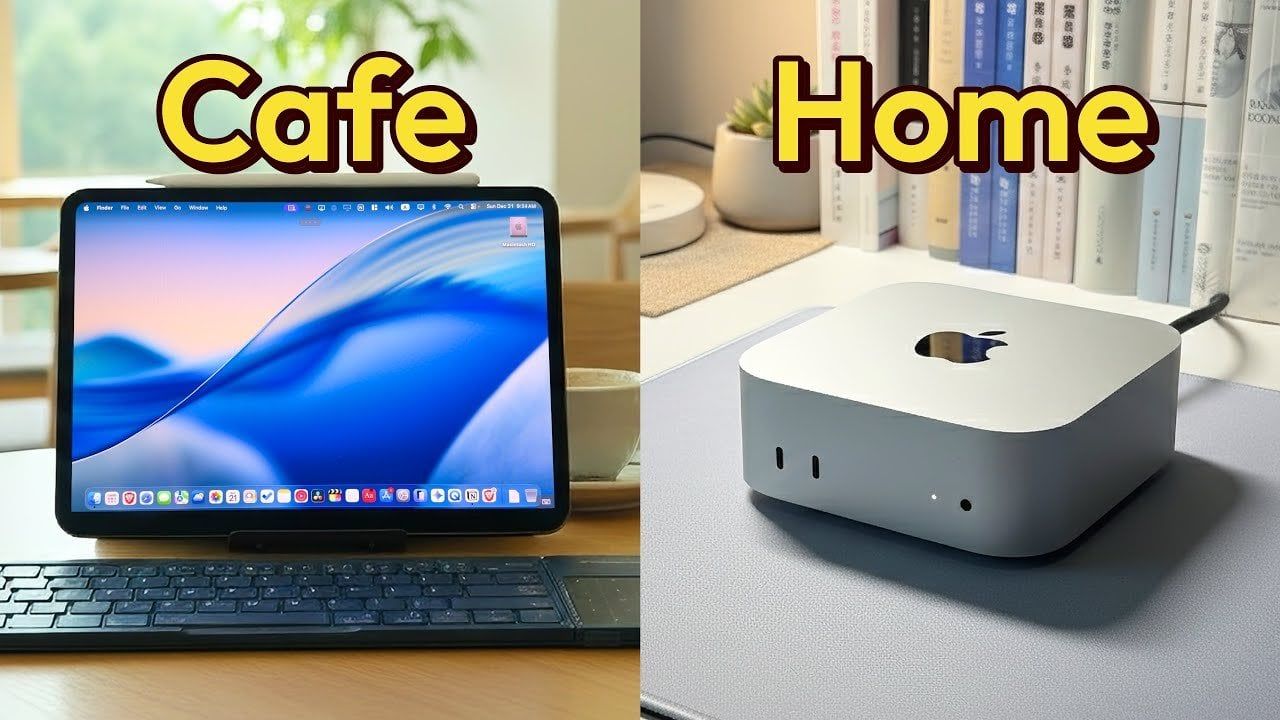
Configurare un Mac mini headless per l’utilizzo con un iPad ti consente di eseguire macOS senza un monitor dedicato, rendendolo un’opzione versatile per spazi di lavoro compatti. Di seguito Leo Ouyang spiega un modo per farlo con Jump Desktop che ti consente di controllare in remoto un Mac Mini direttamente dal tuo iPad. Tuttavia, la configurazione iniziale potrebbe richiedere una connessione temporanea a un monitor o a una scheda di acquisizione HDMI per abilitare l’accesso remoto prima della conversione a una configurazione completamente headless. Sono disponibili anche molte altre app di accesso remoto, come Splashtop, AnyDesk e molte altre. Se Jump Desktop non fa per te,
Scopri come configurare Jump Desktop per il funzionamento remoto, regolare le impostazioni dello schermo con BetterDisplay e proteggere la sessione bloccando lo schermo del Mac. Questa guida pratica spiega anche come prevenire le interruzioni disabilitando la modalità di sospensione e preparandosi a possibili interruzioni di corrente, garantendo prestazioni affidabili per la configurazione di macOS.
Guida all’installazione di Mac Mini Headless 2026
TL;DR Fatti principali:
- Trasforma il tuo iPad in una workstation macOS configurando e utilizzando un Mac Mini headless salta sul desktop Applicazione per l’accesso remoto.
- Ottimizza la qualità di visualizzazione con strumenti come BetterDisplay per aumentare la risoluzione e il ridimensionamento per una migliore esperienza macOS sul tuo iPad.
- Implementa misure di sicurezza come consentire la funzione “Blocca schermo Mac” di Jump Desktop e gestire attentamente la crittografia FileVault per un accesso remoto sicuro.
- Mantieni l’accesso ininterrotto disabilitando la modalità di sospensione, consentendo l’avvio automatico dopo un’interruzione di corrente e aggiungendo app essenziali agli elementi di accesso.
- Aumenta le prestazioni con una connessione Ethernet cablata e elevate velocità di caricamento su Internet per garantire un ambiente di lavoro remoto fluido e reattivo.
Preparazione del dispositivo per l’accesso remoto
Per iniziare, devi preparare sia il tuo Mac mini che l’iPad per la connettività remota. Ciò include l’installazione del software richiesto e il completamento della configurazione iniziale. seguire questi passaggi:
- Scarica e installa salta sul desktop l’app sul tuo iPad. L’app è disponibile per un acquisto una tantum di $ 15 e funge da strumento principale per l’accesso remoto.
- Sul tuo Mac Mini, installa salta la connessione al desktopCiò consente connessioni remote tra i tuoi dispositivi.
Durante la configurazione iniziale, potrebbe essere necessario un monitor fisico o una scheda di acquisizione HDMI per configurare il Mac mini. Una volta completato questo passaggio, il Mac mini può funzionare senza monitor grazie alla tecnologia dello schermo virtuale di Jump Desktop. Questa configurazione ti consente di controllare completamente il tuo Mac mini tramite il tuo iPad, creando una workstation portatile ed efficiente.
Aumento della qualità di visualizzazione per un utilizzo ottimale
Quando utilizzi un Mac mini headless, è importante ottimizzare le impostazioni dello schermo per un’esperienza fluida e coinvolgente. La funzionalità Schermo virtuale di Jump Desktop elimina la necessità di un monitor fisico creando un display virtuale. Per migliorare ulteriormente la qualità di visualizzazione:
- installare prestazioni migliori L’app, disponibile in versione gratuita. Questo strumento ti consente di regolare le impostazioni di risoluzione, eliminare il letterboxing e abilitare la risoluzione Retina per immagini più nitide.
- Ottimizza le impostazioni di risoluzione e ridimensionamento per assicurarti che i contenuti macOS vengano visualizzati chiaramente sul tuo iPad. Ciò è particolarmente importante per le attività che richiedono immagini di alta qualità, come la progettazione grafica o l’editing video.
Queste regolazioni garantiscono che il tuo iPad offra un’esperienza macOS nitida e reattiva, rendendo più semplice lavorare in modo efficiente sullo schermo più piccolo.
Accedi in remoto al tuo Mac dal tuo iPad utilizzando Jump
Scopri di più su macOS leggendo i nostri articoli, guide e funzionalità precedenti:
implementare misure di sicurezza
L’accesso remoto introduce potenziali vulnerabilità della sicurezza, rendendo essenziale proteggere la tua configurazione. Proteggere il tuo Mac mini preservandone l’usabilità richiede alcuni passaggi importanti:
- Abilita Jump Desktop “Blocca schermo Mac” Funzionalità per impedire l’accesso non autorizzato durante le sessioni remote. Ciò garantisce che il tuo Mac Mini rimanga sicuro anche quando si accede da remoto.
- Valuta se disabilitare la crittografia FileVault. Sebbene la disattivazione di File Vault possa semplificare l’accesso dopo un riavvio, potrebbe ridurre la sicurezza generale del sistema. Considera le tue esigenze specifiche prima di prendere questa decisione.
Implementando queste misure, puoi creare un ambiente desktop remoto sicuro che bilancia praticità e sicurezza.
mantenere un accesso ininterrotto
Per garantire un accesso costante al tuo Mac mini, devi evitare che entri in modalità di sospensione ed essere preparato a possibili interruzioni di corrente. Seguire questi passaggi per mantenere un funzionamento ininterrotto:
- Disattiva la modalità di sospensione nelle impostazioni di macOS o utilizza uno strumento di terze parti come anfetamine. Questa app offre opzioni avanzate per mantenere attivo il tuo Mac Mini durante le sessioni remote, anche in circostanze specifiche.
- abilitare “Avvio automatico dopo un’interruzione di corrente” Opzione nelle impostazioni di sistema. Ciò garantisce che il tuo Mac Mini si riavvii automaticamente dopo un’interruzione di corrente, riducendo al minimo i tempi di inattività.
- Aggiungi app essenziali come Jump Desktop Connect, BetterDisplay e Amphetamine ai tuoi elementi di accesso. Ciò garantisce che questi strumenti vengano avviati automaticamente dopo il riavvio mantenendo la funzionalità della configurazione.
Questi passaggi ti aiutano a evitare interruzioni e a garantire che il tuo Mac Mini rimanga accessibile ogni volta che ne hai bisogno.
Ottimizzazione delle prestazioni per un’esperienza senza interruzioni
Per la migliore esperienza remota, è importante concentrarsi sull’ottimizzazione delle prestazioni. Alcune modifiche chiave possono migliorare significativamente la reattività e l’affidabilità della configurazione:
- utilizzare il connessione ethernet cablata Invece del Wi-Fi. Una connessione cablata offre maggiore stabilità e riduce la latenza, il che è particolarmente vantaggioso per attività come l’editing video o la codifica che richiedono una risposta in tempo reale.
- Assicurati che la tua connessione Internet sia potente velocità di caricamento. Velocità di caricamento più elevate influiscono direttamente sulla qualità della sessione remota, riducendo il ritardo e migliorando la chiarezza dell’immagine.
Dando priorità a questi miglioramenti delle prestazioni, puoi creare un ambiente di lavoro remoto fluido ed efficiente, anche per attività impegnative.
Massimizzare l’efficienza della tua configurazione
Configurare un Mac mini headless per l’accesso remoto tramite iPad è un modo pratico e innovativo per sfruttare la potenza di macOS su un dispositivo portatile. Seguendo questa guida, puoi configurare Jump Desktop, personalizzare le impostazioni dello schermo, proteggere la configurazione e mantenere le massime prestazioni. Con gli strumenti e le regolazioni giusti, il tuo iPad diventa una postazione di lavoro versatile, garantendo produttività e flessibilità ovunque tu vada.
Credito mediatico: Leone Ouyang
Archiviato in: Apple, Guide
Divulgazione: Alcuni dei nostri articoli contengono link di affiliazione. Se acquisti qualcosa tramite uno di questi link, Geeky Gadgets può guadagnare una commissione di affiliazione. Scopri la nostra politica di divulgazione.


