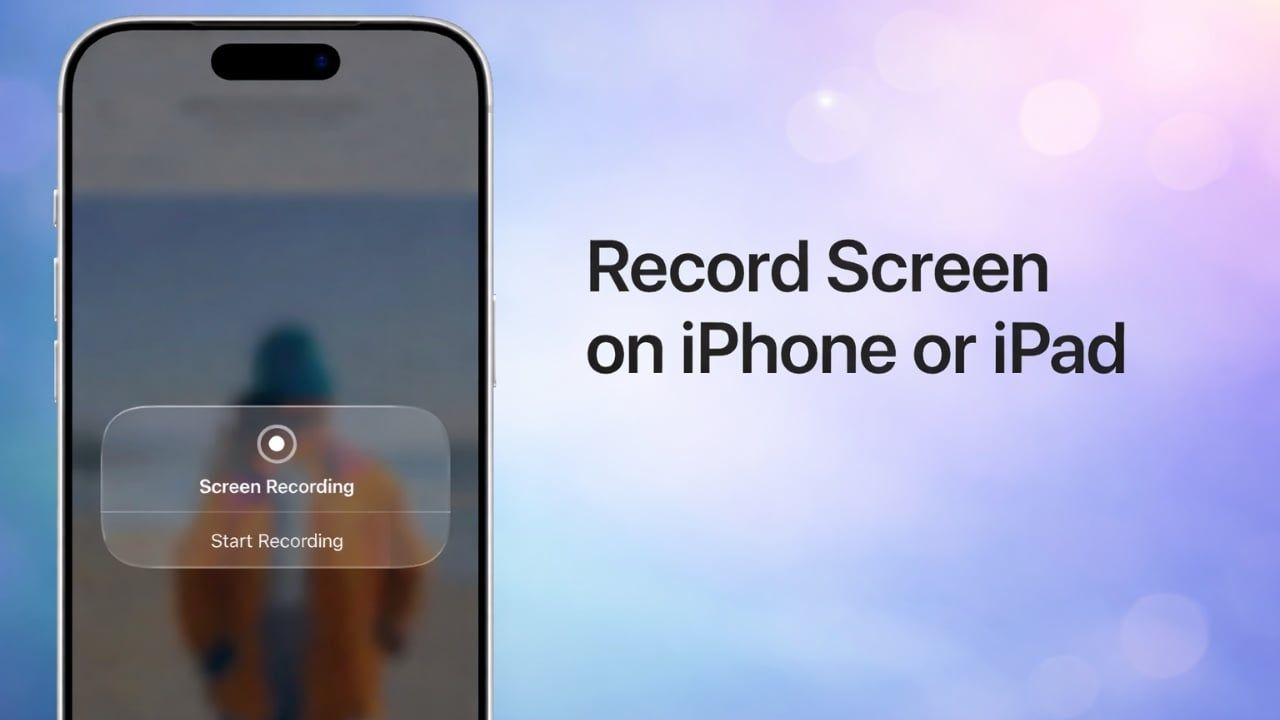
La registrazione dello schermo su iPhone o iPad è una funzionalità molto pratica che ti consente di acquisire e condividere tutorial, gameplay o passaggi per la risoluzione dei problemi. Che tu stia documentando un problema tecnico o creando contenuti accattivanti, questo strumento è progettato per semplificare il processo. Il video seguente di Apple fornisce una spiegazione dettagliata su come impostare, utilizzare e personalizzare la registrazione dello schermo, insieme a suggerimenti per superare le limitazioni comuni.
Configura la registrazione dello schermo
Prima di poter iniziare la registrazione, devi abilitare la funzione di registrazione dello schermo nel Centro di controllo del tuo dispositivo. Ciò garantisce un accesso facile e veloce ogni volta che ne hai bisogno. Segui questi passaggi per installarlo:
- aprire impostazioni Applicazione sul tuo iPhone o iPad.
- navigare verso centro di controllo tocca altro personalizzare i controlli.
- individuare registrazione dello schermo Tocca l’icona verde più nell’elenco e aggiungila al Centro di controllo.
Una volta aggiunta, l’opzione di registrazione dello schermo sarà sempre accessibile con un semplice swipe, rendendo comodo avviare la registrazione in qualsiasi momento.
Come avviare la registrazione dello schermo
È facile avviare la registrazione dello schermo una volta abilitata la funzione. Ecco come iniziare:
- Scorri verso il basso dall’angolo in alto a destra dello schermo (o scorri verso l’alto dal basso sui dispositivi meno recenti) per aprire. centro di controllo.
- tocca il cerchio pulsante di registrazione. Apparirà un conto alla rovescia di tre secondi che indicherà l’inizio della registrazione.
Per ulteriori opzioni, tieni premuto il pulsante Registra. Offre impostazioni come consentire il microfono per la registrazione audio o avviare una trasmissione in diretta tramite app compatibili. L’attivazione del microfono è particolarmente utile se desideri descrivere le tue azioni o lasciare commenti durante una registrazione. Questa funzionalità è ideale per creare tutorial o procedure dettagliate che richiedono spiegazioni verbali.
Gestire e mettere in pausa le tue registrazioni
Durante la registrazione, puoi navigare nel tuo dispositivo ed eseguire le azioni che desideri acquisire. Una barra di stato rossa o un indicatore nella parte superiore dello schermo conferma che la registrazione è attiva. Quando sei pronto per interrompere la registrazione, hai due opzioni:
- Tocca la barra di stato rossa nella parte superiore dello schermo e seleziona fermarsi.
- In alternativa, apri Centro di controllo e tocca nuovamente il pulsante Registra.
Una volta interrotta la registrazione, viene automaticamente salvata nell’app Foto. Ciò garantisce che le tue registrazioni siano facilmente disponibili per visualizzare, modificare o condividere.
Modifica e condivisione della registrazione dello schermo
Dopo aver salvato la registrazione, puoi migliorarla utilizzando gli strumenti di modifica integrati nell’app Foto. Questi strumenti ti consentono di perfezionare il tuo video prima di condividerlo con altri. Segui questi passaggi per modificare e condividere la tua registrazione:
- Apri Registrazione nell’app Foto e tocca modificare.
- Utilizza lo strumento di ritaglio per rimuovere sezioni non necessarie o regolare il video secondo necessità.
- Una volta soddisfatto, tocca il pulsante Condividi per inviare la registrazione tramite e-mail, app di messaggistica o servizi di archiviazione cloud.
Questi strumenti di editing sono intuitivi e facili da usare e ti consentono di creare fantastiche registrazioni con il minimo sforzo. Le opzioni di condivisione sono ugualmente versatili e ti consentono di distribuire i tuoi contenuti su una varietà di piattaforme.
Principali caratteristiche e limitazioni
Sebbene la registrazione dello schermo sia uno strumento potente e versatile, presenta alcune limitazioni di cui gli utenti dovrebbero essere a conoscenza. Comprendere questi vincoli ti aiuterà a ottenere il massimo dalla funzionalità:
- Restrizioni audio: Alcune app bloccano la registrazione audio per motivi di privacy o copyright. Di conseguenza, in alcuni casi i suoni in-app potrebbero non essere acquisiti.
- mirroring dello schermo: La registrazione dello schermo non può essere utilizzata contemporaneamente al mirroring dello schermo. Se provi a registrare durante il mirroring dello schermo, la funzione di registrazione verrà disabilitata.
Nonostante queste restrizioni, la funzionalità rimane altamente funzionale per la maggior parte degli scenari. Ad esempio, consentendo il microfono puoi aggiungere una voce fuori campo, rendendo la tua registrazione più coinvolgente e informativa. Ciò è particolarmente utile per creare contenuti didattici o descrivere il gameplay.
Massimizzare l’efficienza della registrazione dello schermo
La registrazione dello schermo su iPhone o iPad è uno strumento versatile che può servire a diversi scopi. Configurando il Centro di Controllo per l’accesso rapido, consentendo funzionalità opzionali come il microfono e utilizzando l’app Foto per la modifica e la condivisione, puoi creare facilmente registrazioni di alta qualità. Sebbene esistano alcune limitazioni, queste sono generalmente gestibili e non pregiudicano l’utilità complessiva della funzionalità. Che tu stia creando tutorial, documentando problemi tecnici o condividendo contenuti con amici e colleghi, la registrazione dello schermo è una preziosa aggiunta alle funzionalità del tuo dispositivo.
Di seguito sono riportate ulteriori guide sulla registrazione dello schermo dalla nostra vasta gamma di articoli.
Fonte: supporto della mela
Archiviato in: Apple, Apple iPad, Apple iPhone, Guide
Divulgazione: Alcuni dei nostri articoli contengono link di affiliazione. Se acquisti qualcosa tramite uno di questi link, Geeky Gadgets può guadagnare una commissione di affiliazione. Scopri la nostra politica di divulgazione.