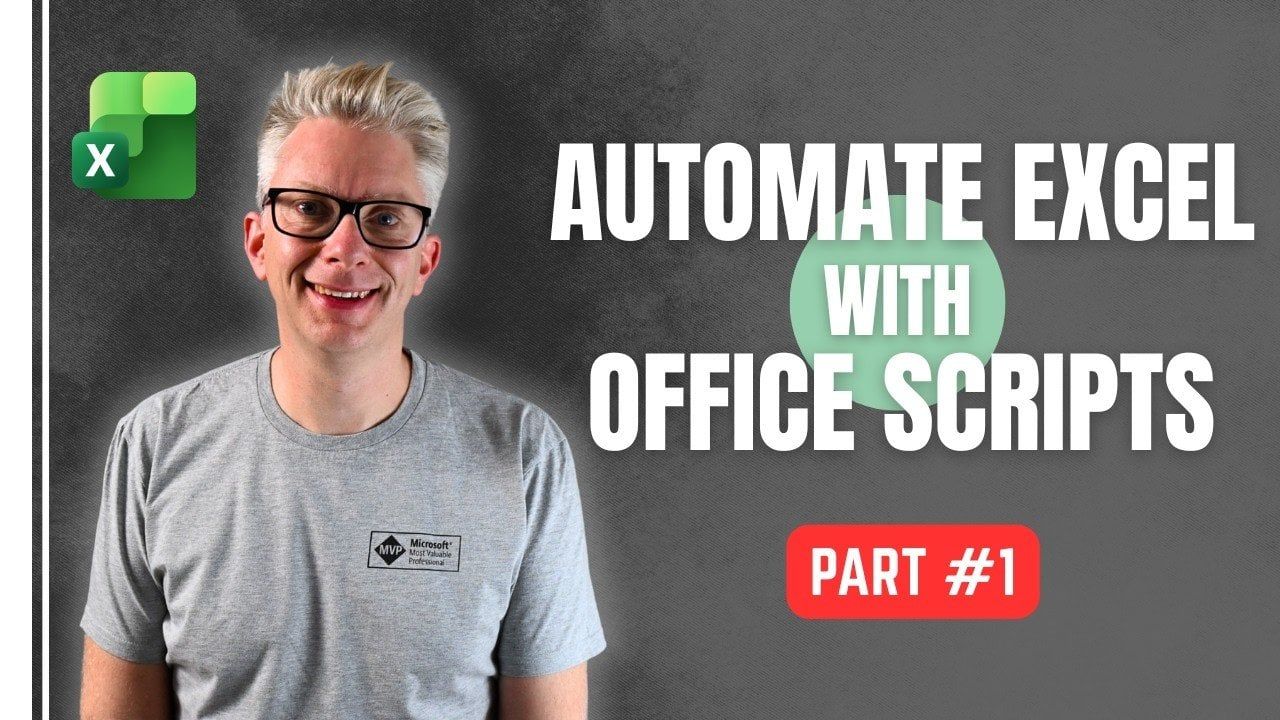
Gli script di Office in Excel forniscono un modo strutturato per automatizzare le attività ripetitive, semplificando la gestione di set di dati di grandi dimensioni o semplificando i flussi di lavoro. Integrata nella scheda “Automatizza” della barra multifunzione di Excel, questa funzionalità utilizza TypeScript e una versione semplificata del Document Object Model (DOM) per interagire a livello di codice con cartelle di lavoro, fogli di lavoro e celle. Ad esempio, puoi utilizzare gli script di Office per applicare una formattazione coerente a più fogli o generare report con il minimo sforzo manuale. Excel Off the Grid fornisce una chiara introduzione a queste funzionalità, aiutando gli utenti a comprendere come attivare la funzionalità e iniziare a utilizzarla in modo efficace.
Ottieni informazioni dettagliate sulla creazione e la gestione degli script, tramite la codifica manuale per un controllo preciso o tramite il registratore di azioni per un approccio adatto ai principianti. Esplorerai anche applicazioni pratiche, come l’automazione della formattazione, la convalida dei dati e la generazione di report visivi. Alla fine, avrai le conoscenze di base per iniziare a creare script che aumentano la tua produttività e semplificano il tuo flusso di lavoro Excel.
Cosa sono gli script di Excel Office?
TL;DR Fatti principali:
- Gli script di Office in Excel ti consentono di automatizzare le attività ripetitive utilizzando TypeScript e una versione semplificata del Document Object Model (DOM), aumentando la produttività e riducendo gli errori manuali.
- Gli script possono essere creati tramite codifica manuale per una personalizzazione avanzata o utilizzando il registratore di azioni, che genera codice in base alle interazioni dell’utente, rendendolo adatto ai principianti.
- Gli script vengono archiviati in modo sicuro in OneDrive o SharePoint, consentendo un accesso continuo tra dispositivi e una facile condivisione per flussi di lavoro collaborativi.
- TypeScript, il linguaggio alla base di Office Script, fornisce un modo strutturato per automatizzare attività come la formattazione, la convalida dei dati e la generazione di panoramiche, anche per gli utenti nuovi alla programmazione.
- Le applicazioni pratiche includono l’automazione della formattazione, la garanzia dell’accuratezza dei dati e la semplificazione della generazione di panoramiche, rendendo Office Scripts uno strumento versatile per i professionisti di tutti i settori.
Gli script di Office sono una funzionalità integrata nella scheda “Automatizza” della barra multifunzione di Excel. Per utilizzarli, è necessario disporre di un abbonamento a Microsoft 365 e, in alcuni casi, potrebbe essere necessaria l’approvazione dell’amministratore IT per abilitare la funzionalità. Una volta attivate, le schede automatizzate diventano il tuo hub centrale per la creazione, la modifica e l’esecuzione di script in grado di semplificare il flusso di lavoro.
Con gli script di Office puoi automatizzare attività come la formattazione dei dati, la generazione di report o l’applicazione di formule a più fogli. Questi script sono particolarmente utili per processi ripetitivi, garantendo coerenza e riducendo gli errori manuali. Automatizzando queste attività, puoi concentrarti su aspetti più strategici del tuo lavoro.
Come creare e gestire gli script
Esistono due metodi principali per creare script di Office, ciascuno adatto a diversi livelli di competenza:
- Codifica manuale: Questo metodo prevede la scrittura di script direttamente utilizzando TypeScript, offrendoti un controllo preciso sul processo di automazione. È ideale per gli utenti che hanno esperienza di programmazione o che desiderano personalizzare gli script per attività complesse.
- Registratore di azioni: Registratore di azioni acquisisce le tue interazioni con Excel e genera automaticamente codice script basato su tali azioni. Questo approccio è intuitivo e adatto ai principianti che desiderano automatizzare le attività di base senza dedicarsi alla codifica.
Una volta creati, gli script vengono salvati su OneDrive o SharePoint, garantendo che siano archiviati in modo sicuro e accessibili su tutti i dispositivi. Che tu stia lavorando su un desktop, un laptop o un dispositivo mobile, questo storage basato su cloud consente un’automazione senza soluzione di continuità. Inoltre, puoi condividere facilmente i tuoi script con i colleghi, promuovendo la collaborazione e la continuità nel flusso di lavoro.
Migliora le tue competenze nell’automazione di Excel leggendo i nostri contenuti più dettagliati.
Comprendere il modello oggetto documento (DOM)
Il Document Object Model (DOM) funge da quadro strutturale che consente di interagire con Excel a livello di codice. Organizza i componenti di Excel, come cartelle di lavoro, fogli di lavoro e celle, in una struttura gerarchica, rendendoli più facili da manipolare tramite codice. Padroneggiare il DOM è essenziale per sbloccare tutto il potenziale degli script di Office.
Ecco alcune attività pratiche che puoi eseguire utilizzando il DOM:
- Modifica il valore o il formato della cella: Aggiorna i dati, applica testo in grassetto o modifica i colori dei caratteri a livello di codice.
- Regola la larghezza della colonna o l’altezza della riga: Assicurati che i tuoi dati siano visualizzati in modo chiaro e coerente.
- Applica la formattazione condizionale: Evidenzia intervalli specifici in base a criteri predefiniti, come valori su un intervallo.
Ad esempio, per aggiornare un foglio di lavoro, puoi fare riferimento alla cartella di lavoro attiva e ai suoi fogli tramite il DOM, quindi applicare la modifica a celle o intervalli specifici. Questo approccio strutturato semplifica le attività complesse, rendendo l’automazione più intuitiva ed efficiente.
Utilizzo del registratore di azioni
Action Recorder è uno strumento prezioso per gli utenti che sono nuovi allo scripting. Semplifica il processo acquisendo le tue attività in Excel e generando il codice corrispondente. Ad esempio, se regoli l’allineamento del testo in una cella o applichi un formato specifico, Recorder genererà uno snippet di script che ripete tali azioni.
Sebbene Action Recorder sia conveniente, ha i suoi limiti. Potrebbe non catturare tutte le azioni possibili e il codice generato potrebbe richiedere una regolazione manuale per scenari di automazione più complessi. Per le attività avanzate, la combinazione del registratore con la codifica manuale può aiutarti a ottenere maggiore flessibilità e precisione.
Semplificazione degli script con variabili
Le variabili svolgono un ruolo importante nel rendere lo script più efficiente e più facile da gestire. Assegnando gli oggetti utilizzati di frequente alle variabili, è possibile ridurre la ripetizione e migliorare la leggibilità del codice. Per esempio:
- Invece di chiamare `Workbook.getActiveWorksheet()` ripetutamente, assegnalo a una variabile come `let ws = Workbook.getActiveWorksheet()`.
- Utilizza le variabili per archiviare categorie, formati o altri oggetti a cui si fa riferimento più volte nello script.
Questo approccio non solo riduce la ridondanza, ma semplifica anche la manutenzione degli script, facilitando l’aggiornamento o il debug del codice in futuro. L’uso efficace delle variabili aumenta sia le prestazioni che la chiarezza dello script.
TypeScript: il linguaggio dietro Office Script
Office Script è scritto in una versione semplificata di TypeScript, che è un superset di JavaScript. TypeScript fornisce un modo strutturato e intuitivo per scrivere script di automazione, consentendo di includere metodi, proprietà e logica. Anche se sei nuovo alla programmazione, la sintassi semplice di TypeScript lo rende accessibile e facile da imparare.
Con TypeScript puoi gestire un’ampia varietà di attività, tra cui:
- Formattazione di celle e intervalli: Applica stili coerenti ai tuoi dati per una migliore leggibilità.
- Convalida dei dati: Garantisci accuratezza e coerenza applicando regole di convalida.
- Creazione e personalizzazione dei grafici: Automatizza la generazione di report visivi in base alle tue esigenze.
Apprendendo le nozioni di base di TypeScript, puoi sbloccare funzionalità di scripting avanzate, consentendoti di creare soluzioni di automazione dinamiche e reattive.
Applicazioni pratiche degli script di Office
Gli script di Office possono essere applicati a una varietà di scenari del mondo reale, rendendoli uno strumento versatile per i professionisti di tutti i settori. Alcune applicazioni comuni includono:
- Automatizzazione delle attività di formattazione ripetitive: Risparmia tempo standardizzando gli stili, i colori e l’allineamento dei caratteri su più fogli.
- Garantire l’accuratezza dei dati: Utilizza gli script per verificare le voci, segnalare incoerenze o applicare la formattazione condizionale per evidenziare gli errori.
- Generazione di osservazioni semplificata: Automatizza la creazione di grafici, riepiloghi e tabelle pivot per presentazioni o analisi.
Queste applicazioni pratiche non solo aumentano l’efficienza, ma migliorano anche la precisione e la coerenza del flusso di lavoro. Inoltre, gli script possono essere riutilizzati e adattati a diversi progetti, massimizzando il loro valore nel tempo.
ampliando le tue competenze
Questa guida fornisce le basi per comprendere e utilizzare gli script di Office, ma c’è molto altro da scoprire. Argomenti avanzati come l’integrazione di logica, loop e istruzioni condizionali in TypeScript possono aiutarti a creare script dinamici adatti a situazioni specifiche. Queste funzionalità ti consentono di affrontare sfide di automazione più complesse, aumentando ulteriormente la tua produttività.
Padroneggiando gli script di Office, puoi trasformare il modo in cui lavori con Excel, rendendo i tuoi processi più efficienti ed efficaci. Inizia a sperimentare oggi stesso per sfruttare tutto il potenziale dell’automazione di Excel e portare le tue competenze a un livello superiore.
Credito mediatico: eccellere fuori dalla griglia
Archiviato in: Guide
Divulgazione: Alcuni dei nostri articoli contengono link di affiliazione. Se acquisti qualcosa tramite uno di questi link, Geeky Gadgets potrebbe guadagnare una commissione di affiliazione. Scopri la nostra politica di divulgazione.