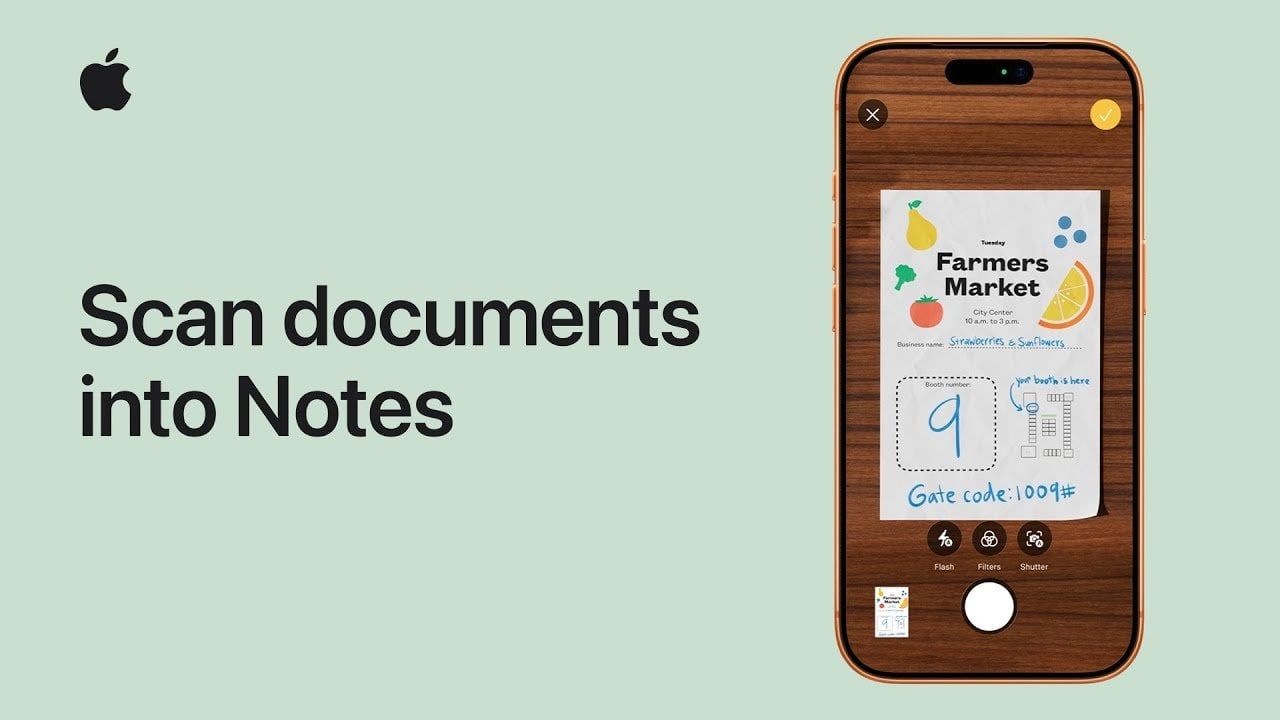
La scansione di documenti in Apple Notes consente agli utenti di digitalizzare documenti fisici direttamente all’interno dell’app, semplificando l’archiviazione e l’accesso a informazioni importanti. Secondo il supporto Apple, il processo prevede l’apertura di una nota, il tocco dell’icona della fotocamera e la selezione di “Scansiona documento” per attivare la fotocamera del dispositivo. Funzionalità come il rilevamento automatico dei bordi e le regolazioni manuali aiutano a garantire acquisizioni precise, anche in condizioni non ideali come illuminazione non uniforme o layout complessi.
Scopri come acquisire scansioni di alta qualità utilizzando impostazioni sia automatiche che manuali, regolare i bordi del documento per un migliore allineamento e applicare filtri come la scala di grigi o il bianco e nero per una migliore leggibilità. Trova modi per scansionare documenti di più pagine in un unico file e organizzare le tue scansioni con cartelle, tag e intestazioni descrittive.
Note Guida introduttiva alla scansione di documenti
TL;DR Fatti principali:
- Apple Notes consente agli utenti di scansionare, modificare e archiviare documenti direttamente all’interno dell’app, eliminando la necessità di strumenti di terze parti e integrandosi perfettamente con l’ecosistema Apple.
- L’app offre due modalità di acquisizione: modalità automatica per scansioni rapide e modalità manuale per un controllo preciso, garantendo flessibilità per diversi tipi di documenti e situazioni.
- Gli utenti possono migliorare le scansioni con strumenti come il ritaglio, la rotazione e l’applicazione di filtri (colore, scala di grigi o bianco e nero) per ottimizzare la leggibilità e la presentazione.
- Apple Notes supporta la scansione di documenti multipagina, consentendo agli utenti di compilare contenuti lunghi come contratti o rapporti in un unico file digitale per una migliore organizzazione.
- I documenti scansionati possono essere salvati, rinominati, taggati e organizzati in cartelle, garantendo l’accesso su tutti i dispositivi Apple con la sincronizzazione iCloud.
Per iniziare la scansione di un documento, apri l’app Apple Notes e crea una nuova nota o selezionane una esistente. Individua l’icona della fotocamera, che funge da pulsante per gli allegati, e toccala. Dal menu visualizzato, seleziona l’opzione “Scansiona documento”. Questa azione attiva la fotocamera del tuo dispositivo e avvia l’interfaccia di scansione, fornendo una piattaforma intuitiva per acquisire i tuoi documenti.
Apple Notes è progettato per semplificare questo processo, garantendo che anche gli utenti alle prime armi possano navigare facilmente nella funzionalità. Integrando questa funzionalità direttamente nell’app, Apple elimina la necessità di strumenti di scansione di terze parti, offrendo una soluzione pratica e all-in-one.
Acquisire e perfezionare il documento
Posiziona la fotocamera del tuo dispositivo in modo che l’intero documento rientri nella cornice. Apple Notes offre due modalità di acquisizione per soddisfare esigenze diverse:
- modalità automatica: L’app rileva automaticamente i bordi del documento e cattura l’immagine senza richiedere l’inserimento manuale. Questa modalità è ideale per scansioni rapide.
- modalità manuale: Puoi controllare il processo di acquisizione toccando il pulsante di scatto, consentendo una maggiore precisione durante la scansione di documenti con layout complessi o condizioni di illuminazione difficili.
Una volta acquisito il documento, Apple Notes fornisce strumenti per perfezionare la scansione. Puoi ritagliare l’immagine per rimuovere i bordi non necessari, ruotarla per un corretto allineamento o regolare gli angoli per garantire la precisione. Queste funzionalità ti aiutano a ottenere risultati migliori anche durante la scansione di documenti in condizioni non ideali.
Consulta ulteriori guide e articoli dalla nostra vasta libreria che potresti trovare pertinenti ai tuoi interessi in Apple Notes.
Migliora e ottimizza la tua scansione
Dopo aver acquisito il documento, Apple Notes ti consente di migliorarne l’aspetto utilizzando filtri e impostazioni integrati. Questi strumenti garantiscono che le tue scansioni siano chiare, leggibili e adattate alle tue esigenze specifiche. Le opzioni disponibili includono:
- Colore: Conserva i colori originali del documento, rendendolo adatto a immagini o layout a colori.
- Scala di grigi: Converte il documento in marrone, fornendo un aspetto pulito e professionale.
- In bianco e nero: Massimizza il contrasto, facilitando la lettura dei documenti ricchi di testo.
Inoltre, puoi regolare le impostazioni del flash per migliorare la visibilità in ambienti con scarsa illuminazione. Queste opzioni di personalizzazione garantiscono che i documenti scansionati siano ottimizzati sia per la leggibilità che per la presentazione.
Scansione di documenti multipagina
Apple Notes semplifica il processo di scansione di documenti multipagina, consentendoti di compilare più pagine in un unico file digitale. Dopo aver scansionato la prima pagina, posiziona la pagina successiva all’interno dell’inquadratura della fotocamera e ripeti il processo di acquisizione. Continuare questa sequenza fino alla scansione di tutte le pagine.
Questa funzionalità è particolarmente utile per organizzare contenuti più lunghi come contratti, relazioni o appunti di studio. Consolidando più pagine in un unico file, puoi mantenere un record digitale consolidato e organizzato dei tuoi documenti.
Salvataggio e organizzazione delle scansioni
Una volta completato il processo di scansione, tocca “Salva” per incorporare il documento direttamente nella nota. Da lì, puoi eseguire ulteriori passaggi per organizzare in modo efficace la tua scansione:
- Rinomina nota: Specificare un titolo descrittivo per rendere il documento più facile da trovare in seguito.
- Aggiungi tag: Utilizza i tag per classificare le tue scansioni per argomento, progetto o scopo.
- Organizza in cartelle: Conserva le note in una cartella specifica per un accesso semplificato e una migliore organizzazione.
Poiché Apple Notes si sincronizza su tutti i tuoi dispositivi tramite iCloud, i tuoi documenti scansionati sono immediatamente accessibili ovunque ne hai bisogno. Elimina il fastidio di trasferire file tra dispositivi e garantisce che i tuoi documenti importanti siano sempre a portata di mano.
Perché scegliere Apple Notes per la scansione?
Apple Notes fornisce una soluzione completa per la scansione di documenti, combinando la tecnologia avanzata della fotocamera con un software intuitivo. Che tu stia digitalizzando una singola pagina o compilando un documento di più pagine, l’app fornisce gli strumenti essenziali per acquisire, migliorare e organizzare in modo efficiente i tuoi file. Salvando le tue scansioni direttamente nelle tue note, Apple Notes semplifica la gestione dei documenti, rendendolo uno strumento inestimabile sia per uso personale che aziendale.
Grazie alla sua perfetta integrazione nell’ecosistema Apple, Apple Notes garantisce che i tuoi documenti scansionati non siano solo facili da creare, ma anche facili da accedere e gestire. Questa funzionalità trasforma il tuo dispositivo in un potente strumento per rimanere organizzato, aiutandoti a tenere traccia di documenti importanti senza l’ingombro di file fisici.
Credito mediatico: supporto della mela
Archiviato in: Apple, Guide
Divulgazione: Alcuni dei nostri articoli contengono link di affiliazione. Se acquisti qualcosa tramite uno di questi link, Geeky Gadgets può guadagnare una commissione di affiliazione. Scopri la nostra politica di divulgazione.