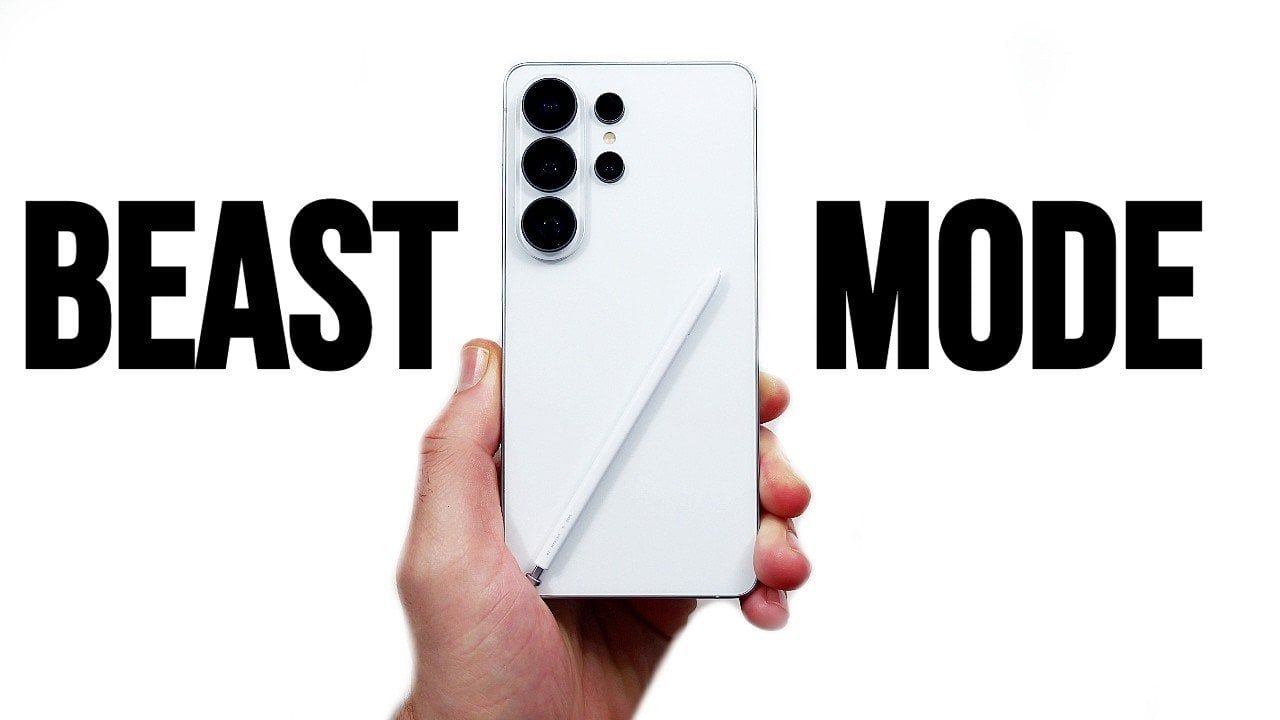
Il Galaxy S26 Ultra è un dispositivo innovativo ricco di funzionalità avanzate, ma le sue impostazioni predefinite graffiano solo la superficie delle sue capacità. Apportando alcune modifiche strategiche, puoi migliorare in modo significativo le prestazioni, la funzionalità e l’esperienza utente complessiva. Il video qui sotto di Nick Ackerman fornisce passaggi dettagliati per aiutarti a personalizzare il tuo dispositivo e sfruttare appieno le sue potenti funzionalità.

migliorare la qualità di visualizzazione
Il Galaxy S26 Ultra ha un display eccezionale, ma puoi perfezionarlo per un’esperienza visiva ancora più intensa:
- Passa alla risoluzione QHD+: Per impostazione predefinita, il dispositivo utilizza la risoluzione Full HD+ per prolungare la durata della batteria. Tuttavia, l’aggiornamento a QHD+ si traduce in immagini più chiare e dettagli più ricchi. navigare verso Impostazioni > Schermo E scegli QHD+ per un’esperienza visiva migliore.
- Abilita luminosità extra: Questa funzione migliora la visibilità dello schermo in condizioni esterne luminose. abbassalo Impostazioni > Schermo Per garantire chiarezza anche alla luce diretta del sole.
- Personalizza la dimensione e lo stile del carattere: Regola la dimensione e lo stile del carattere in base alle tue preferenze. Non solo migliora la leggibilità, ma aggiunge anche un tocco personale al tuo dispositivo.
Migliora le prestazioni con i profili adattivi
Il Galaxy S26 Ultra include profili prestazionali su misura per le tue esigenze di utilizzo, garantendo velocità ed efficienza ottimali:
- modalità standard: Ideale per le attività quotidiane, questa modalità bilancia prestazioni e durata della batteria.
- Modalità leggera: Dai priorità alla conservazione della batteria riducendo le richieste di prestazioni, perfetto per un uso prolungato senza ricariche frequenti.
- Modalità di visualizzazione: Massimizza la velocità e la reattività per attività ad uso intensivo di risorse come i giochi o il multitasking. Accedi a queste modalità di seguito Impostazioni > Cura del dispositivo.
Sblocco di funzionalità avanzate con le opzioni sviluppatore
Per gli utenti che desiderano una personalizzazione più profonda, consentendo la modalità sviluppatore si sbloccano le impostazioni avanzate:
- Attiva la modalità sviluppatore: Andare Impostazioni > Informazioni sul telefono E tocca Numero build sette volte. Una volta abilitato, un nuovo menu “Opzioni sviluppatore” apparirà nelle tue Impostazioni.
- Regola la scala dell’animazione: Riduci la scala dell’animazione a 0,5x o disabilitala completamente per accelerare le transizioni e l’avvio delle app, offrendo al tuo dispositivo un’esperienza molto più veloce.
- forzare il rendering della GPU: Abilita questa opzione per migliorare le prestazioni grafiche in alcune app, particolarmente utili per i giochi o le attività ad uso intensivo di grafica.
Personalizza il tuo dispositivo con un buon lucchetto
L’app Good Lock è un potente strumento per personalizzare l’interfaccia e le funzionalità del Galaxy S26 Ultra:
- Installa Good Lock: Scarica l’app dal Galaxy Store per accedere a una suite di moduli di personalizzazione.
- Modifica il layout multitasking: Utilizza il modulo “Cambia attività” per passare alla modalità griglia o ad altri layout per una navigazione più semplice tra le app.
- Migliora la navigazione tramite gesti: Regola le impostazioni dei gesti per transizioni più fluide e una migliore usabilità nelle app a schermo intero.
- Personalizza schermata di blocco: Utilizza il modulo “LockStar” per personalizzare la schermata di blocco con layout e scorciatoie unici.
Ottimizzazione della memoria e delle prestazioni del sistema
Un’efficiente gestione della memoria garantisce che il tuo Galaxy S26 Ultra funzioni senza intoppi anche durante il multitasking intenso:
- Massimizza la RAM Plus: Aumenta la RAM virtuale fino all’impostazione massima di 12 GB Impostazioni > Cura del dispositivo > Memoria. Migliora il multitasking assegnando risorse aggiuntive alle app attive.
- Cancella la memoria regolarmente: Utilizza la funzione “Assistenza dispositivo” per liberare risorse inutilizzate e mantenere le migliori prestazioni.
- Pianifica il riavvio automatico: Imposta il dispositivo in modo che si riavvii automaticamente una volta alla settimana. Aiuta a cancellare i file temporanei e ad aggiornare i processi di sistema per un funzionamento regolare.
Migliora la precisione del riconoscimento facciale
La funzione di riconoscimento facciale del Galaxy S26 Ultra potrebbe essere corretta per uno sblocco più rapido e affidabile:
- Disattiva “Resta nella schermata di blocco”: Questa impostazione ti consente di ignorare la schermata di blocco e di andare direttamente alla schermata principale dopo aver effettuato correttamente l’identificazione.
- Abilita “Schermo più luminoso”: Migliora il riconoscimento in condizioni di scarsa illuminazione consentendo allo schermo di brillare durante il processo di sblocco.
- Registra più angoli: Aggiungi più profili facciali per garantire un riconoscimento coerente anche se il tuo aspetto cambia leggermente.
Ottimizza le prestazioni di gioco
Il Galaxy S26 Ultra è progettato per gestire giochi difficili e la funzione Game Booster garantisce un’esperienza fluida:
- Attiva la modalità di visualizzazione: All’interno di Game Booster, abilita questa modalità per dare priorità alla velocità e alla qualità grafica per un’esperienza di gioco coinvolgente.
- Ridurre al minimo l’intervallo: Game Booster ottimizza l’allocazione delle risorse, riduce il ritardo e garantisce un gameplay fluido anche con titoli ad alta intensità di risorse.
- Blocca notifiche: Utilizza la “Modalità Focus” in Game Booster per evitare interruzioni durante una sessione di gioco.
Ottimizzazione della S Pen per la produttività
La S Pen è uno strumento versatile che può essere personalizzato per adattarsi al tuo flusso di lavoro e alle tue esigenze creative:
- Imposta una scorciatoia personalizzata: Assegna app o funzionalità specifiche al pulsante S Pen per un accesso rapido con un solo clic.
- Abilita la creazione automatica delle note: Regola le impostazioni per creare note istantanee quando la S Pen viene rimossa dal suo slot, perfetta per annotare idee mentre sei in movimento.
- Usa azioni aeree: Personalizza i gesti aerei per controllare il tuo dispositivo da remoto, ad esempio sfogliando le diapositive durante le presentazioni o controllando la riproduzione multimediale.
Semplificazione del multitasking e dell’ottimizzazione automatica
Il Galaxy S26 Ultra eccelle nel multitasking, fornendo strumenti per aumentare la produttività e semplificare il flusso di lavoro:
- Abilita la modalità schermo diviso: Esegui due app contemporaneamente per una migliore produttività o intrattenimento. Accedi a questa funzione scorrendo verso l’alto nel menu App recenti e selezionando “Schermo diviso”.
- Aggiungi coppie di app: Risparmia tempo combinando due app utilizzate di frequente per l’accesso istantaneo allo schermo diviso con un solo tocco.
- Utilizza l’ottimizzazione automatica: accesso Impostazioni > Cura del dispositivo Per ripulire i file non necessari, ottimizzare i processi in background e garantire che il dispositivo funzioni in modo efficiente.
Implementando queste strategie, puoi trasformare il tuo Galaxy S26 Ultra in un dispositivo altamente personalizzato e ad alte prestazioni. Che tu stia migliorando il display, aumentando le prestazioni o personalizzando funzionalità come la S Pen, queste regolazioni assicurano che il tuo smartphone funzioni al massimo del suo potenziale. Sfrutta appieno questi suggerimenti per vivere un’esperienza utente fluida, efficiente e personalizzata.
Fonte e credito immagine: Nick Ackerman
Archiviato in: Novità Android, Guide, Novità sui cellulari, Novità principali
Divulgazione: Alcuni dei nostri articoli contengono link di affiliazione. Se acquisti qualcosa tramite uno di questi link, Geeky Gadgets può guadagnare una commissione di affiliazione. Scopri la nostra politica di divulgazione.